Foldery wirtualne interfejsu pocztowego: Różnice pomiędzy wersjami


Z Uniwersyteckie Centrum Informatyczne
(Utworzono nową stronę "Wirtualne foldery są folderami, w których znajdują się tylko te wiadomości ze skrzynki pocztowej, które spełniają zdefiniowane kryteria wyszukiwania. Poniżej zn...") |
|||
| Linia 1: | Linia 1: | ||
Wirtualne foldery są folderami, w których znajdują się tylko te wiadomości ze skrzynki pocztowej, które spełniają zdefiniowane kryteria wyszukiwania. Poniżej znajduje się wytłumaczenie czym jest folder wirtualnej skrzynki odbiorczej oraz jak definiować własne foldery wirtualne. | Wirtualne foldery są folderami, w których znajdują się tylko te wiadomości ze skrzynki pocztowej, które spełniają zdefiniowane kryteria wyszukiwania. Poniżej znajduje się wytłumaczenie czym jest folder wirtualnej skrzynki odbiorczej oraz jak definiować własne foldery wirtualne. | ||
| − | * [[ | + | * '''[[Foldery wirtualne interfejsu pocztowego#Wirtualna skrzynka odbiorcza|Wirtualna skrzynka odbiorcza]]''' |
| − | * [ | + | * '''[[Foldery wirtualne interfejsu pocztowego#Tworzenie wirtualnego folderu|Tworzenie wirtualnego folderu]]''' |
=== Wirtualna skrzynka odbiorcza === | === Wirtualna skrzynka odbiorcza === | ||
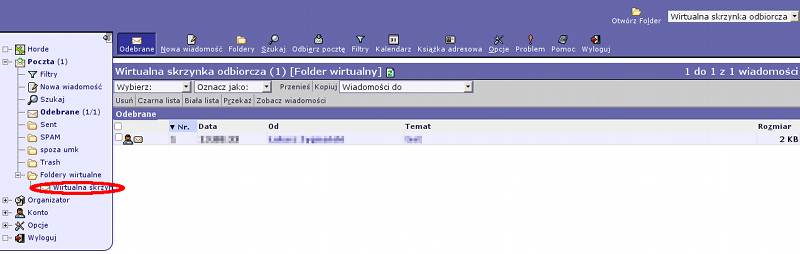
Wirtualna skrzynka odbiorcza jest folderem, dzięki któremu nie ma potrzeby przeszukiwania skrzynki pocztowej w poszukiwaniu nowych wiadomości. W folderze wirtualnej skrzynki odbiorczej znajdują się wszystkie nieprzeczytane przez nas wiadomości z całej skrzynki pocztowej (dokładniej z wszystkich zasubskrybowanych folderów). Wirtualna skrzynka odbiorcza jest folderem ustawionym domyślnie i nie da się go usunąć. | Wirtualna skrzynka odbiorcza jest folderem, dzięki któremu nie ma potrzeby przeszukiwania skrzynki pocztowej w poszukiwaniu nowych wiadomości. W folderze wirtualnej skrzynki odbiorczej znajdują się wszystkie nieprzeczytane przez nas wiadomości z całej skrzynki pocztowej (dokładniej z wszystkich zasubskrybowanych folderów). Wirtualna skrzynka odbiorcza jest folderem ustawionym domyślnie i nie da się go usunąć. | ||
| − | * Aby otworzyć wirtualną skrzynkę odbiorczą wybieramy z menu po lewej stronie po kolei linki "Poczta"->"Foldery wirtualne"->"Wirtualna skrzynka odbiorcza" | + | * Aby otworzyć wirtualną skrzynkę odbiorczą wybieramy z menu po lewej stronie po kolei linki "Poczta"->"Foldery wirtualne"->"Wirtualna skrzynka odbiorcza"<div class="imgmargin">[[File:virtual_inbox_01.png|center]]</div> |
| − | + | === Tworzenie wirtualnego folderu === | |
| − | === | + | |
W interfejsie pocztowym IMP można utworzyć wirtualny folder oparty o zdefiniowane kryteria wyszukiwania wiadomości. Poniżej przedstawiona została procedura, jak należy to wykonać.<br /><br />'''Przykład: '''Stworzymy folder wirtualny o nazwie "testowy folder", który będzie wyszukiwał wiadomości z folderów "Odebrane" i "Sent"(wysłane). Ponadto wiadomości będą musiały zawierać w temacie słowo "test". | W interfejsie pocztowym IMP można utworzyć wirtualny folder oparty o zdefiniowane kryteria wyszukiwania wiadomości. Poniżej przedstawiona została procedura, jak należy to wykonać.<br /><br />'''Przykład: '''Stworzymy folder wirtualny o nazwie "testowy folder", który będzie wyszukiwał wiadomości z folderów "Odebrane" i "Sent"(wysłane). Ponadto wiadomości będą musiały zawierać w temacie słowo "test". | ||
| − | * Klikamy ikonę "Szukaj". < | + | * Klikamy ikonę "Szukaj". <div class="imgmargin">[[File:virtual_inbox_02.png|center]]</div> |
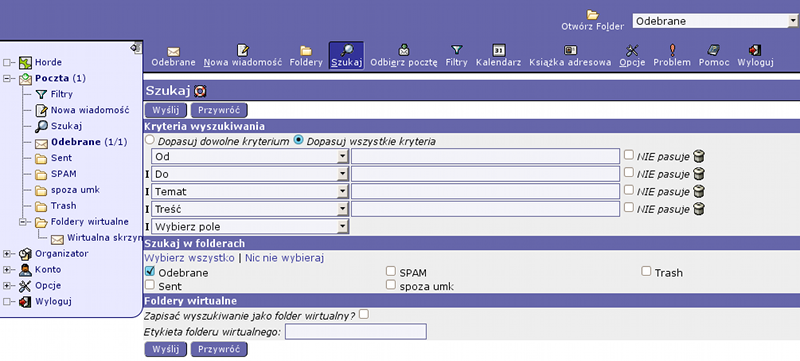
| − | * Na stronie szukaj ustawiamy kryteria wyszukiwania. < | + | * Na stronie szukaj ustawiamy kryteria wyszukiwania. <div class="imgmargin">[[File:virtual_inbox_03.png|center]]</div> |
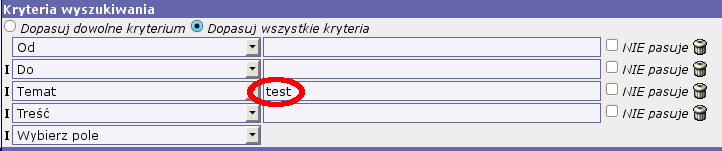
| − | * W sekcji "Kryteria wyszukiwania" w polu Temat wpisujemy "test". < | + | * W sekcji "Kryteria wyszukiwania" w polu Temat wpisujemy "test". <div class="imgmargin">[[File:virtual_inbox_04.png|center]]</div> |
| − | * W sekcji "Szukaj w folderach" zaznaczamy foldery "Odebrane" i "Sent". < | + | * W sekcji "Szukaj w folderach" zaznaczamy foldery "Odebrane" i "Sent". <div class="imgmargin">[[File:virtual_inbox_05.png|center]]</div> |
| − | * W sekcji "Foldery wirtualne" zaznaczamy opcję "Zapisać wyszukiwanie jako folder wirtualny", następnie podajemy nazwę folderu w polu "Etykieta folderu wirtualnego" i klikamy przycisk "Wyślij". < | + | * W sekcji "Foldery wirtualne" zaznaczamy opcję "Zapisać wyszukiwanie jako folder wirtualny", następnie podajemy nazwę folderu w polu "Etykieta folderu wirtualnego" i klikamy przycisk "Wyślij". <div class="imgmargin">[[File:virtual_inbox_06.png|center]]</div> |
| − | * Po poprawnie wykonanej akcji pojawia się komunikat >>Utworzony wirtualny folder "testowy folder"<< < | + | * Po poprawnie wykonanej akcji pojawia się komunikat >>Utworzony wirtualny folder "testowy folder"<< <div class="imgmargin">[[File:virtual_inbox_07.png|center]]</div> |
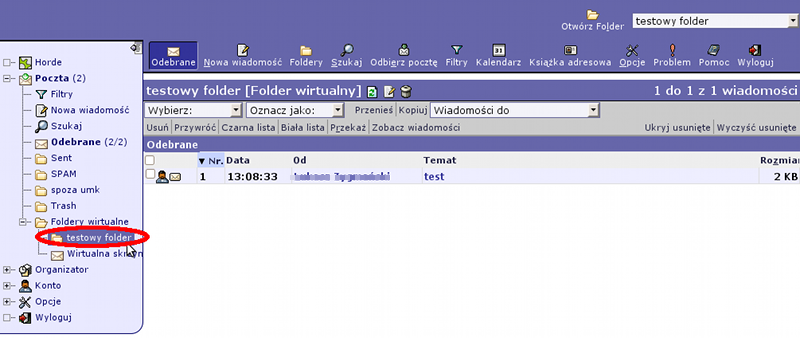
| − | * Po odświeżeniu strony z interfejsem pocztowym (Ctrl+F5 lub Ctrl+R) na liście folderów pojawia się nowy folder: "testowy folder", który spełnia nasze wcześniej określone kryteria wyszukiwania. < | + | * Po odświeżeniu strony z interfejsem pocztowym (Ctrl+F5 lub Ctrl+R) na liście folderów pojawia się nowy folder: "testowy folder", który spełnia nasze wcześniej określone kryteria wyszukiwania. <div class="imgmargin">[[File:virtual_inbox_08.png|center]]</div> |
Wersja z 11:17, 18 cze 2013
Wirtualne foldery są folderami, w których znajdują się tylko te wiadomości ze skrzynki pocztowej, które spełniają zdefiniowane kryteria wyszukiwania. Poniżej znajduje się wytłumaczenie czym jest folder wirtualnej skrzynki odbiorczej oraz jak definiować własne foldery wirtualne.
Wirtualna skrzynka odbiorcza
Wirtualna skrzynka odbiorcza jest folderem, dzięki któremu nie ma potrzeby przeszukiwania skrzynki pocztowej w poszukiwaniu nowych wiadomości. W folderze wirtualnej skrzynki odbiorczej znajdują się wszystkie nieprzeczytane przez nas wiadomości z całej skrzynki pocztowej (dokładniej z wszystkich zasubskrybowanych folderów). Wirtualna skrzynka odbiorcza jest folderem ustawionym domyślnie i nie da się go usunąć.
- Aby otworzyć wirtualną skrzynkę odbiorczą wybieramy z menu po lewej stronie po kolei linki "Poczta"->"Foldery wirtualne"->"Wirtualna skrzynka odbiorcza"

Tworzenie wirtualnego folderu
W interfejsie pocztowym IMP można utworzyć wirtualny folder oparty o zdefiniowane kryteria wyszukiwania wiadomości. Poniżej przedstawiona została procedura, jak należy to wykonać.
Przykład: Stworzymy folder wirtualny o nazwie "testowy folder", który będzie wyszukiwał wiadomości z folderów "Odebrane" i "Sent"(wysłane). Ponadto wiadomości będą musiały zawierać w temacie słowo "test".
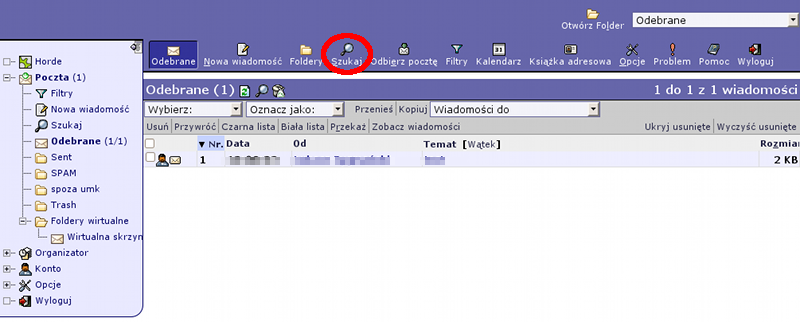
- Klikamy ikonę "Szukaj".
- Na stronie szukaj ustawiamy kryteria wyszukiwania.
- W sekcji "Kryteria wyszukiwania" w polu Temat wpisujemy "test".
- W sekcji "Szukaj w folderach" zaznaczamy foldery "Odebrane" i "Sent".

- W sekcji "Foldery wirtualne" zaznaczamy opcję "Zapisać wyszukiwanie jako folder wirtualny", następnie podajemy nazwę folderu w polu "Etykieta folderu wirtualnego" i klikamy przycisk "Wyślij".

- Po poprawnie wykonanej akcji pojawia się komunikat >>Utworzony wirtualny folder "testowy folder"<<
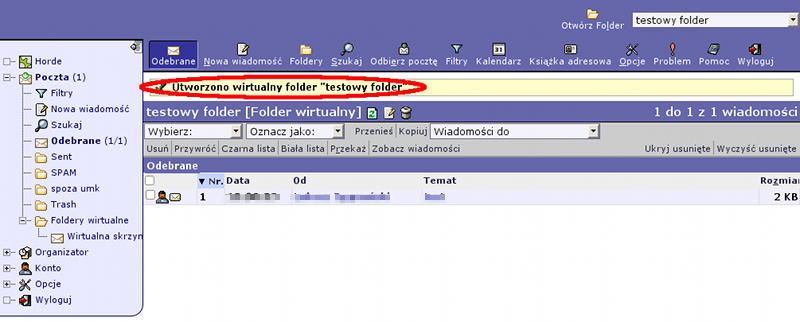
- Po odświeżeniu strony z interfejsem pocztowym (Ctrl+F5 lub Ctrl+R) na liście folderów pojawia się nowy folder: "testowy folder", który spełnia nasze wcześniej określone kryteria wyszukiwania.