Foldery wirtualne interfejsu pocztowego: Różnice pomiędzy wersjami


Z Uniwersyteckie Centrum Informatyczne
(Utworzono nową stronę "Wirtualne foldery są folderami, w których znajdują się tylko te wiadomości ze skrzynki pocztowej, które spełniają zdefiniowane kryteria wyszukiwania. Poniżej zn...") |
m |
||
| (Nie pokazano 1 wersji utworzonej przez jednego użytkownika) | |||
| Linia 1: | Linia 1: | ||
Wirtualne foldery są folderami, w których znajdują się tylko te wiadomości ze skrzynki pocztowej, które spełniają zdefiniowane kryteria wyszukiwania. Poniżej znajduje się wytłumaczenie czym jest folder wirtualnej skrzynki odbiorczej oraz jak definiować własne foldery wirtualne. | Wirtualne foldery są folderami, w których znajdują się tylko te wiadomości ze skrzynki pocztowej, które spełniają zdefiniowane kryteria wyszukiwania. Poniżej znajduje się wytłumaczenie czym jest folder wirtualnej skrzynki odbiorczej oraz jak definiować własne foldery wirtualne. | ||
| − | * [[ | + | * '''[[Foldery wirtualne interfejsu pocztowego#Wirtualna skrzynka odbiorcza|Wirtualna skrzynka odbiorcza]]''' |
| − | * [ | + | * '''[[Foldery wirtualne interfejsu pocztowego#Tworzenie wirtualnego folderu|Tworzenie wirtualnego folderu]]''' |
=== Wirtualna skrzynka odbiorcza === | === Wirtualna skrzynka odbiorcza === | ||
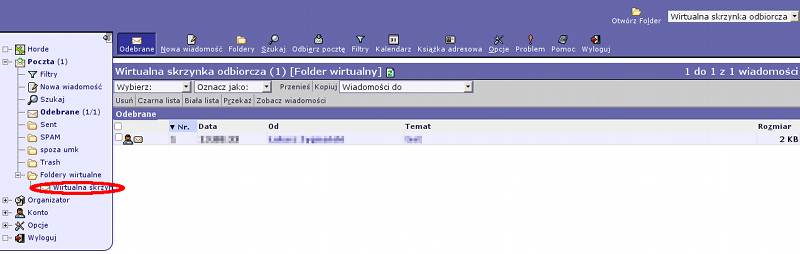
Wirtualna skrzynka odbiorcza jest folderem, dzięki któremu nie ma potrzeby przeszukiwania skrzynki pocztowej w poszukiwaniu nowych wiadomości. W folderze wirtualnej skrzynki odbiorczej znajdują się wszystkie nieprzeczytane przez nas wiadomości z całej skrzynki pocztowej (dokładniej z wszystkich zasubskrybowanych folderów). Wirtualna skrzynka odbiorcza jest folderem ustawionym domyślnie i nie da się go usunąć. | Wirtualna skrzynka odbiorcza jest folderem, dzięki któremu nie ma potrzeby przeszukiwania skrzynki pocztowej w poszukiwaniu nowych wiadomości. W folderze wirtualnej skrzynki odbiorczej znajdują się wszystkie nieprzeczytane przez nas wiadomości z całej skrzynki pocztowej (dokładniej z wszystkich zasubskrybowanych folderów). Wirtualna skrzynka odbiorcza jest folderem ustawionym domyślnie i nie da się go usunąć. | ||
| − | * Aby otworzyć wirtualną skrzynkę odbiorczą wybieramy z menu po lewej stronie po kolei linki "Poczta"->"Foldery wirtualne"->"Wirtualna skrzynka odbiorcza" | + | * Aby otworzyć wirtualną skrzynkę odbiorczą wybieramy z menu po lewej stronie po kolei linki "Poczta"->"Foldery wirtualne"->"Wirtualna skrzynka odbiorcza"<div class="imgmargin">[[File:virtual_inbox_01.png|center]]</div> |
| − | + | === Tworzenie wirtualnego folderu === | |
| − | === | + | |
W interfejsie pocztowym IMP można utworzyć wirtualny folder oparty o zdefiniowane kryteria wyszukiwania wiadomości. Poniżej przedstawiona została procedura, jak należy to wykonać.<br /><br />'''Przykład: '''Stworzymy folder wirtualny o nazwie "testowy folder", który będzie wyszukiwał wiadomości z folderów "Odebrane" i "Sent"(wysłane). Ponadto wiadomości będą musiały zawierać w temacie słowo "test". | W interfejsie pocztowym IMP można utworzyć wirtualny folder oparty o zdefiniowane kryteria wyszukiwania wiadomości. Poniżej przedstawiona została procedura, jak należy to wykonać.<br /><br />'''Przykład: '''Stworzymy folder wirtualny o nazwie "testowy folder", który będzie wyszukiwał wiadomości z folderów "Odebrane" i "Sent"(wysłane). Ponadto wiadomości będą musiały zawierać w temacie słowo "test". | ||
| − | * Klikamy ikonę "Szukaj". < | + | * Klikamy ikonę "Szukaj". <div class="imgmargin">[[File:virtual_inbox_02.png|center]]</div> |
| − | * Na stronie szukaj ustawiamy kryteria wyszukiwania. < | + | * Na stronie szukaj ustawiamy kryteria wyszukiwania. <div class="imgmargin">[[File:virtual_inbox_03.png|center]]</div> |
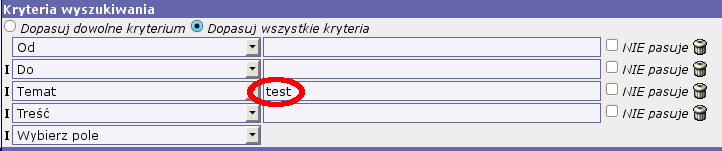
| − | * W sekcji "Kryteria wyszukiwania" w polu Temat wpisujemy "test". < | + | * W sekcji "Kryteria wyszukiwania" w polu Temat wpisujemy "test". <div class="imgmargin">[[File:virtual_inbox_04.png|center]]</div> |
| − | * W sekcji "Szukaj w folderach" zaznaczamy foldery "Odebrane" i "Sent". < | + | * W sekcji "Szukaj w folderach" zaznaczamy foldery "Odebrane" i "Sent". <div class="imgmargin">[[File:virtual_inbox_05.png|center]]</div> |
| − | * W sekcji "Foldery wirtualne" zaznaczamy opcję "Zapisać wyszukiwanie jako folder wirtualny", następnie podajemy nazwę folderu w polu "Etykieta folderu wirtualnego" i klikamy przycisk "Wyślij". < | + | * W sekcji "Foldery wirtualne" zaznaczamy opcję "Zapisać wyszukiwanie jako folder wirtualny", następnie podajemy nazwę folderu w polu "Etykieta folderu wirtualnego" i klikamy przycisk "Wyślij". <div class="imgmargin">[[File:virtual_inbox_06.png|center]]</div> |
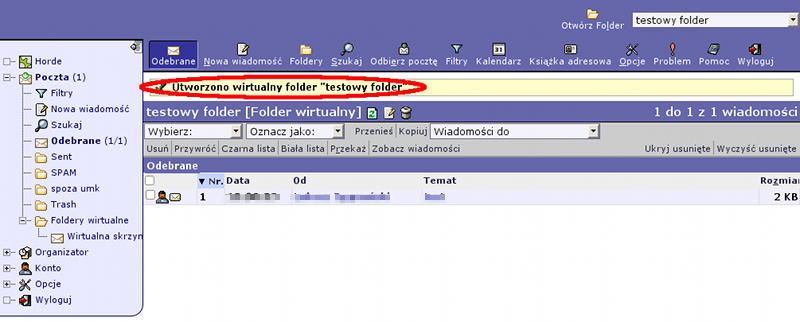
| − | * Po poprawnie wykonanej akcji pojawia się komunikat >>Utworzony wirtualny folder "testowy folder"<< < | + | * Po poprawnie wykonanej akcji pojawia się komunikat >>Utworzony wirtualny folder "testowy folder"<< <div class="imgmargin">[[File:virtual_inbox_07.png|center]]</div> |
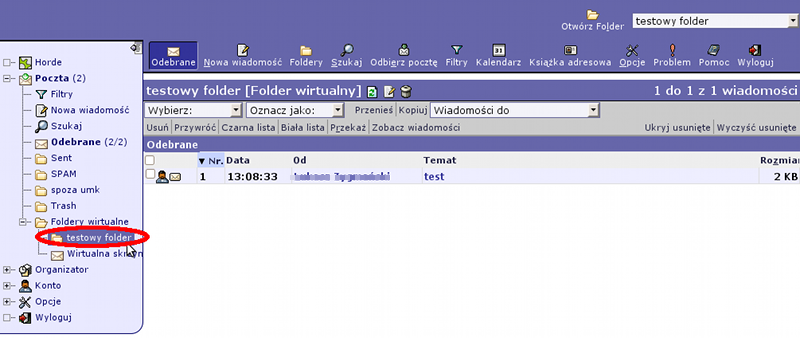
| − | * Po odświeżeniu strony z interfejsem pocztowym (Ctrl+F5 lub Ctrl+R) na liście folderów pojawia się nowy folder: "testowy folder", który spełnia nasze wcześniej określone kryteria wyszukiwania. < | + | * Po odświeżeniu strony z interfejsem pocztowym (Ctrl+F5 lub Ctrl+R) na liście folderów pojawia się nowy folder: "testowy folder", który spełnia nasze wcześniej określone kryteria wyszukiwania. <div class="imgmargin">[[File:virtual_inbox_08.png|center]]</div> |
| + | |||
| + | [[Kategoria:Pracownicy]] | ||
| + | [[Kategoria:Poczta]] | ||
| + | [[Kategoria:Studenci_i_doktoranci]] | ||
| + | [[Kategoria:Poczta_dla_studentów_i_doktorantów]] | ||
Aktualna wersja na dzień 11:18, 18 cze 2013
Wirtualne foldery są folderami, w których znajdują się tylko te wiadomości ze skrzynki pocztowej, które spełniają zdefiniowane kryteria wyszukiwania. Poniżej znajduje się wytłumaczenie czym jest folder wirtualnej skrzynki odbiorczej oraz jak definiować własne foldery wirtualne.
[edytuj] Wirtualna skrzynka odbiorcza
Wirtualna skrzynka odbiorcza jest folderem, dzięki któremu nie ma potrzeby przeszukiwania skrzynki pocztowej w poszukiwaniu nowych wiadomości. W folderze wirtualnej skrzynki odbiorczej znajdują się wszystkie nieprzeczytane przez nas wiadomości z całej skrzynki pocztowej (dokładniej z wszystkich zasubskrybowanych folderów). Wirtualna skrzynka odbiorcza jest folderem ustawionym domyślnie i nie da się go usunąć.
- Aby otworzyć wirtualną skrzynkę odbiorczą wybieramy z menu po lewej stronie po kolei linki "Poczta"->"Foldery wirtualne"->"Wirtualna skrzynka odbiorcza"

[edytuj] Tworzenie wirtualnego folderu
W interfejsie pocztowym IMP można utworzyć wirtualny folder oparty o zdefiniowane kryteria wyszukiwania wiadomości. Poniżej przedstawiona została procedura, jak należy to wykonać.
Przykład: Stworzymy folder wirtualny o nazwie "testowy folder", który będzie wyszukiwał wiadomości z folderów "Odebrane" i "Sent"(wysłane). Ponadto wiadomości będą musiały zawierać w temacie słowo "test".
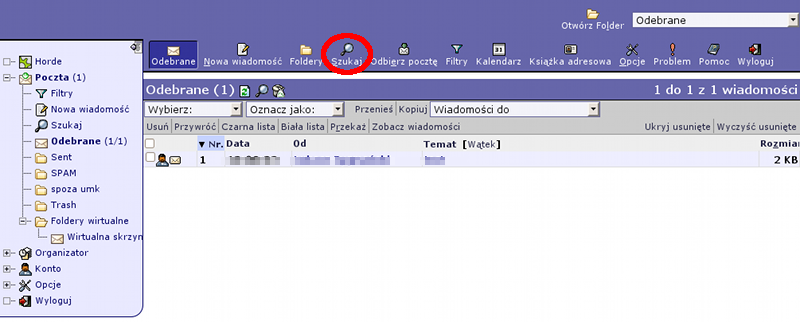
- Klikamy ikonę "Szukaj".
- Na stronie szukaj ustawiamy kryteria wyszukiwania.
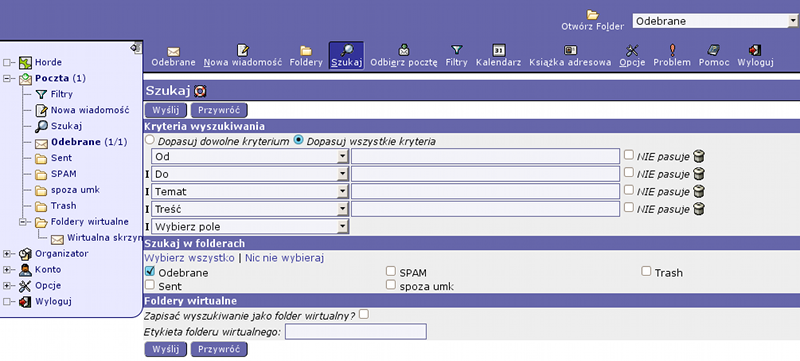
- W sekcji "Kryteria wyszukiwania" w polu Temat wpisujemy "test".
- W sekcji "Szukaj w folderach" zaznaczamy foldery "Odebrane" i "Sent".

- W sekcji "Foldery wirtualne" zaznaczamy opcję "Zapisać wyszukiwanie jako folder wirtualny", następnie podajemy nazwę folderu w polu "Etykieta folderu wirtualnego" i klikamy przycisk "Wyślij".

- Po poprawnie wykonanej akcji pojawia się komunikat >>Utworzony wirtualny folder "testowy folder"<<
- Po odświeżeniu strony z interfejsem pocztowym (Ctrl+F5 lub Ctrl+R) na liście folderów pojawia się nowy folder: "testowy folder", który spełnia nasze wcześniej określone kryteria wyszukiwania.