Komunikator internetowy


Z Uniwersyteckie Centrum Informatyczne
Spis treści |
Usługa komunikatora jest przeznaczona dla pracowników UMK. Realizowana jest w oparciu o protokół XMPP.
Dostęp do usługi odbywa się za pomocą klienta (aplikacji) komunikatora - poniżej opisano metodę połączenia z użyciem polecanej aplikacji oraz dwóch alternatywnych klientów.
Każda osoba posiadająca konto na serwerze uczelnianym może korzystać z komunikatora bez zakładania dodatkowego konta.
Wszelkie pytania i uwagi dotyczące działania usługi prosimy kierować na adres pomoc@uci.umk.pl.
Podstawowe Informacje
Korzystając z komunikatora użytkownik może kontaktować się z współpracownikami. Domyślnie użytkownicy są zapisywani do grupy kontaktów swojego działu i jednostki organizacyjnej, dzięki czemu te osoby są widoczne na liście znajomych. Dodatkowo użytkownik jest dodawany do grupowego pokoju rozmów.
Nowi użytkownicy systemu powinni zgłosić chęć dołączenia do odpowiednich grup administratorowi. Po dodaniu użytkownika do pokoju powinien on otrzymać powiadomienie o otrzymanym zaproszeniu. Po zaakceptowaniu zaproszenia użytkownik może brać udział w rozmowie w pokoju.
- Grupa - grupa użytkowników na liście znajomych
- Pokój - rozmowa grupowa, 'chatroom'
Możliwe jest włączenie szyfrowania wiadomości (OMEMO) - dostępność tej opcji jest zależna od używanego klienta. Rekomendowany klient Gajim obsługuje szyfrowanie wiadomości.
Dostęp z wykorzystaniem klienta desktopowego
Rekomendowanym klientem usługi jest Gajim. Informacje odnośnie konfiguracji poniżej.
możliwe jest również skonfigurowanie komunikatora w programie Thunderbird lub Pidgin - w obu przypadkach funkcjonalności różnią się od Gajim - funkcje mogą być zrealizowane w inny sposób lub niedostępne.
Gajim
Informacje odnośnie instalacji można znaleźć pod adresem https://gajim.org/download/
Dodawanie Konta
- Po uruchomieniu komunikatora należy wybrać opcję 'dodaj konto' jeśli okno nie pojawi się automatycznie
- wpisujemy następujące dane uwierzytelniające:
- [login]@komunikator.umk.pl
- [hasło do Centralnego Punktu Logowania]
- zalecamy skonfigurować ustawienia zaawansowane (w razie potrzeby można je też zmienić później)
- Pośrednik: zostawić domyślne (System)
- Nazwa hosta: komunikator.umk.pl
- port: 5222
- typ: START TLS


Dodatkowe Informacje
- Można dowolnie tworzyć obszary robocze i umieszczać w nich wybrane rozmowy przeciągając je lewym przyciskiem myszy.
- W Gajim zaproszenia do pokojów pojawiają się jako powiadomienia w obszarze aktywności (ikona dzwonka w lewym górnym rogu). Aby przyjąć zaproszenie należy je podświetlić klikając lewym przyciskiem myszy a następnie w centralnej części okna kliknąć "Dołącz".Po przyjęciu zaproszenia do pokoju pozostanie on widoczny w obszarze roboczym po lewej stronie, można go dodatkowo przypiąć prawym przyciskiem myszy.

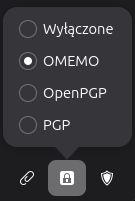
- Zalecamy korzystanie z opcji szyfrowania wiadomości OMEMO. Żeby zaszyfrować rozmowę należy po wejściu do rozmowy, w prawym dolnym rogu kliknąć na ikonę kłódki i zaznaczyć "OMEMO".Konieczne jest dodatkowe potwierdzenie zaufania. Można to zrobić na ekranie rozmowy w prawym górnym rogu rozmowy klikając w ikonkę użytkownika (ludzika z literą 'i'), następnie szyfrowanie (OMEMO) i potwierdzić zaufanie urządzenia klikając w ikonę tarczy a następnie zaufaj. W przypadku rozmowy grupowej każdy z uczestników musi zatwierdzić klucze. Można ustawić też opcję 'ślepe zaufanie' aby automatycznie potwierdzać szyfrowanie użytkownika z którym zawiązujemy kontakt: ustawienia konta -> szyfrowanie(OMEMO) -> ślepe zaufanie.

Pidgin
Najnowszą wersję programu można pobrać ze strony: http://pidgin.im/download/
Dodawanie Konta
- po uruchomieniu komunikatora wybieramy opcję Konta -> Zarządzaj kontami

- wybieramy opcję Dodaj....

- Aby poprawnie skonfigurować konto, należy ustawić następujące parametry:
- Protokół: XMPP
- Nazwa użytkownika: USERID, gdzie USERID jest postaci:
- login - dla użytkowników posiadających konta postaci login@umk.pl
- login.domena - dla użytkowników posiadających konta postaci login@domena.umk.pl
- PRZYKŁADY:
- student posiadający konto postaci 123456@stud.umk.pl w polu "Nazwa użytkownika" powinien wpisać 123456.stud
- pracownik posiadający konto postaci jankowalski@law.umk.pl w polu "Nazwa użytkownika" powinien wpisać jankowalski.law
- pracownik posiadający konto postaci jankowalski@umk.pl w polu "Nazwa użytkownika" powinien wpisać jankowalski
- Domena: komunikator.umk.pl
- Zasób: UMK
- Hasło: takie samo jak przy logowaniu na konto uczelniane
- Zaznaczamy opcję "Zapamiętanie hasła"
- klikamy przycisk Dodaj

- w oknie "Sprawdzanie certyfikatu SSL" należy kliknąć Odbierz

Po wykonaniu powyższych kroków komunikator powinien automatycznie połączyć się z serwerem i ustawić status "Dostępny".
Dodatkowe Informacje
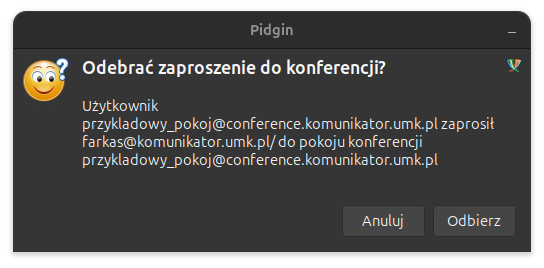
- W Pidgin zaproszenia do pokojów pojawiają się w formie osobnego okna powiadomienia. Po przyjęciu zaproszenia otworzy się okno z konwersacją. Aby zapisać ją na liście kontaktów:
(w lewym górnym rogu okna konwersacji) rozmowa -> Dodaj... -> zaznaczyć automatyczne dołączanie i pozostawanie w konferencji po zamknięciu okna -> dodaj - Szyfrowanie OMEMO nie jest dostępne.

Thunderbird
Dodawanie Konta
- przejdź -> komunikator -> pokaż konta -> nowe konto -> xmpp
- nazwa użytkownika: [nick]
- domena: komunikator.umk.pl
- Dalej
- hasło: [hasło użytkownika]
- Dalej
- Bezpieczeństwo połączenia: wymagaj szyfrowania
- port: 5222
- pozostałe opcje są opcjonalne
- Dalej
- Zakończ
Dodatkowe Informacje
- W Thunderbird zaproszenia do pokojów pojawiają się na górze okna komunikatora. należy kliknąć przycisk "przyjmij" w powiadomieniu o otrzymanym zaproszeniu. Pokój pojawi się na liście rozmów.
- Szyfrowanie OMEMO nie jest dostępne.
Po udanym zalogowaniu użytkownik uzyskuje nową tożsamość o nazwie JID o postaci USERID@komunikator.umk.pl - jest to adres, na który rozmówcy mają kierować komunikaty do danego użytkownika.