Tworzenie kosza na usunięte wiadomości: Różnice pomiędzy wersjami


Z Uniwersyteckie Centrum Informatyczne
m |
|||
| Linia 1: | Linia 1: | ||
W celu utworzenia kosza na usunięte wiadomości pocztowe wykonujemy następujące kroki: | W celu utworzenia kosza na usunięte wiadomości pocztowe wykonujemy następujące kroki: | ||
| − | * Klikamy przycisk "Opcje".<div class="imgmargin">[[ | + | * Klikamy przycisk "Opcje".<div class="imgmargin">[[Image:wlaczanie_kosza_01.png|center]]</div> |
| − | * Klikamy link "Usuwanie i przenoszenie wiadomości".<div class="imgmargin">[[ | + | * Klikamy link "Usuwanie i przenoszenie wiadomości".<div class="imgmargin">[[Image:wlaczanie_kosza_02.png|center]]</div> |
| − | * Zaznaczamy opcję "Podczas usuwania wiadomości, przenosić je do | + | * Zaznaczamy opcję "Podczas usuwania wiadomości, czy przenosić je do folderu śmieci zamiast oznaczać jako usunięte w bieżącej skrzynce pocztowej?".<div class="imgmargin">[[Image:wlaczanie_kosza_03.png|center]]</div> |
| − | * Z listy rozwijanej " | + | * Z listy rozwijanej "Skrzynka pocztowa śmieci" wybieramy opcję "Utwórz folder".<div class="imgmargin">[[Image:wlaczanie_kosza_04.png|center]]</div> |
| − | * W okienku dialogowym wprowadzamy nazwę " | + | * W okienku dialogowym wprowadzamy nazwę "Kosz" dla naszego kosza i zatwierdzamy klikając przycisk "OK".<div class="imgmargin">[[Image:wlaczanie_kosza_05.png|center]]</div> |
| − | * Klikamy przycisk "Zapisz | + | * Klikamy przycisk "Zapisz". (Na pasku listy rozwijanej "Skrzynka pocztowa śmieci" widnieje nazwa "Utwórz folder [Kosz]")<div class="imgmargin">[[Image:wlaczanie_kosza_06.png|center]]</div> |
| − | * Powinniśmy ujrzeć dwa komunikaty: "Folder | + | * Powinniśmy ujrzeć dwa komunikaty: "Folder Kosz został pomyślnie utworzony" oraz "Twoje ustawienia zostały uaktualnione".<div class="imgmargin">[[Image:wlaczanie_kosza_07.png|center]]</div> |
| − | * Po odświeżeniu strony interfejsu pocztowego lub po wylogowaniu i ponownym zalogowaniu na liście folderów ujrzymy ikonę folderu " | + | * Po odświeżeniu strony interfejsu pocztowego lub po wylogowaniu i ponownym zalogowaniu na liście folderów ujrzymy ikonę folderu "Kosz" wraz z małą ikoną kosza. Od tej pory w tym folderze będą znajdowały się nasze usunięte wiadomości.<div class="imgmargin">[[Image:wlaczanie_kosza_08.png|center]]</div> |
[[Kategoria:Pracownicy]] | [[Kategoria:Pracownicy]] | ||
Wersja z 11:01, 24 sty 2022
W celu utworzenia kosza na usunięte wiadomości pocztowe wykonujemy następujące kroki:
- Klikamy przycisk "Opcje".
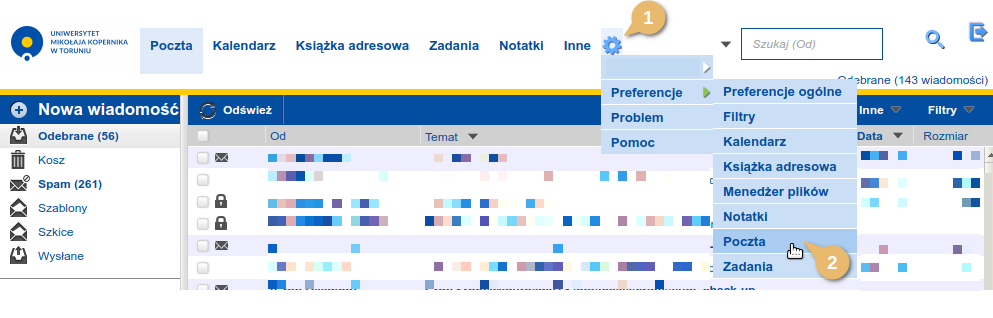
- Klikamy link "Usuwanie i przenoszenie wiadomości".

- Zaznaczamy opcję "Podczas usuwania wiadomości, czy przenosić je do folderu śmieci zamiast oznaczać jako usunięte w bieżącej skrzynce pocztowej?".

- Z listy rozwijanej "Skrzynka pocztowa śmieci" wybieramy opcję "Utwórz folder".

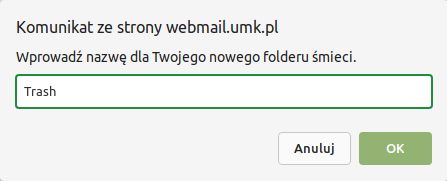
- W okienku dialogowym wprowadzamy nazwę "Kosz" dla naszego kosza i zatwierdzamy klikając przycisk "OK".
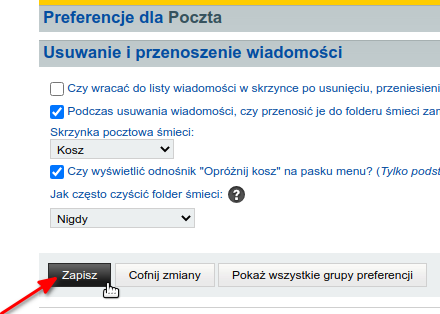
- Klikamy przycisk "Zapisz". (Na pasku listy rozwijanej "Skrzynka pocztowa śmieci" widnieje nazwa "Utwórz folder [Kosz]")
- Powinniśmy ujrzeć dwa komunikaty: "Folder Kosz został pomyślnie utworzony" oraz "Twoje ustawienia zostały uaktualnione".

- Po odświeżeniu strony interfejsu pocztowego lub po wylogowaniu i ponownym zalogowaniu na liście folderów ujrzymy ikonę folderu "Kosz" wraz z małą ikoną kosza. Od tej pory w tym folderze będą znajdowały się nasze usunięte wiadomości.
