Konfiguracja nowej wersji programu Thunderbird: Różnice pomiędzy wersjami
Z Uniwersyteckie Centrum Informatyczne
| Linia 6: | Linia 6: | ||
| − | '''Konfiguracja do pracy z protokołem IMAP:''' | + | ''' |
| + | == Konfiguracja do pracy z protokołem IMAP == | ||
| + | :''' | ||
Wersja do pobrania: {{#l:Konfiguracja Thunderbird do pracy z protokołem IMAP.pdf}} | Wersja do pobrania: {{#l:Konfiguracja Thunderbird do pracy z protokołem IMAP.pdf}} | ||
| Linia 39: | Linia 41: | ||
| − | '''Konfiguracja do pracy z protokołem POP3:''' | + | ''' |
| + | == Konfiguracja do pracy z protokołem POP3 == | ||
| + | :''' | ||
Wersja do pobrania: {{#l:Konfiguracja Thunderbird do pracy z protokołem POP3.pdf}} | Wersja do pobrania: {{#l:Konfiguracja Thunderbird do pracy z protokołem POP3.pdf}} | ||
Wersja z 09:42, 16 cze 2023
Wyjaśnienie czym różnią się protokoły IMAP i POP3, można znaleźć tu: Różnice pomiędzy protokołami POP3 i IMAP
Konfiguracja do pracy z protokołem IMAP
Wersja do pobrania:  Konfiguracja Thunderbird do pracy z protokołem IMAP
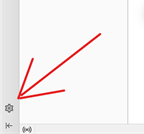
1. Po uruchomieniu programu, w lewym dolnym rogu wybieramy opcję „ustawienia”
2. Przechodzimy do „Ustawienia kont”

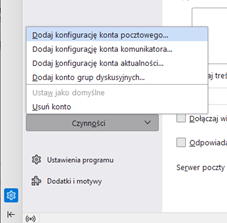
3. Następnie rozwijamy zakładkę „Czynności”, gdzie znajduje się opcja „Dodaj konfigurację konta pocztowego…”
4. W konfiguracji konta, należy wpisać w odpowiednie pola swoje dane do poczty i nacisnąć konfiguruj ręcznie, w celu rozpoczęcia konfiguracji serwera. Teraz kolejno należy wybrać:
SERWER POCZTY PRZYCHODZĄCEJ: Protokół „IMAP”, Adres serwera „imap.umk.pl”, Port „993” Bezpieczeństwo połączenia „SSL/TLS”, Metoda uwierzytelniania „Zwykłe hasło”
SERWER POCZTY WYCHODZĄCEJ: Adres serwera „smtp.umk.pl”, Port „465”, Bezpieczeństwo połączenia „SSL/TLS” metoda uwierzytelniania np. „zwykłe hasło”
Należy zwrócić szczególną uwagę na nazwę użytkownika, ponieważ nie może być w nim zawarta @twoja.domena.pl, tylko sam login
Na końcu naciskamy „Gotowe”

Konfiguracja do pracy z protokołem POP3
Wersja do pobrania: Konfiguracja Thunderbird do pracy z protokołem POP3
1. Po uruchomieniu programu, w lewym dolnym rogu wybieramy opcję „ustawienia”
2. Przechodzimy do „Ustawienia kont”
3. Następnie rozwijamy zakładkę „Czynności”, gdzie znajduje się opcja „Dodaj konfigurację konta pocztowego…”
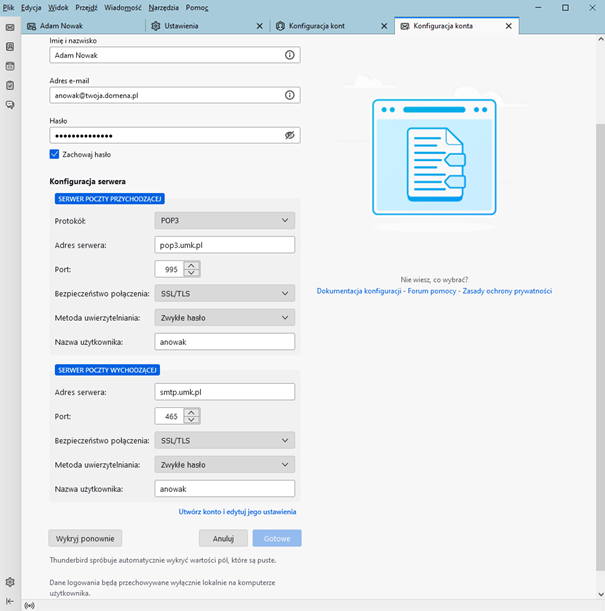
4. W konfiguracji konta, należy wpisać w odpowiednie pola swoje dane do poczty i nacisnąć konfiguruj ręcznie, w celu rozpoczęcia konfiguracji serwera. Teraz kolejno należy wybrać:
SERWER POCZTY PRZYCHODZĄCEJ: Protokół „POP3”, Adres serwera „pop3.umk.pl”, Port „995” Bezpieczeństwo połączenia „SSL/TLS”, Metoda uwierzytelniania „Zwykłe hasło”
SERWER POCZTY WYCHODZĄCEJ: Adres serwera „smtp.umk.pl”, Port „465”, Bezpieczeństwo połączenia „SSL/TLS” metoda uwierzytelniania np. „zwykłe hasło”
Należy zwrócić szczególną uwagę na nazwę użytkownika, ponieważ nie może być w nim zawarta @twoja.domena.pl, tylko sam login
Na końcu naciskamy „Gotowe”