eduroam:Instrukcja instalacji eduroam dla absolwentów UMK w systemie Windows Vista/W7
Z Uniwersyteckie Centrum Informatyczne
Pliki do pobrania
|
 |

Spis treści |
Sprawdzenie oryginalności pobranego pliku
Uruchamianie nieznanego programu jest zawsze obarczone ryzykiem, bo nie wiemy przecież co dany program robi, poza tym może on być zawirusowany. Oryginalny plik eduroam_vista_umk_1_3.exe został podpisany cyfrowo. Nasz podpis gwarantuje autentyczność pliku i to, że program jest bezpieczny.
Możesz się zastanawiać, dlaczego obawiamy się, że możesz z naszej strony pobrać coś, co nie jest bezpieczne. To oczywiście nie jest możliwe, ale jeżeli korzystasz z niezabezpieczonej sieci bezprzewodowej (bo jeszcze nie masz sieci edruroam), to nie masz całkowitej pewnosci z kim się łączysz, ktoś złośliwy mógłby skopiować strony UMK, a zamiast programu SecureW2 podstawić coś innego. To nie jest bardzo prawdopodobne, ale z pewnością możliwe, podpisując program zabezpieczamy Cię pr zed tym zagrożeniem.
Windows Vista sprawdza podpisy cyfrowe uruchamianych programów. W przypadku programów, które nie zostały podpisane, albo których podpisów nie daje się poprawnie zweryfikować, wyświetlane jest ostrzeżenie, że Niezidentyfikowany program chce uzyskać dostęp do tego komputera. Taki komunikat nie powinien sie pojawić przy uruchamianiu eduroam_vista_umk_1_3.exe, o ile wcześniej poprawnie zainstalowano certyfikat UMK. Powinieneś zobaczyć okienko informujace, że Program potrzebuje Twojej zgody aby kontynuować, a na nim również napis weryfikujący: UCI UMK Code Signer.
Instalacja oprogramowania
- Po sprawdzeniu autentyczności uruchom program eduroam_vista_umk_1_3.exe, wyświetli się okno:kliknij Dalej.
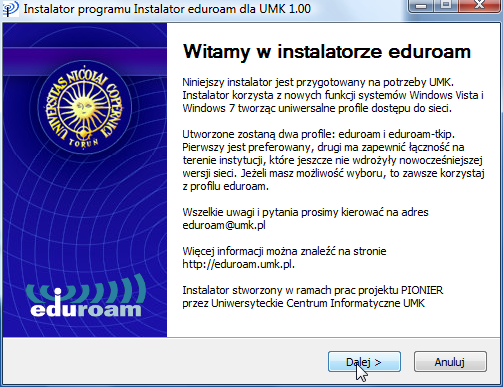
- Wybieramy odpowiedni typ użytkownika

- Zostajemy poinformowani o warunkach korzystania z sieci eduroam. Po zapoznaniu się z nimi przechodzimy Dalej
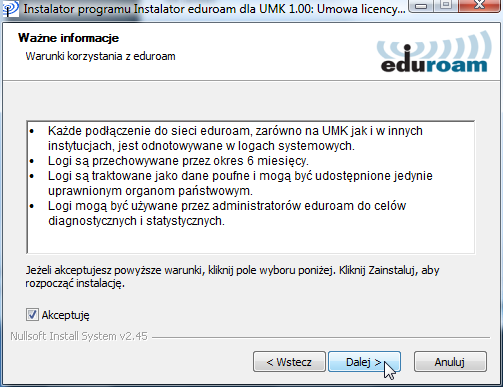
- Następny ekran zawiera listę operacji, które zostaną wykonane. Potwierdzamy klikając Dalej
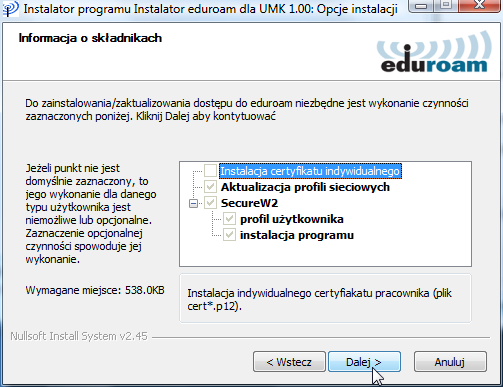
- Wprowadzamy swój identyfikator w postaci nazwa_użytkownika@abs.umk.pl oraz hasło

- Instalator zakłada profile sieciowe dla sieci bezprzewodowej eduroam
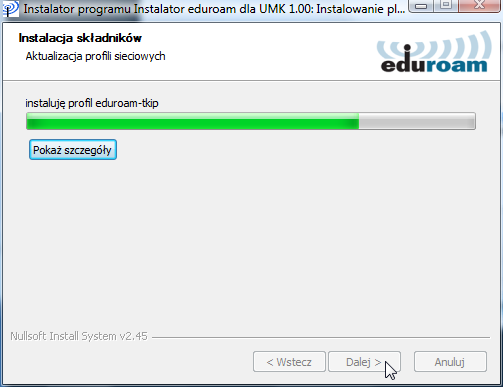
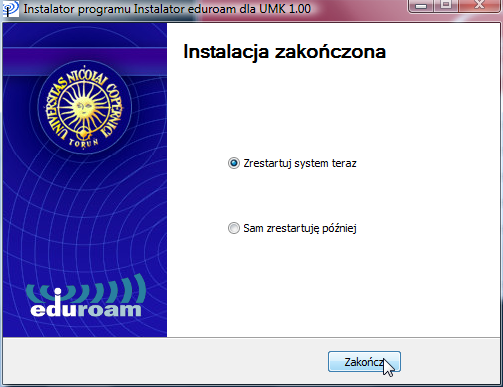
- Zostajemy poinformowani o pozytywnym przebiegu procesu instalacji. W celu sfinalizowania procesu konfiguracji, należy zrestartować komputer


Aktualizacja
- Uruchom instalator, wyświetli się okno:
kliknij Dalej.
- Wybieramy odpowiedni typ użytkownika
- Zostajemy poinformowani o warunkach korzystania z sieci eduroam. Po zapoznaniu się z nimi przechodzimy Dalej
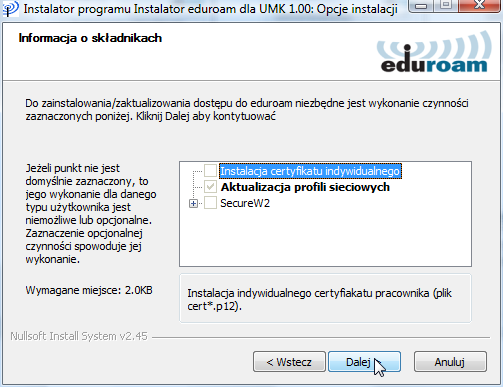
- Następny ekran zawiera listę operacji, które zostaną wykonane. Potwierdzamy klikając Dalej
- Instalator zakłada profile sieciowe dla sieci bezprzewodowej eduroam
- Zostajemy poinformowani o pozytywnym przebiegu procesu instalacji. W celu sfinalizowania procesu konfiguracji, należy zrestartować komputer
