Ustawienie aliasu Imie.Nazwisko - Thunderbird: Różnice pomiędzy wersjami


Z Uniwersyteckie Centrum Informatyczne
(Utworzono nową stronę "# Po uruchomieniu programu z menu "Edycja" wybieramy pozycję "Konfiguracja kont...". W przypadku użytkownika systemu Windows, pozycja "Konfiguracja kont..." znajd...") |
m |
||
| Linia 2: | Linia 2: | ||
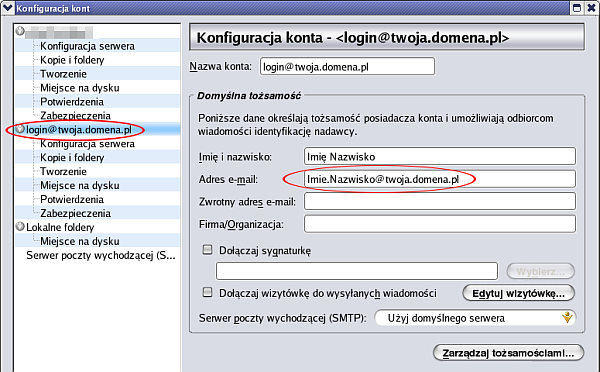
# Klikamy odpowiednie konto w menu po lewej stronie i w polu "Adres e-mail" wpisujemy nasz adres pocztowy w postaci '''Imie.Nazwisko@twoja.domena.pl'''. <div class="imgmargin">[[File:alias_thunderbird_scr2.png|center]]</div> | # Klikamy odpowiednie konto w menu po lewej stronie i w polu "Adres e-mail" wpisujemy nasz adres pocztowy w postaci '''Imie.Nazwisko@twoja.domena.pl'''. <div class="imgmargin">[[File:alias_thunderbird_scr2.png|center]]</div> | ||
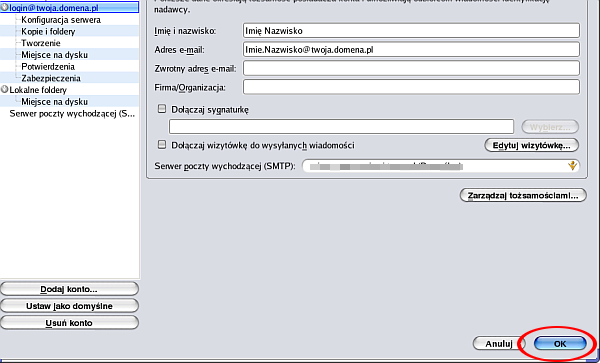
# Klikamy przycisk "OK". <div class="imgmargin">[[File:alias_thunderbird_scr3.png|center]]</div> | # Klikamy przycisk "OK". <div class="imgmargin">[[File:alias_thunderbird_scr3.png|center]]</div> | ||
| + | |||
| + | [[Kategoria:Poczta]] | ||
| + | [[Kategoria:Pracownicy]] | ||
Aktualna wersja na dzień 13:42, 31 maj 2013
- Po uruchomieniu programu z menu "Edycja" wybieramy pozycję "Konfiguracja kont...". W przypadku użytkownika systemu Windows, pozycja "Konfiguracja kont..." znajduje się w menu "Narzędzia".

- Klikamy odpowiednie konto w menu po lewej stronie i w polu "Adres e-mail" wpisujemy nasz adres pocztowy w postaci Imie.Nazwisko@twoja.domena.pl.
- Klikamy przycisk "OK".