Filtr antyspamowy - Outlook Express: Różnice pomiędzy wersjami


Z Uniwersyteckie Centrum Informatyczne
(Utworzono nową stronę "Po uruchomieniu programu Outlook Express ze skonfigurownym kontem (konto na serwerze w UCI) wykonujemy kolejno: * z menu wybieramy '''''Narzędzia | Reguły wiadomości...") |
m |
||
| Linia 9: | Linia 9: | ||
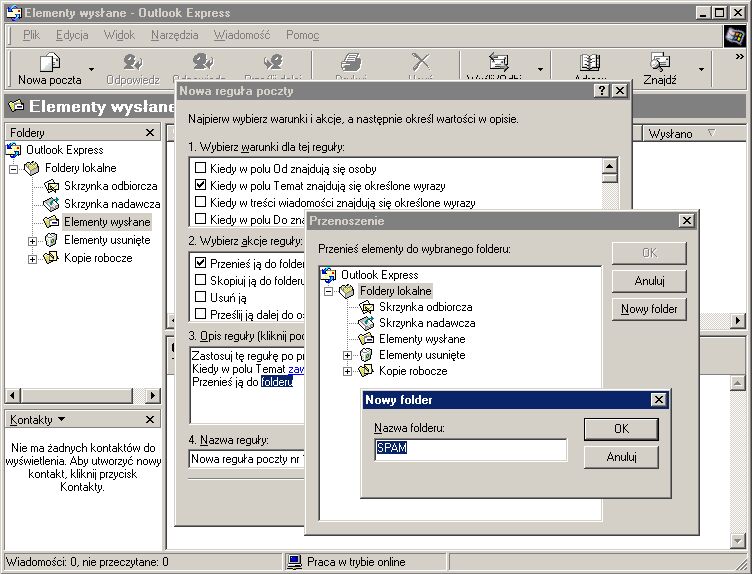
* oraz wpisujemy '''''Nazwę folderu''''' docelowego np. '''''SPAM'''''.<div class="imgmargin">[[File:filtr_outlook_08.jpg|center]]</div> | * oraz wpisujemy '''''Nazwę folderu''''' docelowego np. '''''SPAM'''''.<div class="imgmargin">[[File:filtr_outlook_08.jpg|center]]</div> | ||
* aby zakończyć 4 razy po kolei potwierdzamy '''''Ok''''' | * aby zakończyć 4 razy po kolei potwierdzamy '''''Ok''''' | ||
| + | |||
| + | [[Kategoria:Pracownicy]] | ||
| + | [[Kategoria:Poczta]] | ||
| + | [[Kategoria:Studenci_i_doktoranci]] | ||
| + | [[Kategoria:Poczta_dla_studentów_i_doktorantów]] | ||
Aktualna wersja na dzień 12:20, 18 cze 2013
Po uruchomieniu programu Outlook Express ze skonfigurownym kontem (konto na serwerze w UCI) wykonujemy kolejno:
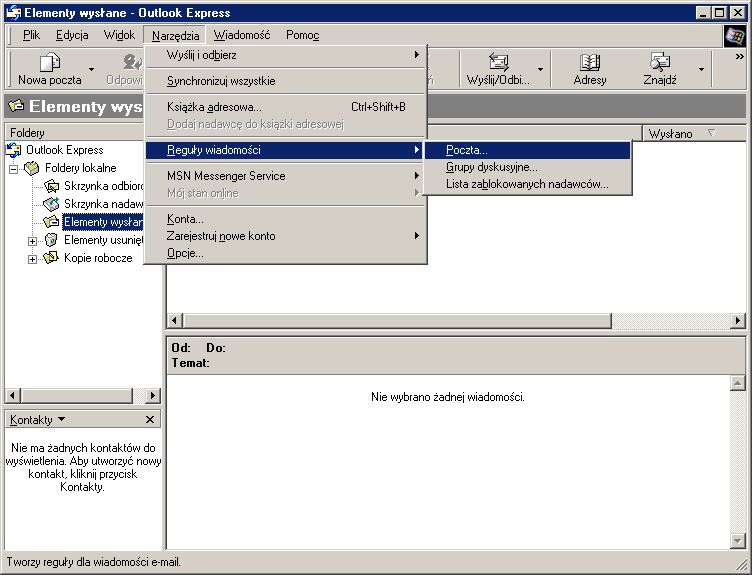
- z menu wybieramy Narzędzia | Reguły wiadomości | Poczta ,
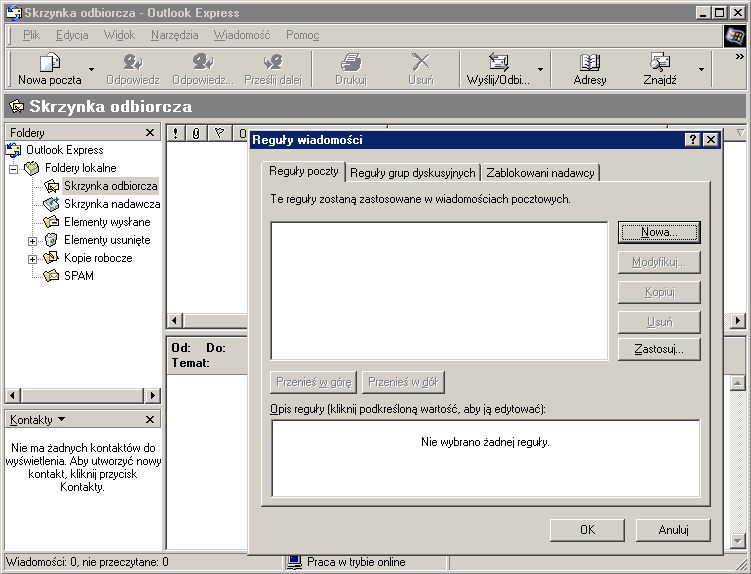
- w oknie Reguły wiadomości dodajemy nową regułę poczty, klikając zakładkę Reguły poczty i klawisz Nowa...
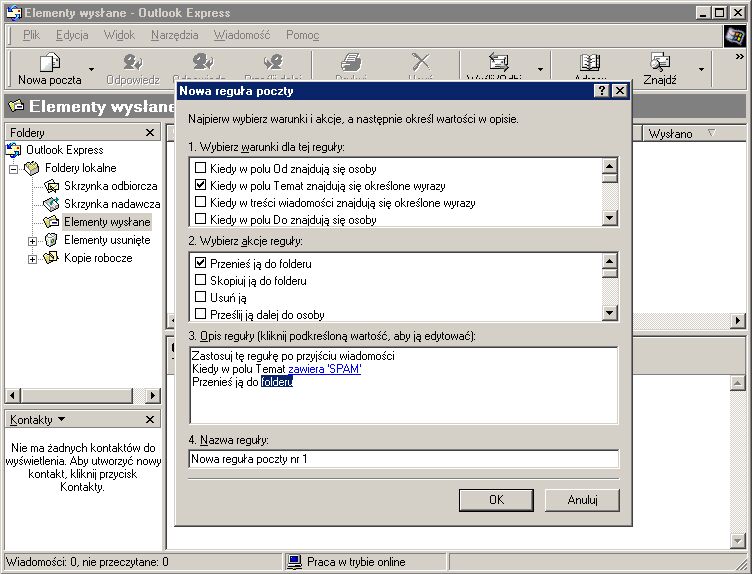
- w oknie Nowa reguła poczty zaznaczamy warunek Kiedy w polu Temat znajdują się określone wyrazy oraz zaznaczamy akcję Przenieś ją do folderu.
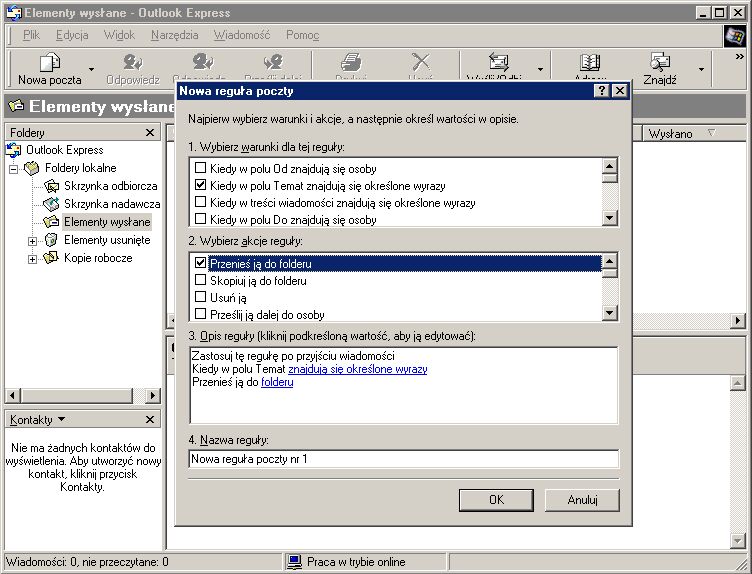
- następnie należy uzupełniamy opis reguły ( punkt 3) klikając odpowiedni link znajdują się okreslone wyrazy

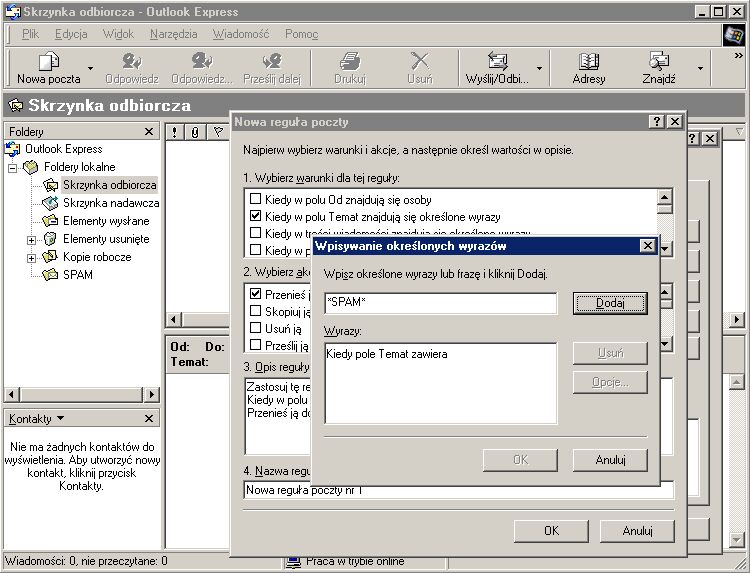
- w oknie Wpisywanie określonych wyrazów wpisujemy frazę *SPAM* następnie Dodaj i Ok
- oraz uzupełniamy opis reguły ( punkt 3) klikając link folderu
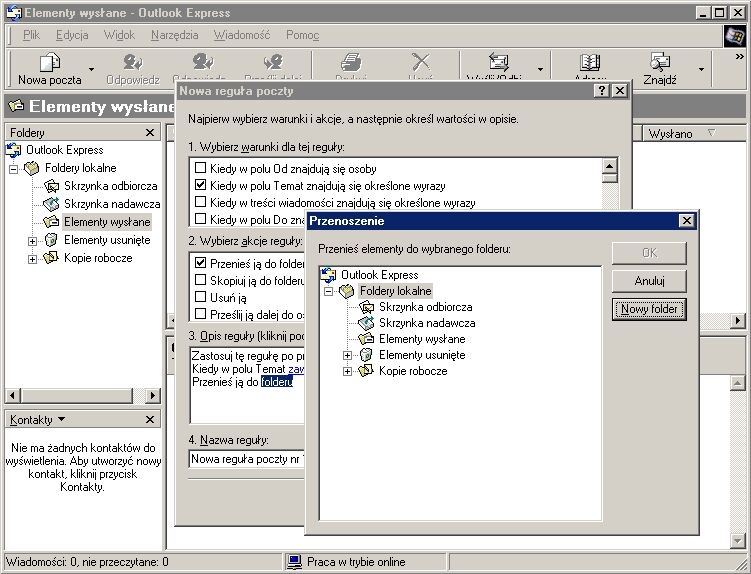
- w oknie Przenoszenie wybieramy Foldery lokalne oraz Nowy folder
- oraz wpisujemy Nazwę folderu docelowego np. SPAM.
- aby zakończyć 4 razy po kolei potwierdzamy Ok