IMP - opróżnienie kosza: Różnice pomiędzy wersjami


Z Uniwersyteckie Centrum Informatyczne
(Utworzono nową stronę "W zależności od wybranych ustawień i używanych programów kosz może przyjmować nazwy: "Trash" lub "Elementy usunięte". Sposób redukcji zbędnej poczty dla wszyst...") |
m |
||
| (Nie pokazano 2 wersji utworzonych przez 2 użytkowników) | |||
| Linia 1: | Linia 1: | ||
| − | W zależności od wybranych ustawień i używanych programów kosz może przyjmować nazwy: "Trash" lub " | + | W zależności od wybranych ustawień i używanych programów kosz może przyjmować nazwy: "Trash" lub "Kosz". Sposób redukcji zbędnej poczty dla wszystkich tych nazw jest podobny do przedstawionego poniżej. |
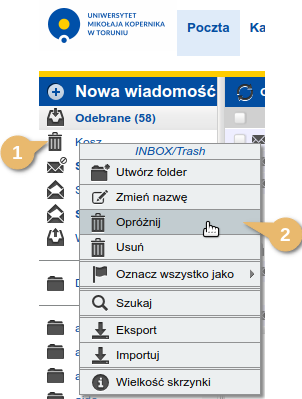
| − | * | + | * Klikamy '''prawym przyciskiem''' pole "Kosz" na liście folderów (1) i następnie klikamy "Opróżnij" (2).<div class="imgmargin">[[Image:oproznianie_kosza_01.png|center]]</div> |
| − | * | + | * Zatwierdzamy w oknie dialogowym klikając "OK".<div class="imgmargin">[[Image:oproznianie_kosza_02.png|center]]</div> |
| − | * | + | * W prawym dolnym rogu pojawi się komunikat o opróżnieniu kosza.<div class="imgmargin">[[Image:oproznianie_kosza_03.png|center]]</div> |
| − | + | ||
| − | + | [[Kategoria:Pracownicy]] | |
| − | + | [[Kategoria:Poczta]] | |
| − | + | ||
| + | [[Kategoria:Poczta]] | ||
| + | [[Kategoria:Pracownicy]] | ||
| + | [[Kategoria:Studenci_i_doktoranci]] | ||
| + | [[Kategoria:Goście]] | ||
| + | [[Kategoria:Absolwenci]] | ||
Aktualna wersja na dzień 11:31, 24 sty 2022
W zależności od wybranych ustawień i używanych programów kosz może przyjmować nazwy: "Trash" lub "Kosz". Sposób redukcji zbędnej poczty dla wszystkich tych nazw jest podobny do przedstawionego poniżej.
- Klikamy prawym przyciskiem pole "Kosz" na liście folderów (1) i następnie klikamy "Opróżnij" (2).
- Zatwierdzamy w oknie dialogowym klikając "OK".

- W prawym dolnym rogu pojawi się komunikat o opróżnieniu kosza.


