WinSCP - instrukcja: Różnice pomiędzy wersjami


Z Uniwersyteckie Centrum Informatyczne
(nowe screenshoty i poprawki instrukcji) |
(literówka) |
||
| Linia 1: | Linia 1: | ||
| − | * Po uruchomieniu programu wyświetli się okno logowania. | + | * Po uruchomieniu programu wyświetli się okno logowania. Jako "Protokół pliku" wybieramy '''SFTP'''.<br />W polu "Nazwa hosta" wpisujemy '''puma.uci.umk.pl''', a jako "Numer portu" wybieramy '''22'''.<br />W polu "Nazwa użytkownika" podajemy '''login swojego konta'''.<br />Następnie łączymy się z serwerem klikając przycisk "'''Logowanie'''". |
<div class="imgmargin">[[Image:Ns1.png|center]]</div> | <div class="imgmargin">[[Image:Ns1.png|center]]</div> | ||
* Jeśli z serwerem łączymy się po raz pierwszy, to musimy potwierdzić akceptację klucza serwera klikając przycisk "'''Zaakceptuj'''" w pojawiającym się oknie. | * Jeśli z serwerem łączymy się po raz pierwszy, to musimy potwierdzić akceptację klucza serwera klikając przycisk "'''Zaakceptuj'''" w pojawiającym się oknie. | ||
Aktualna wersja na dzień 13:14, 6 lip 2026
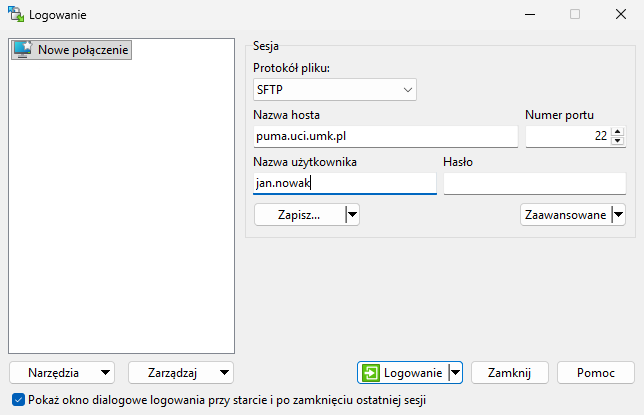
- Po uruchomieniu programu wyświetli się okno logowania. Jako "Protokół pliku" wybieramy SFTP.
W polu "Nazwa hosta" wpisujemy puma.uci.umk.pl, a jako "Numer portu" wybieramy 22.
W polu "Nazwa użytkownika" podajemy login swojego konta.
Następnie łączymy się z serwerem klikając przycisk "Logowanie".
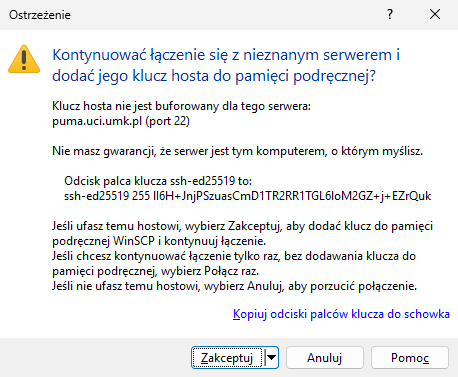
- Jeśli z serwerem łączymy się po raz pierwszy, to musimy potwierdzić akceptację klucza serwera klikając przycisk "Zaakceptuj" w pojawiającym się oknie.
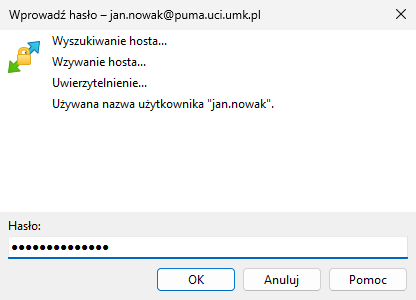
- W kolejnym oknie, które się pojawi, podajemy hasło do swojego konta i przechodzimy dalej klikając przycisk "OK".
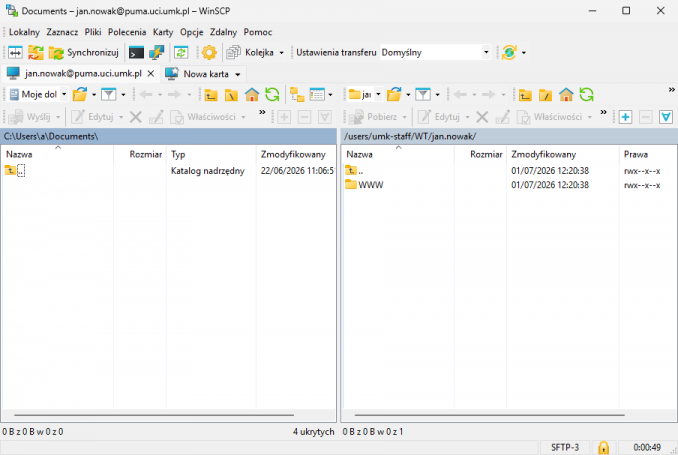
- Po pomyślnym wykonaniu powyższych czynności pojawi się okno, w którym jednocześnie otrzymamy dostęp do zawartości dysku lokalnego komputera, jak i do swojego konta na serwerze. W celu przekopiowania pliku wystarczy go zaznaczyć w jednej z lokacji i przeciągnąć przy pomocy myszki do sąsiedniej.