Wprowadzenie
W czasie instalacji karty bezprzewodowej często instaluje się również oprogramowanie zarządzające połączeniami. Jeżeli korzystasz z takiego oprogramowania, to spróbuj skonfigurować połączenie do sieci eduroam ustawiając parametry połączenia na: WEP/TKIP, z metodą uwierzytelniania EAP-TTLS. Jeżeli nie możesz tego zrobić, to skorzystaj z automatycznego instalatora, zgodnie z poniższymi wskazówkami, jeżeli napotkasz na problemy, to skontaktuj się z nami.
Pobranie instalatora
Oprogramowanie w postaci pliku należy pobrać klikając na odnośnik w nagłówku. Jest to kompletny instalator zawierający oprogramowanie, certyfikat UMK oraz odpowiedni profil użytkownika.
Instalacja oprogramowania
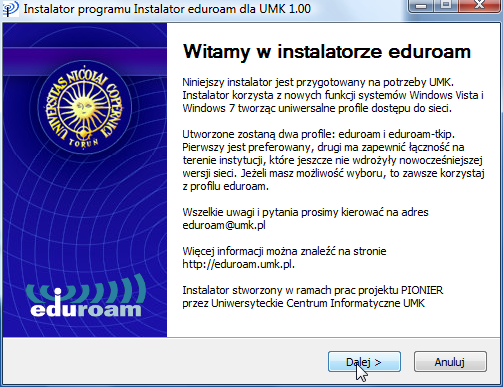
- Uruchom instalator, wyświetli się okno:kliknij Dalej.
- Wybieramy odpowiedni typ użytkownika
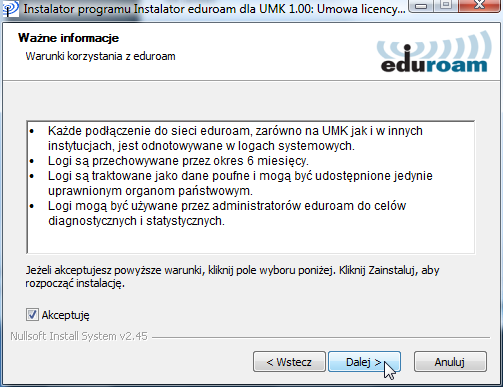
- Zostajemy poinformowani o warunkach korzystania z sieci eduroam. Po zapoznaniu się z nimi przechodzimy Dalej
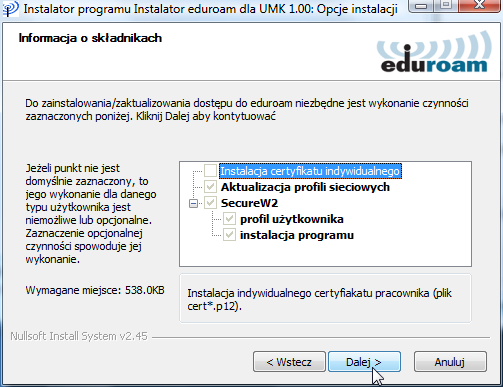
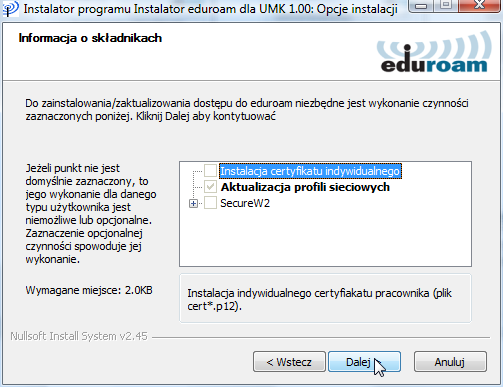
- Następny ekran zawiera listę operacji, które zostaną wykonane. Potwierdzamy klikając Dalej
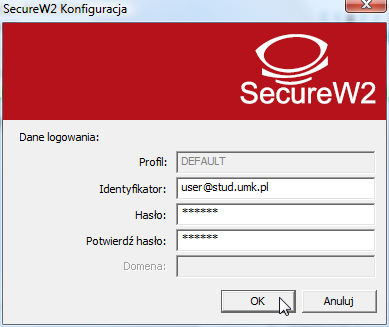
- Wprowadzamy swój identyfikator w postaci numer_albumu@stud.umk.pl oraz hasło
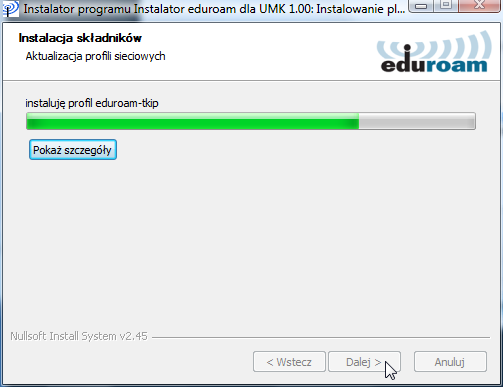
- Instalator zakłada profile sieciowe dla sieci bezprzewodowej eduroam
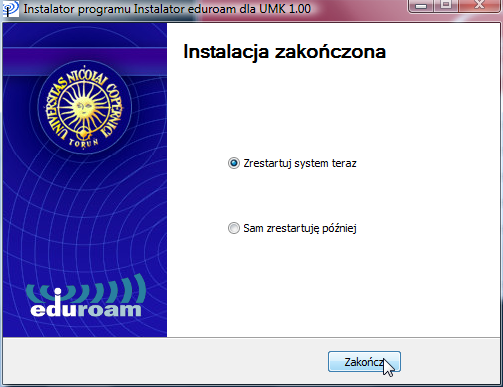
- Zostajemy poinformowani o pozytywnym przebiegu procesu instalacji. W celu sfinalizowania procesu konfiguracji, należy zrestartować komputer
Aktualizacja
- Uruchom instalator, wyświetli się okno:kliknij Dalej.
- Wybieramy odpowiedni typ użytkownika
- Zostajemy poinformowani o warunkach korzystania z sieci eduroam. Po zapoznaniu się z nimi przechodzimy Dalej
- Następny ekran zawiera listę operacji, które zostaną wykonane. Potwierdzamy klikając Dalej
- Instalator zakłada profile sieciowe dla sieci bezprzewodowej eduroam
- Zostajemy poinformowani o pozytywnym przebiegu procesu instalacji. W celu sfinalizowania procesu konfiguracji, należy zrestartować komputer