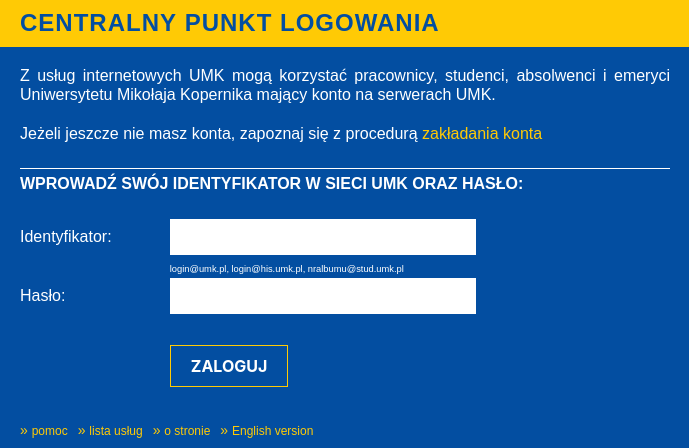
Należy wejść na stronę:
Dla pracowników: https://cloud.umk.pl
Dla studentów, doktorantów i absolwentów: https://cloud.stud.umk.pl
Jeżeli nie jesteśmy zalogowani nastąpi przekierowanie do Centralnego Punktu Logowania, po zalogowaniu nastąpi przekierowanie do poczty Cloud UMK.
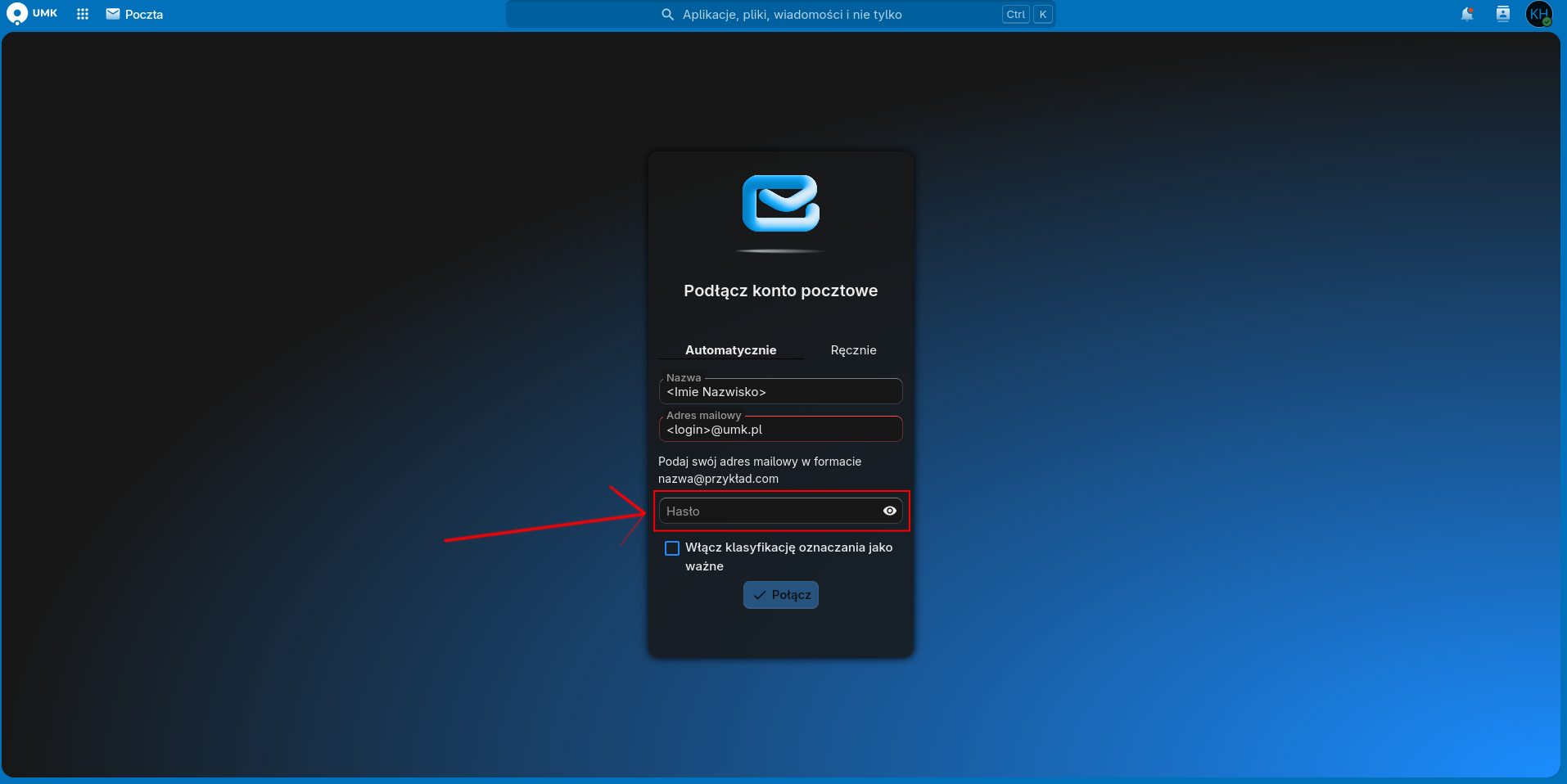
Przy pierwszym logowaniu do usługi system poprosi o ponowne wprowadzenie hasła do swojego konta, następnie należy kliknąć "Połącz".
Ze względu na synchronizację poczty, załadowanie skrzynki może potrwać, zalecamy jednak od razu kliknąć na "Skrzynka odbiorcza".
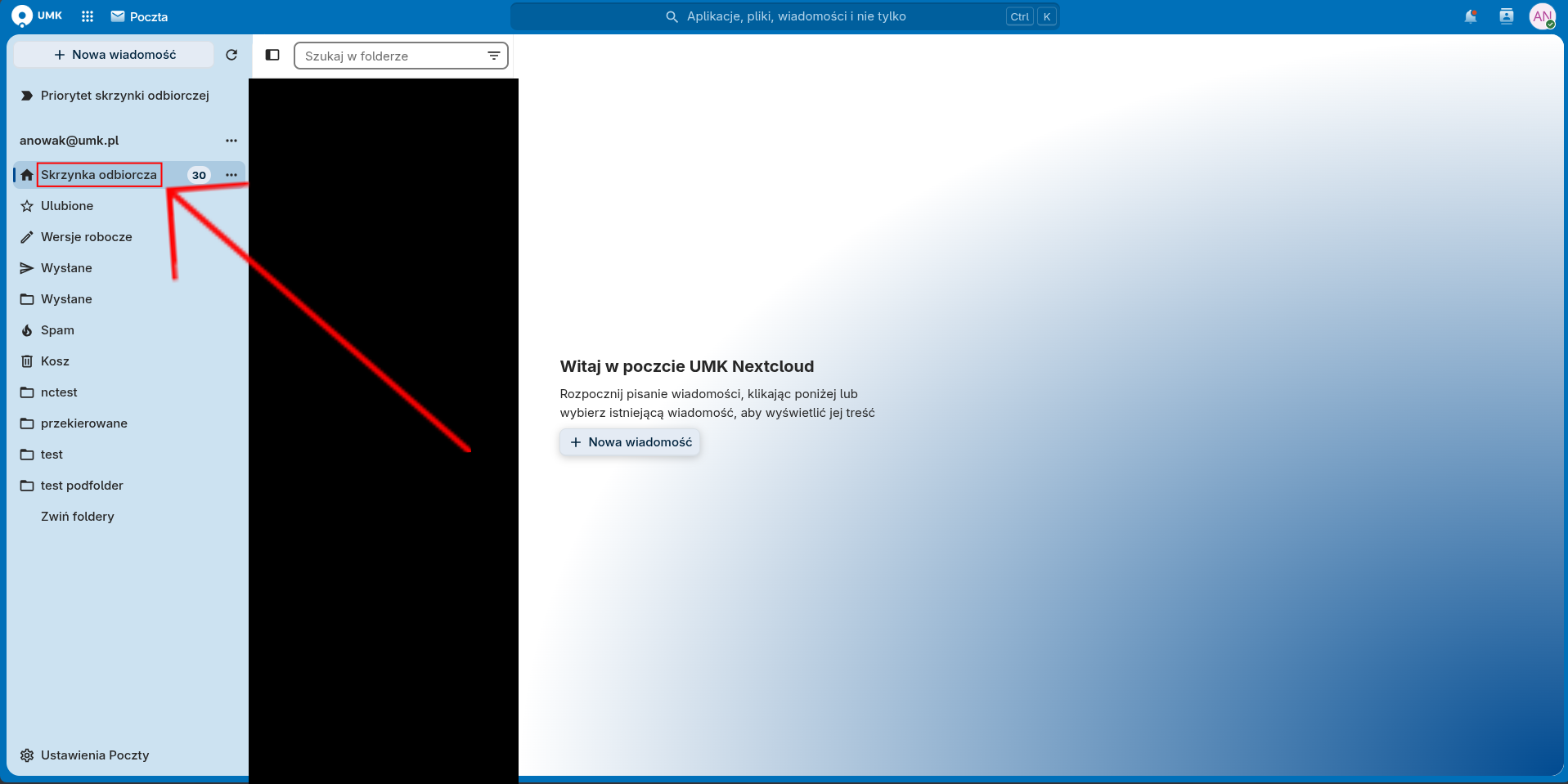
Po kliknięciu powinna być widoczna skrzynka, może też potrzebować kilku sekund żeby się poprawnie załadować. Można odświeżyć stronę, gdy trwa to za długo.
Żeby zobaczyć wszystkie nasze foldery, musimy kliknąć w Pokaż wszystkie foldery.
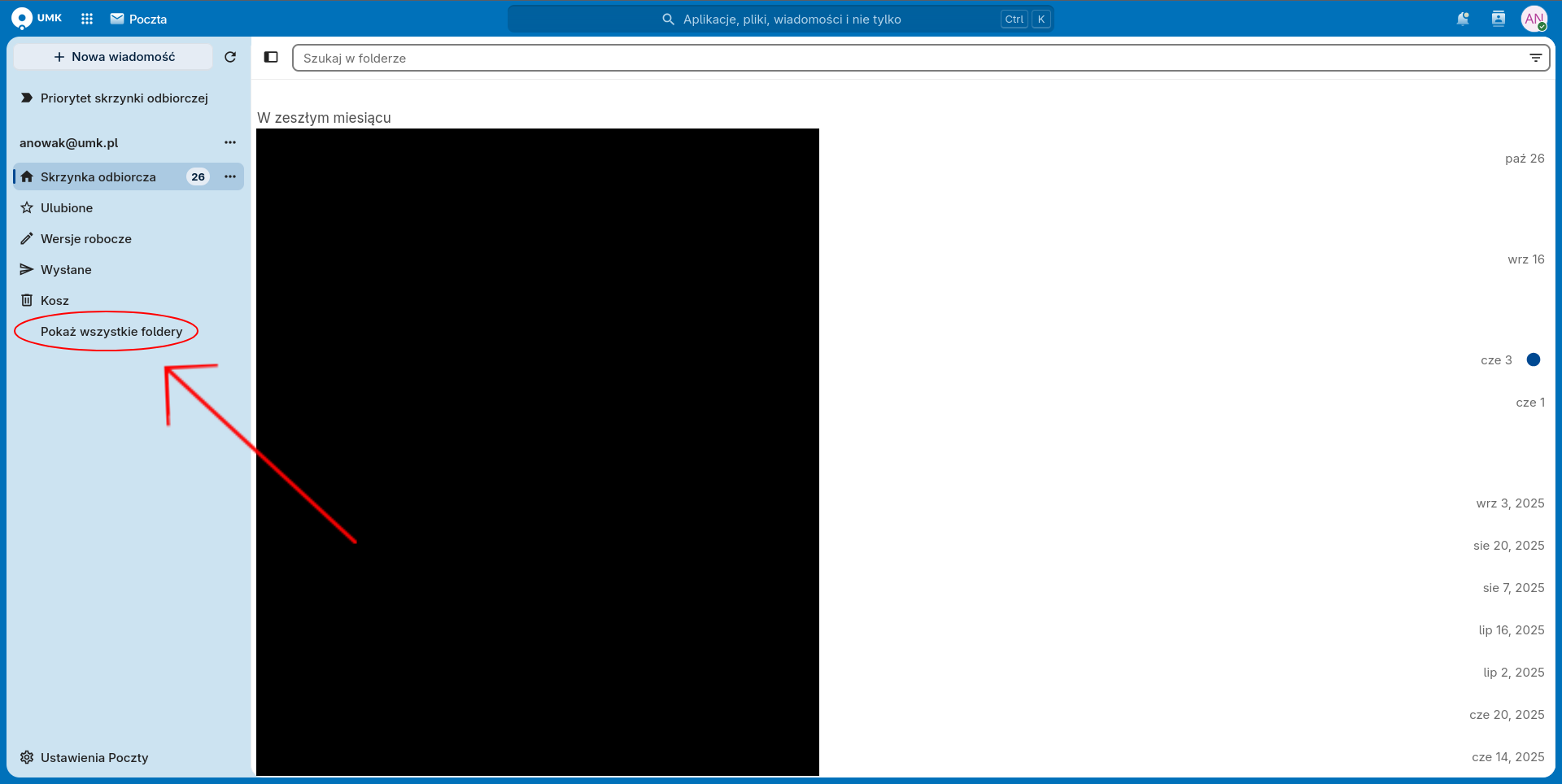
Szukamy folderu z taką samą nazwą, ale inną ikonką (folderu). Gdy już wybierzemy nasz folder (w naszym przypadku Wysłane) klikamy w ... (3 kropek), który wyświetli się po najechaniu na ten folder.
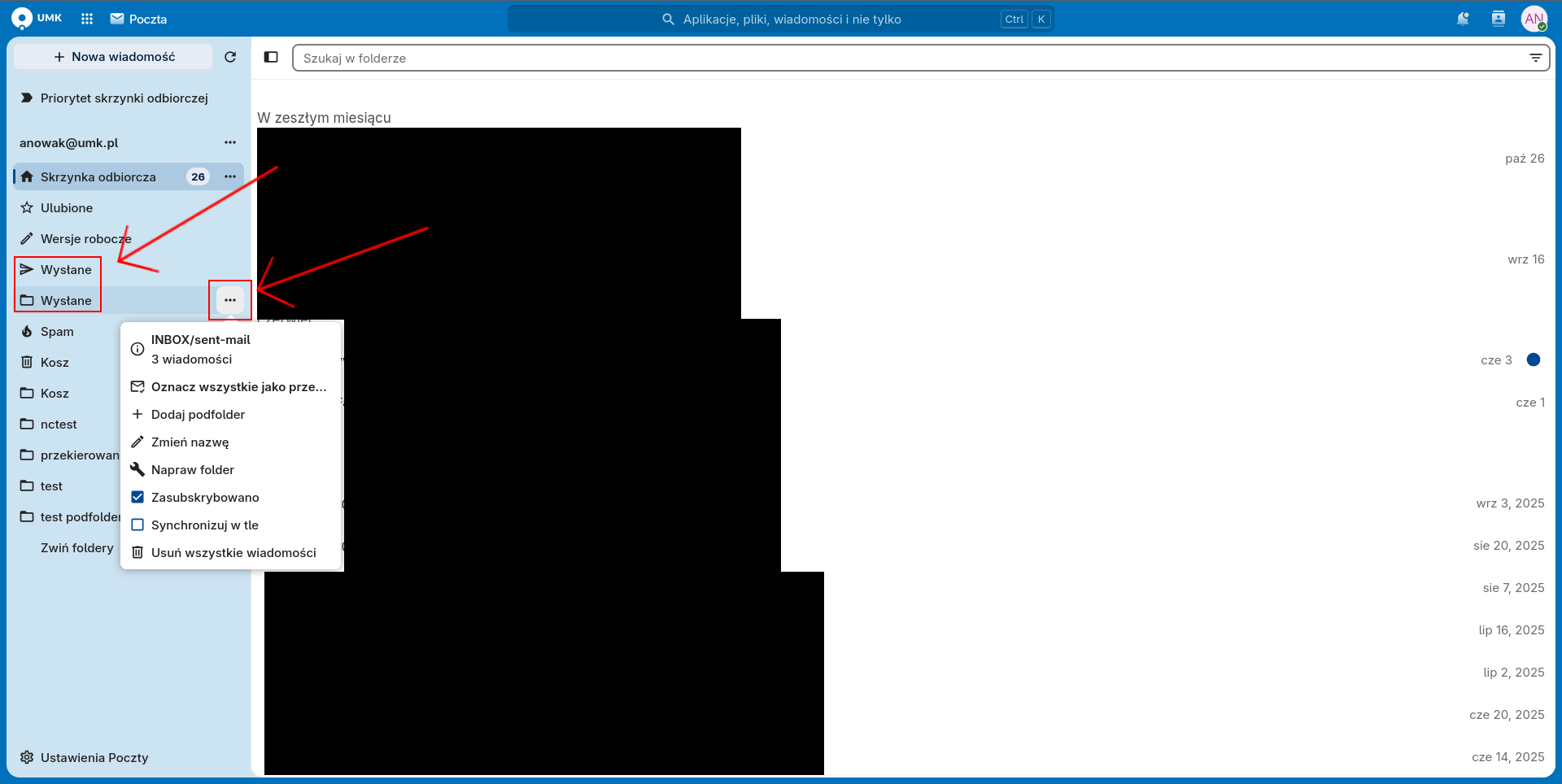
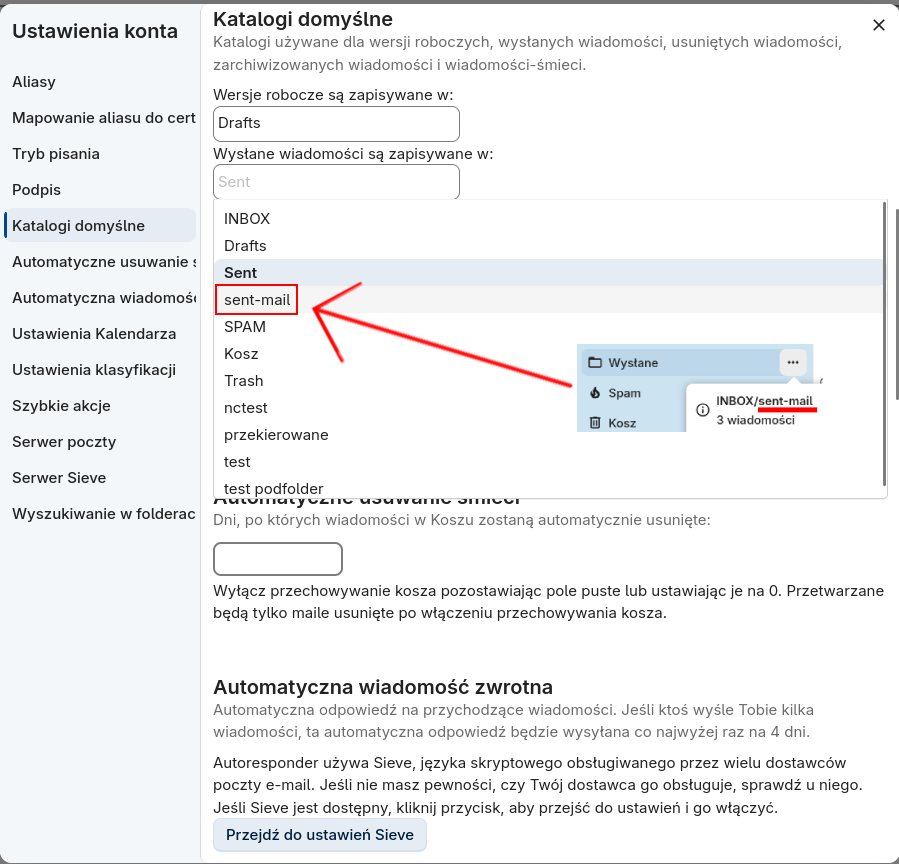
Wyświetli się jego nazwa INBOX/<nazwa>, która przyda nam się do zamiany domyślnego folderu.
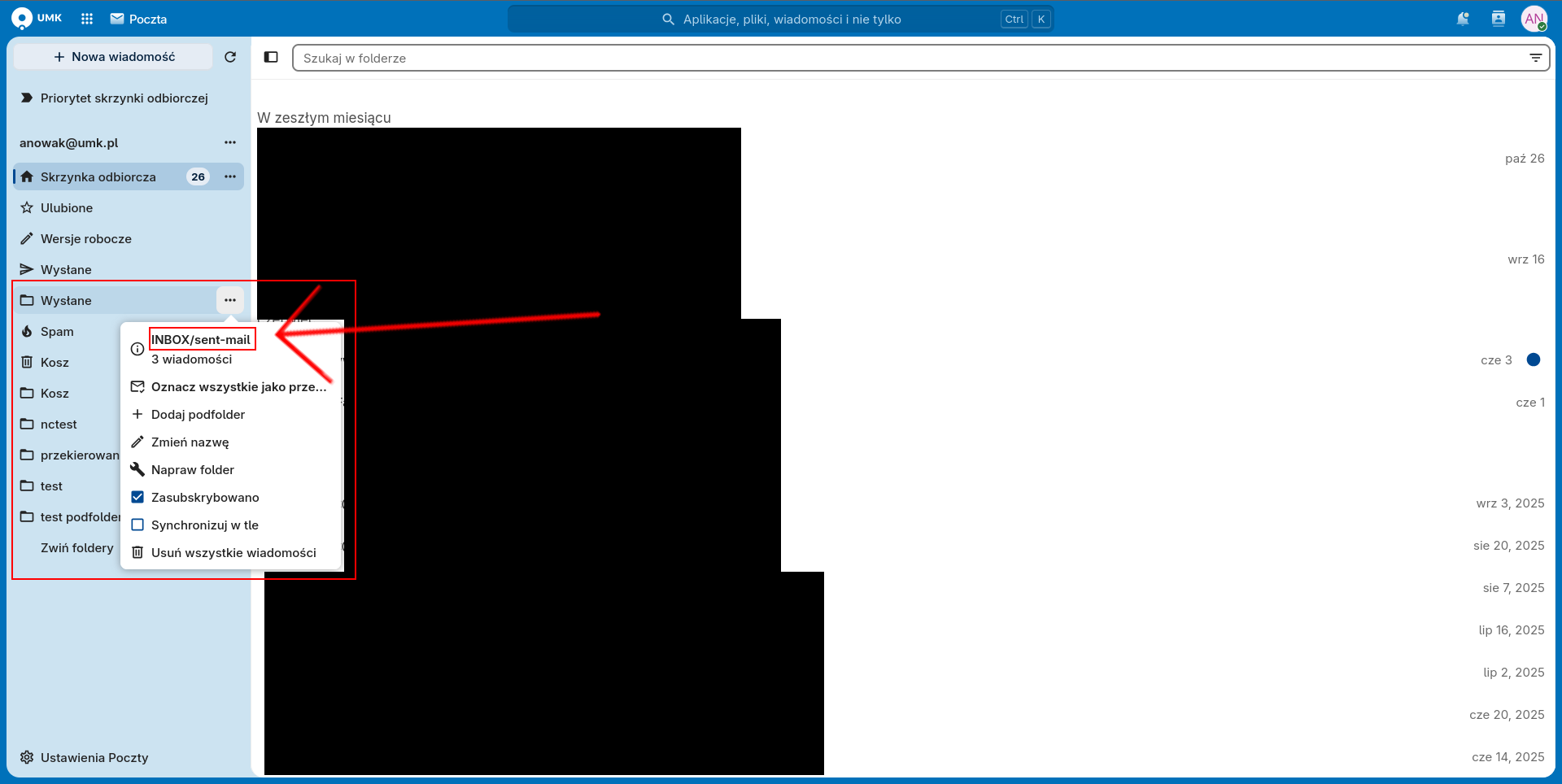
Teraz klikamy w ... (3 kropek) obok naszego adresu mailowego i wchodzimy w Ustawienia konta.
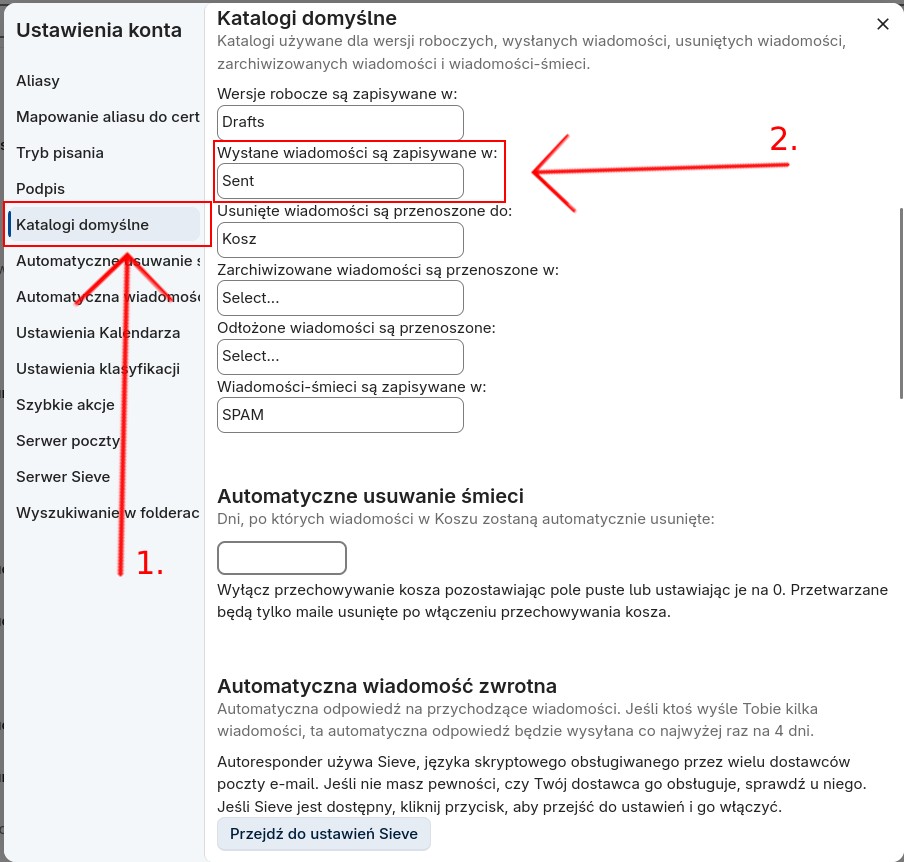
Wybieramy po lewej stronie sekcje katalogi domyślne i wybieramy katalog, który chcemy zmienić.
Wybieramy odpowiednią nazwę katalogu.
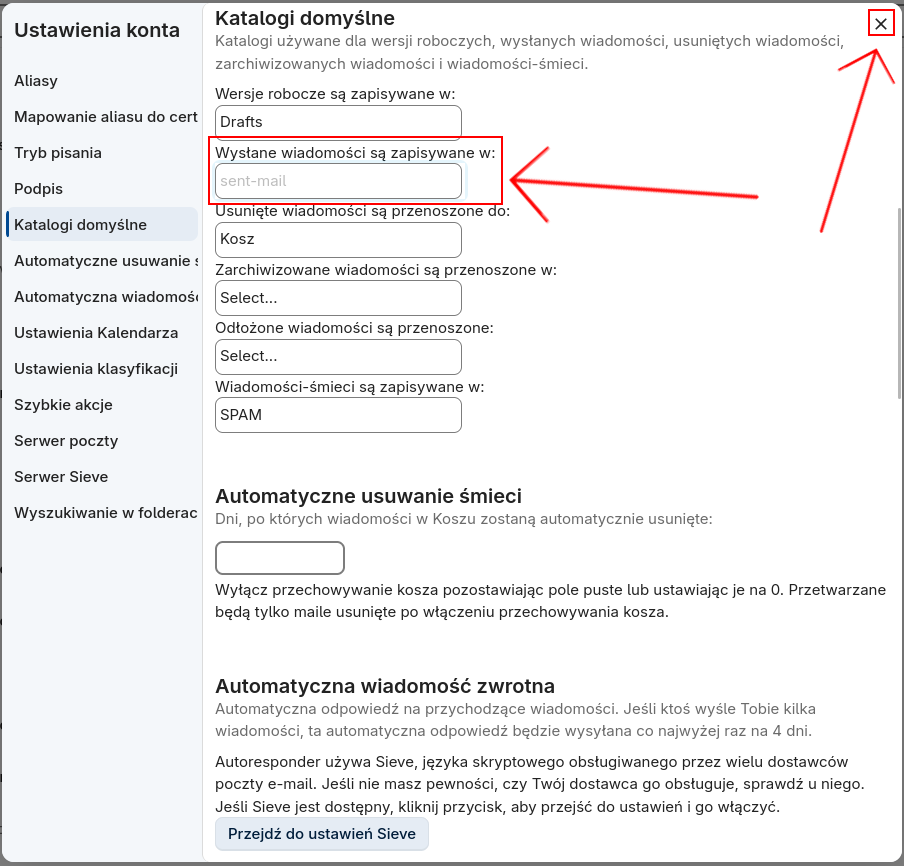
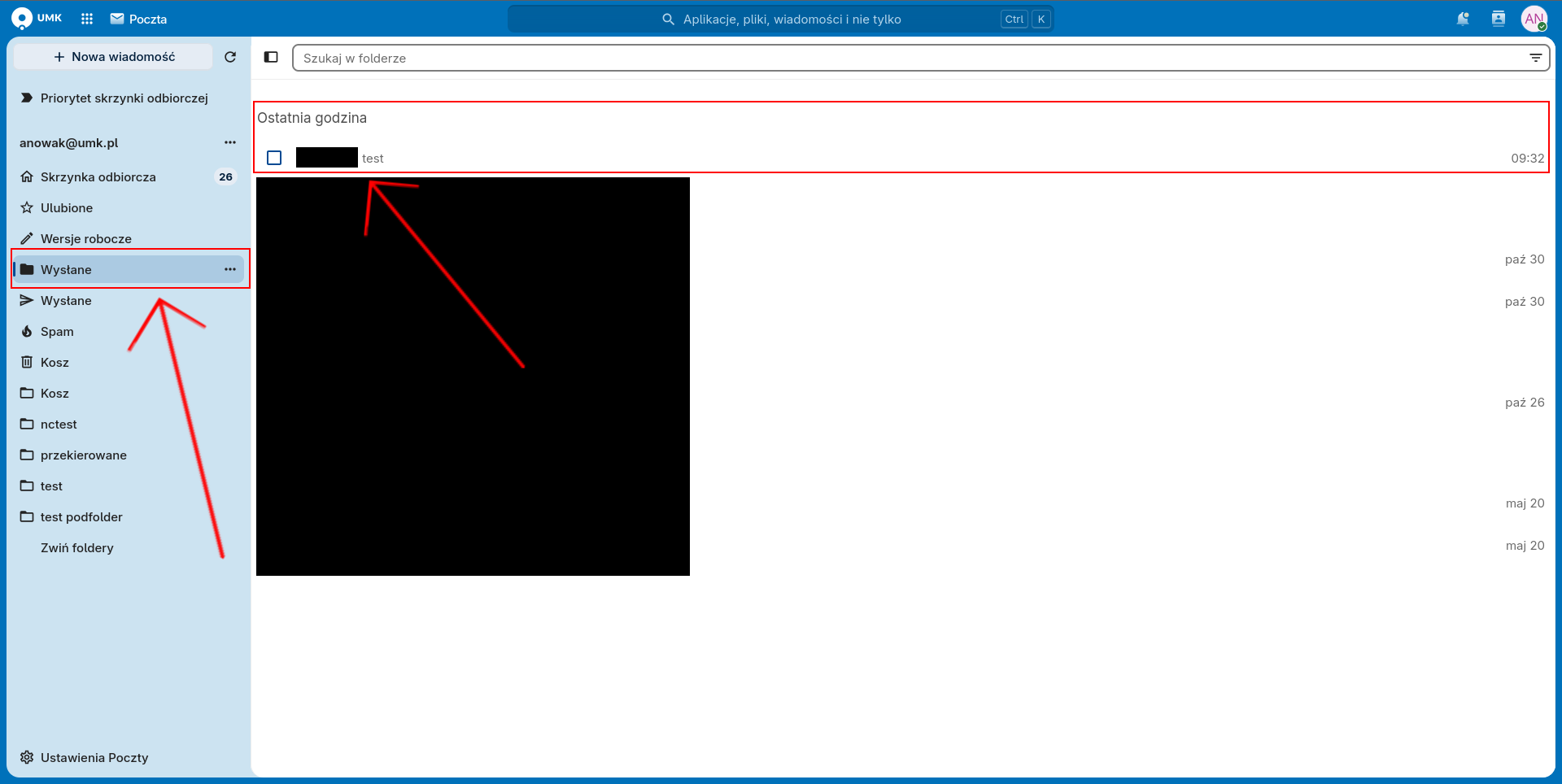
Zmiany zapiszą się automatycznie. Możemy teraz zamknąć okno (tak samo możemy zmienić inne katalogi).
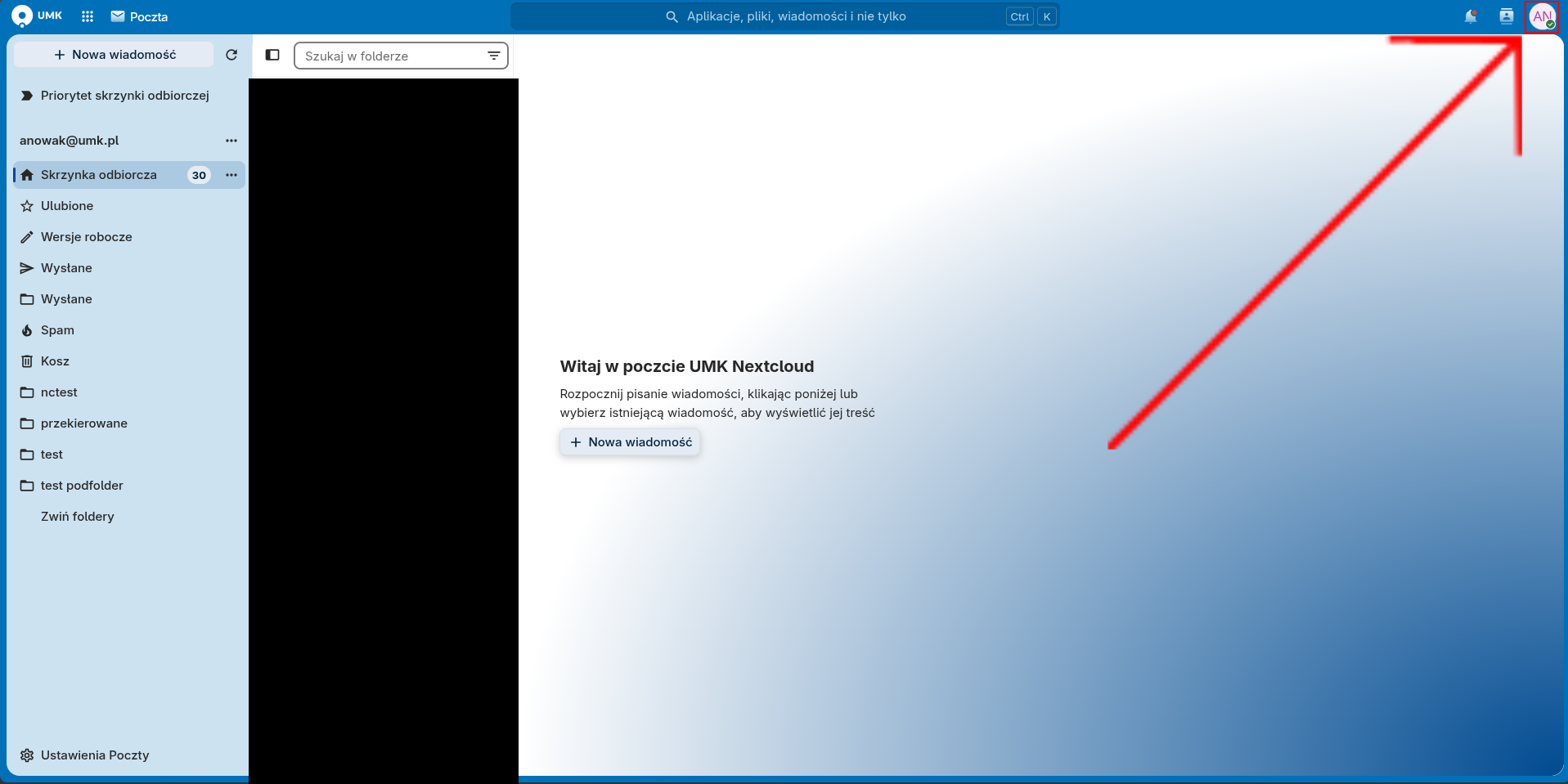
Klikamy na ikonkę użytkownika w prawym górnym rogu.
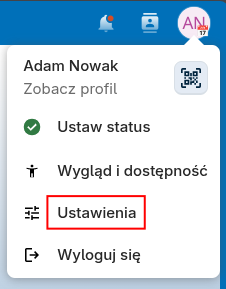
Z listy wybieramy ustawienia.
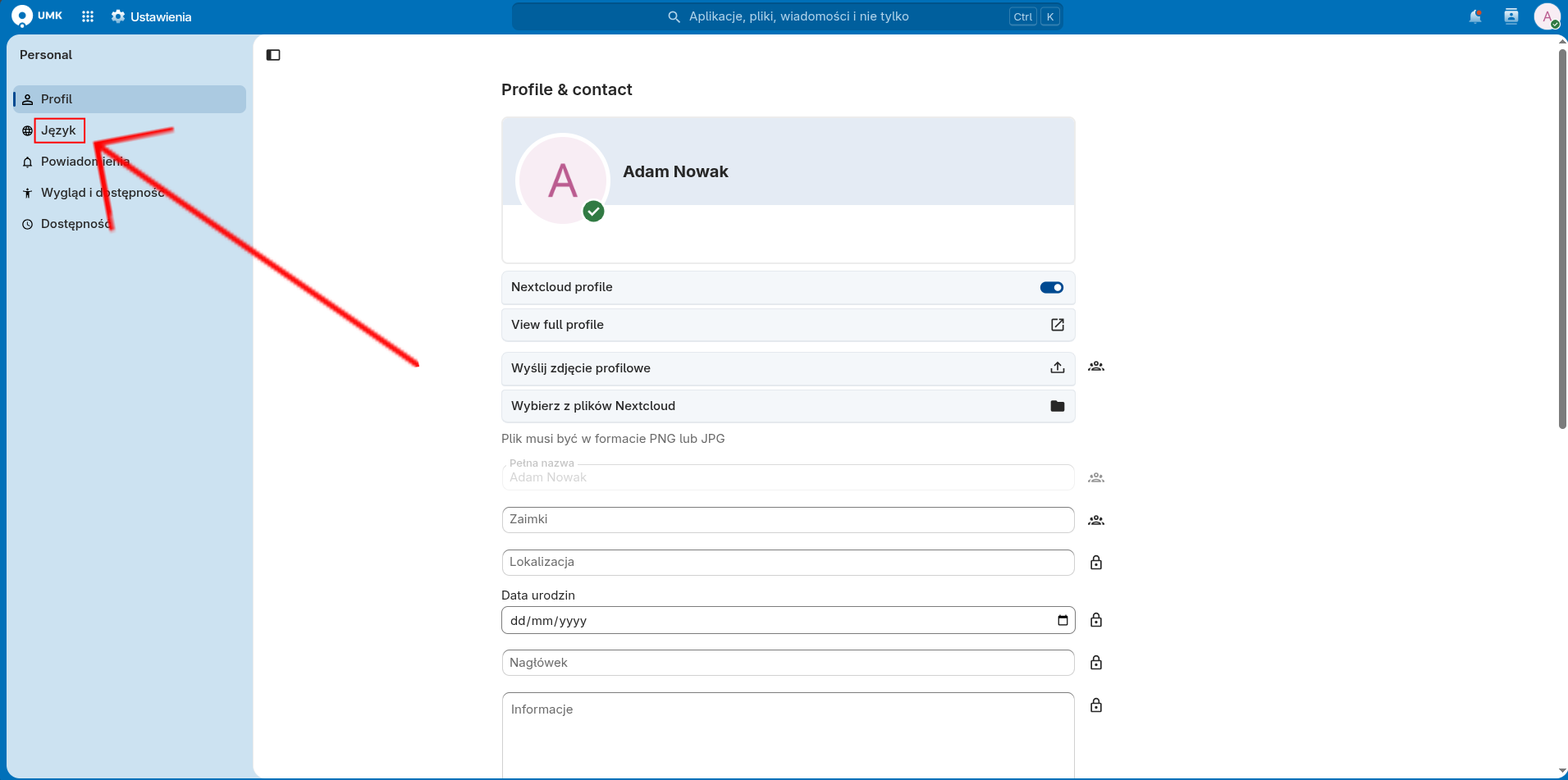
Aby zmienić język klikamy "Język" z listy po lewej stronie.
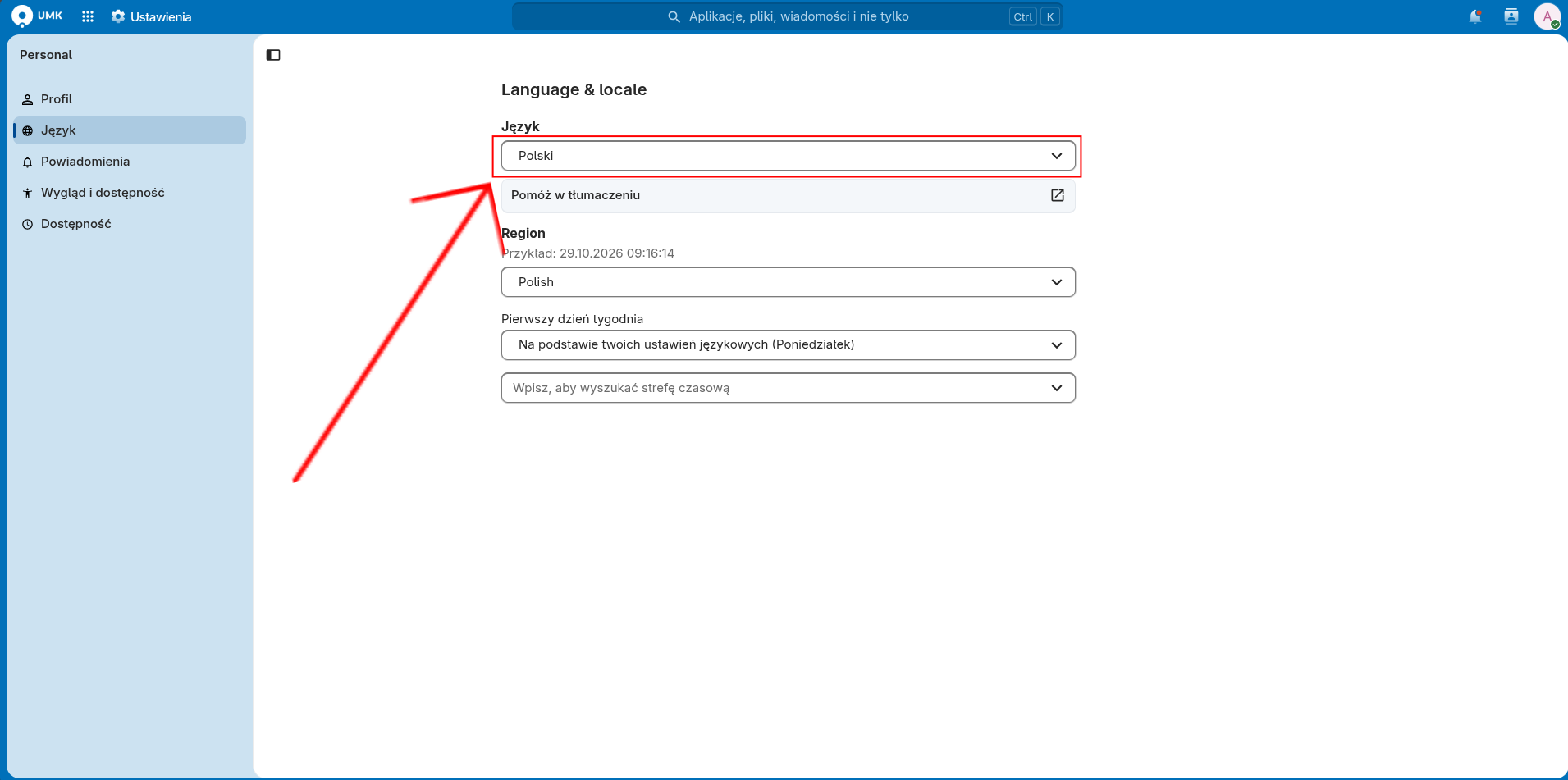
Klikamy na pierwszą linijkę i wybieramy interesujący nas język.
Aby zmienić motyw klikamy "Wygląd i dostępność" z listy po lewej stronie.
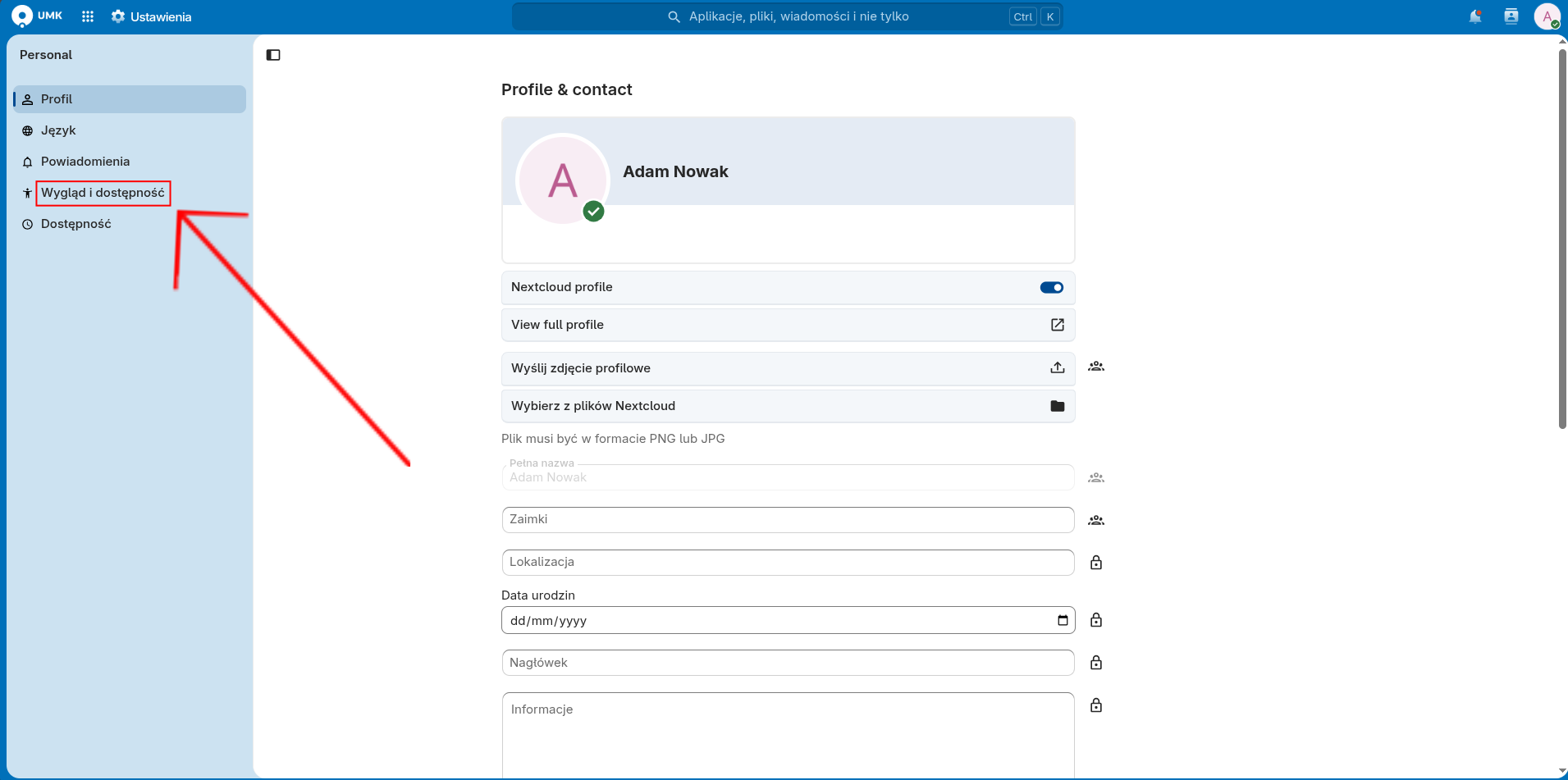
Wybieramy interesujący nas motyw z listy.
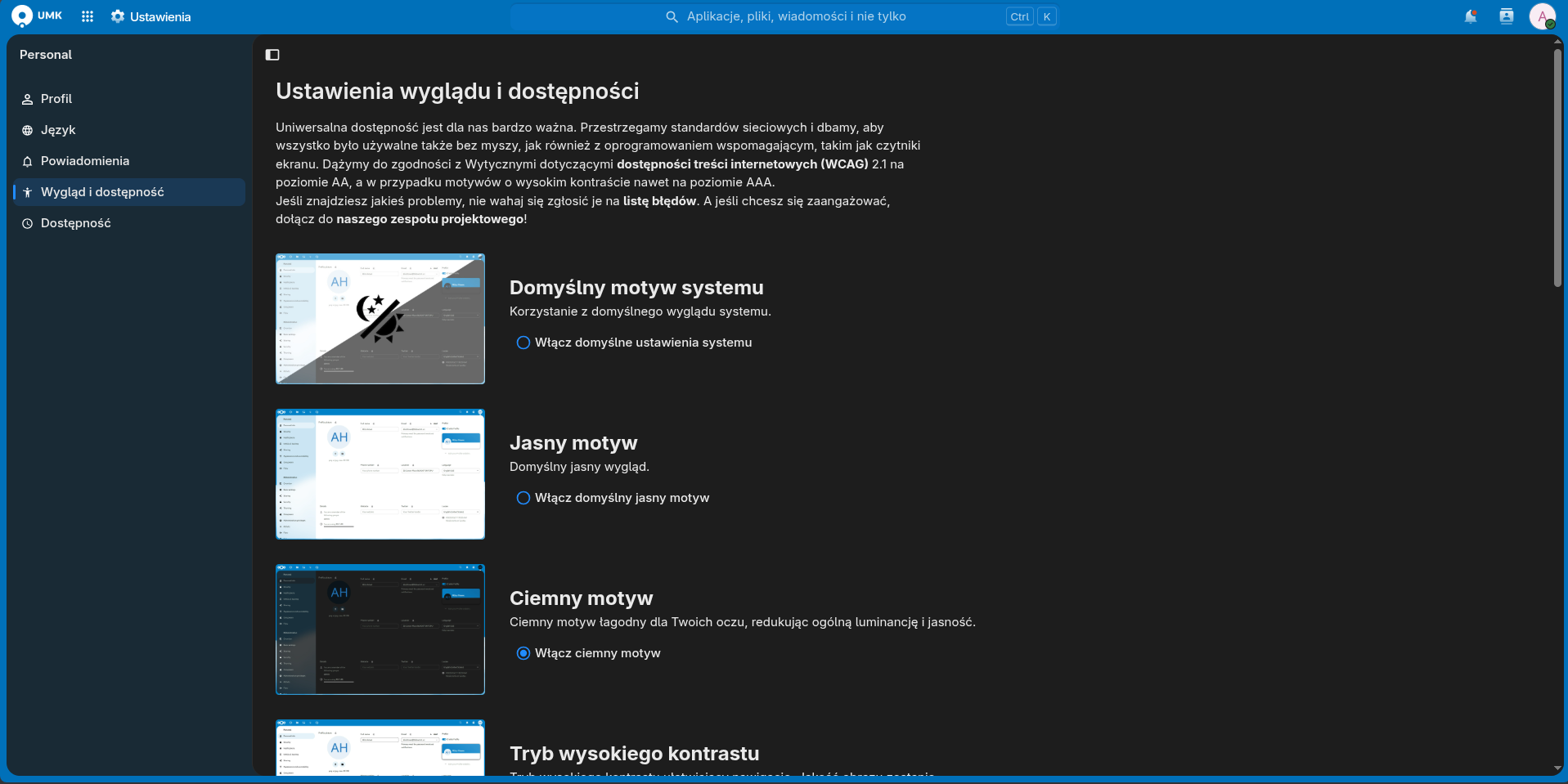
Poniżej na liście znajdą się także opcje ograniczonego ruchu, czcionki dla dyslektyków oraz wyłączenie filtru rozmycia tła.
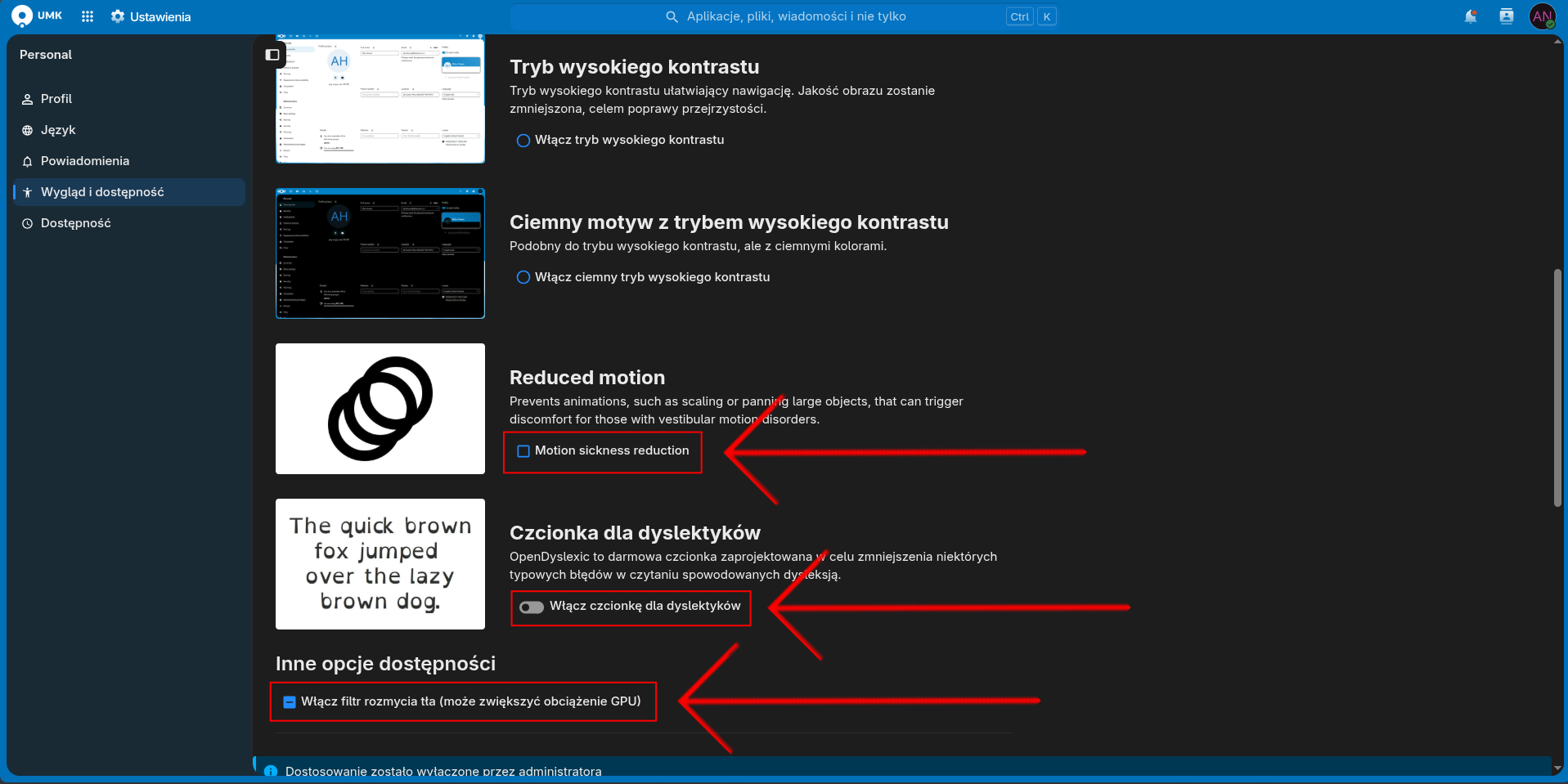
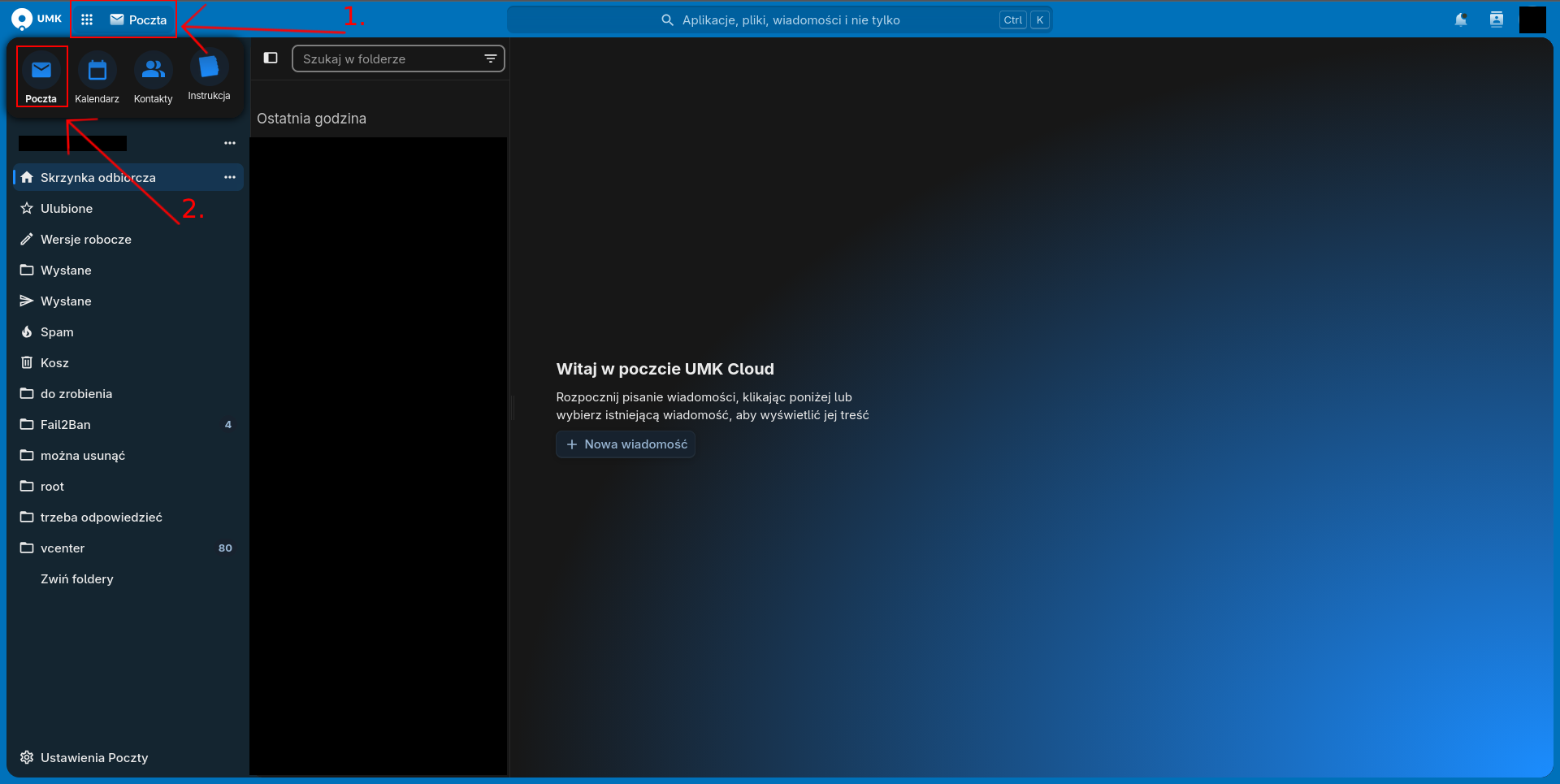
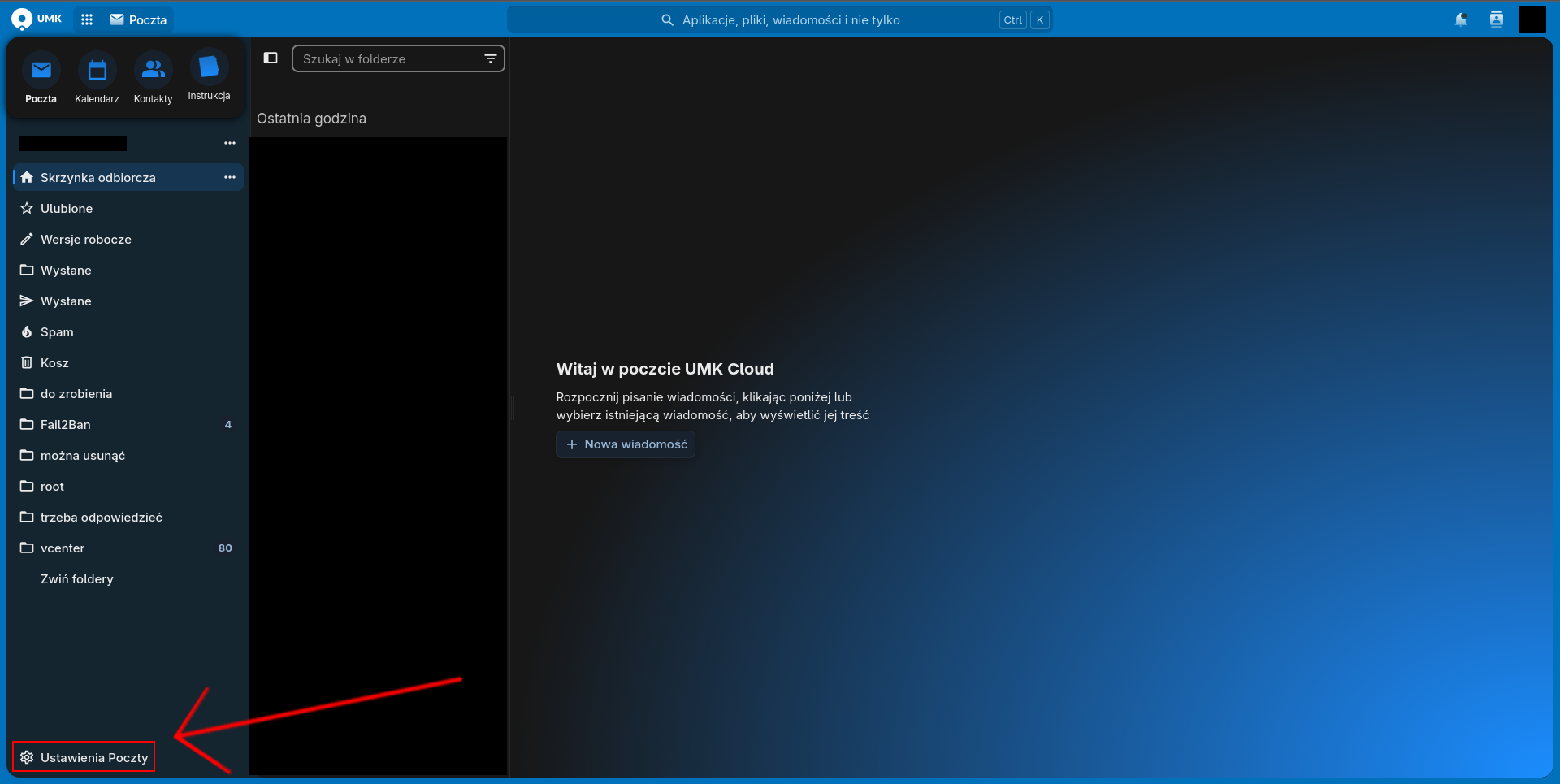
Wybieramy poczte, a następnie w lewym dolnym rogu Ustawienia Poczty.
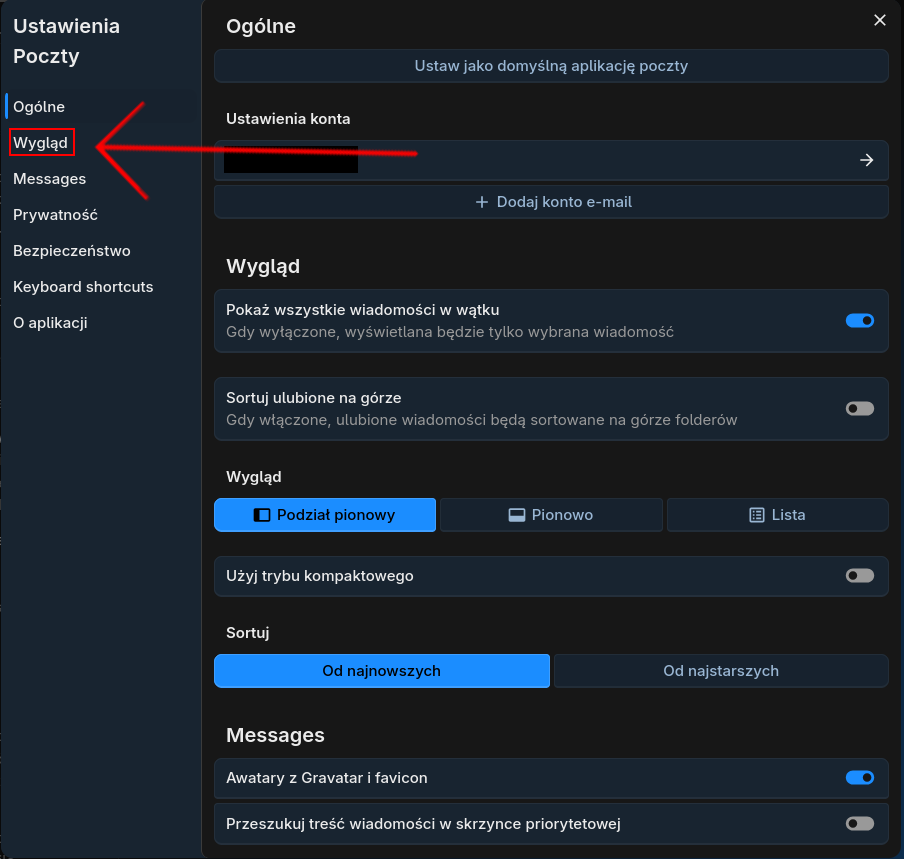
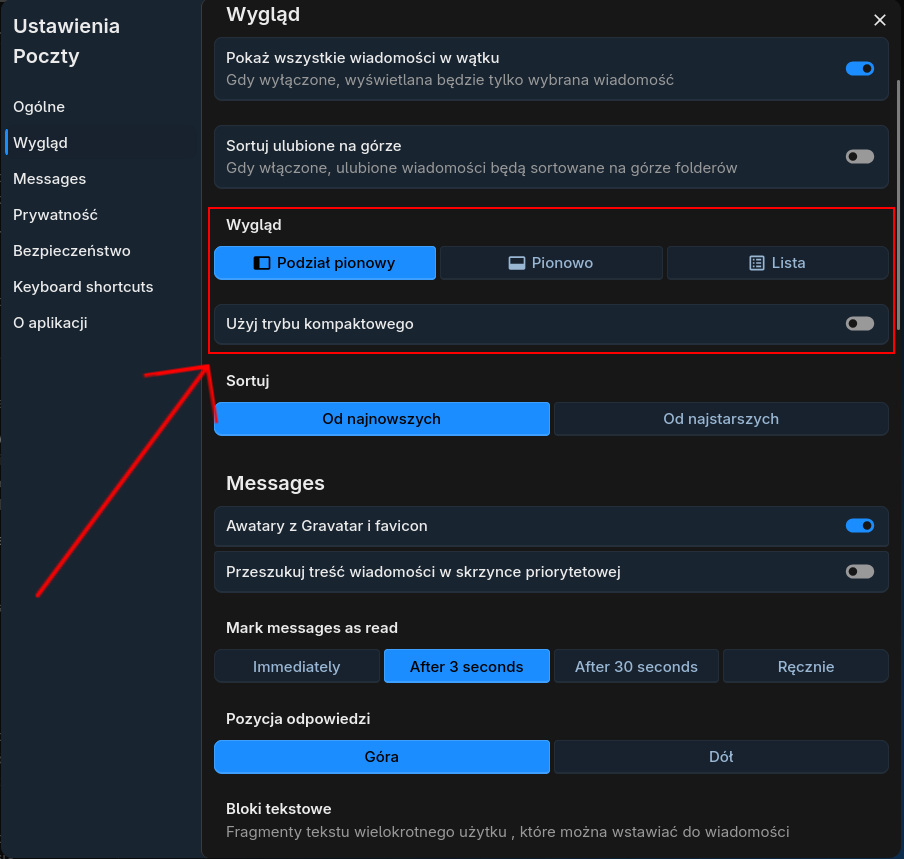
Przechodzimy do zakładki Wygląd i wybieramy w niej tryb wyświetlania naszej poczty w zakłdace Wygląd.
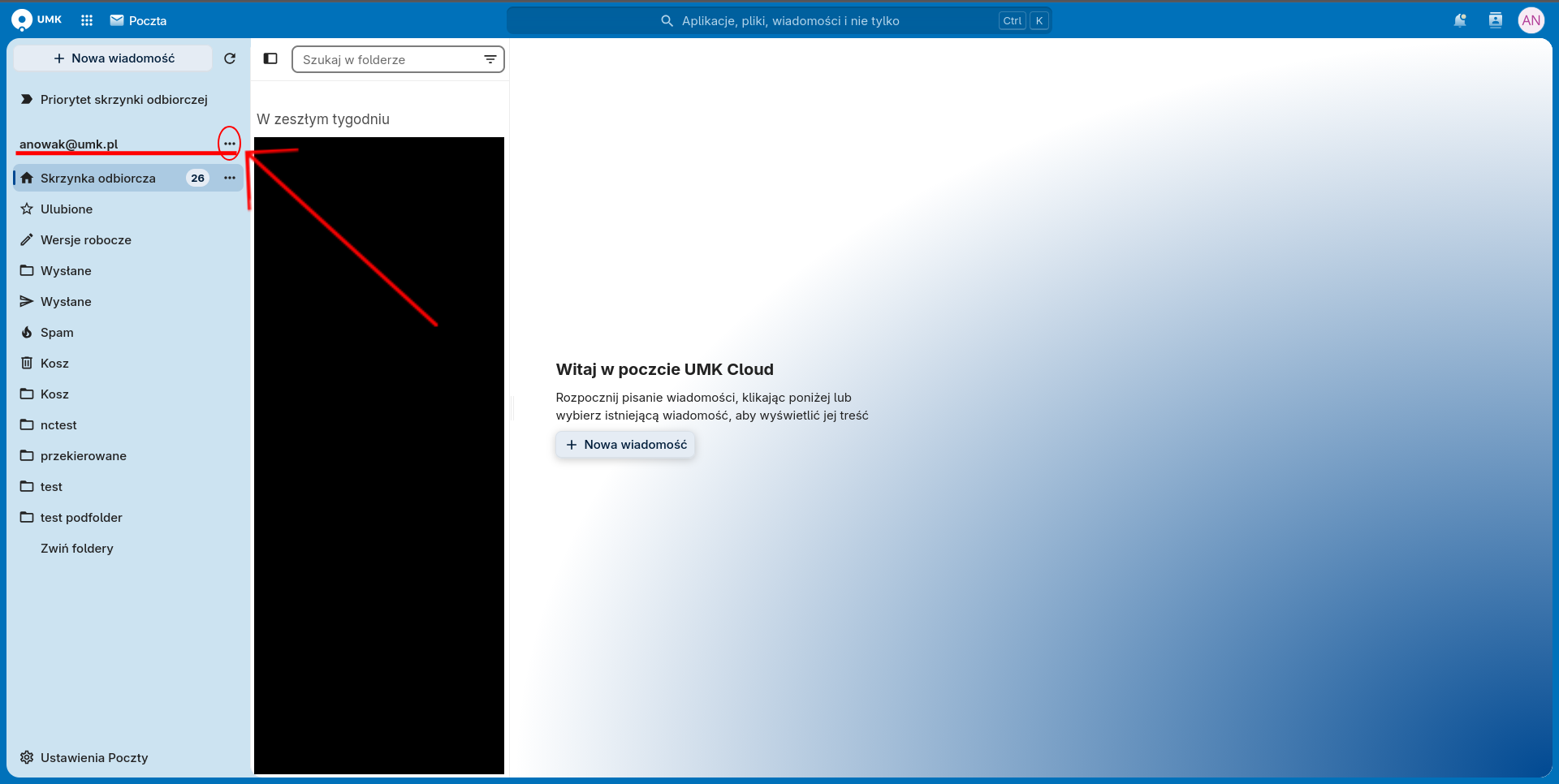
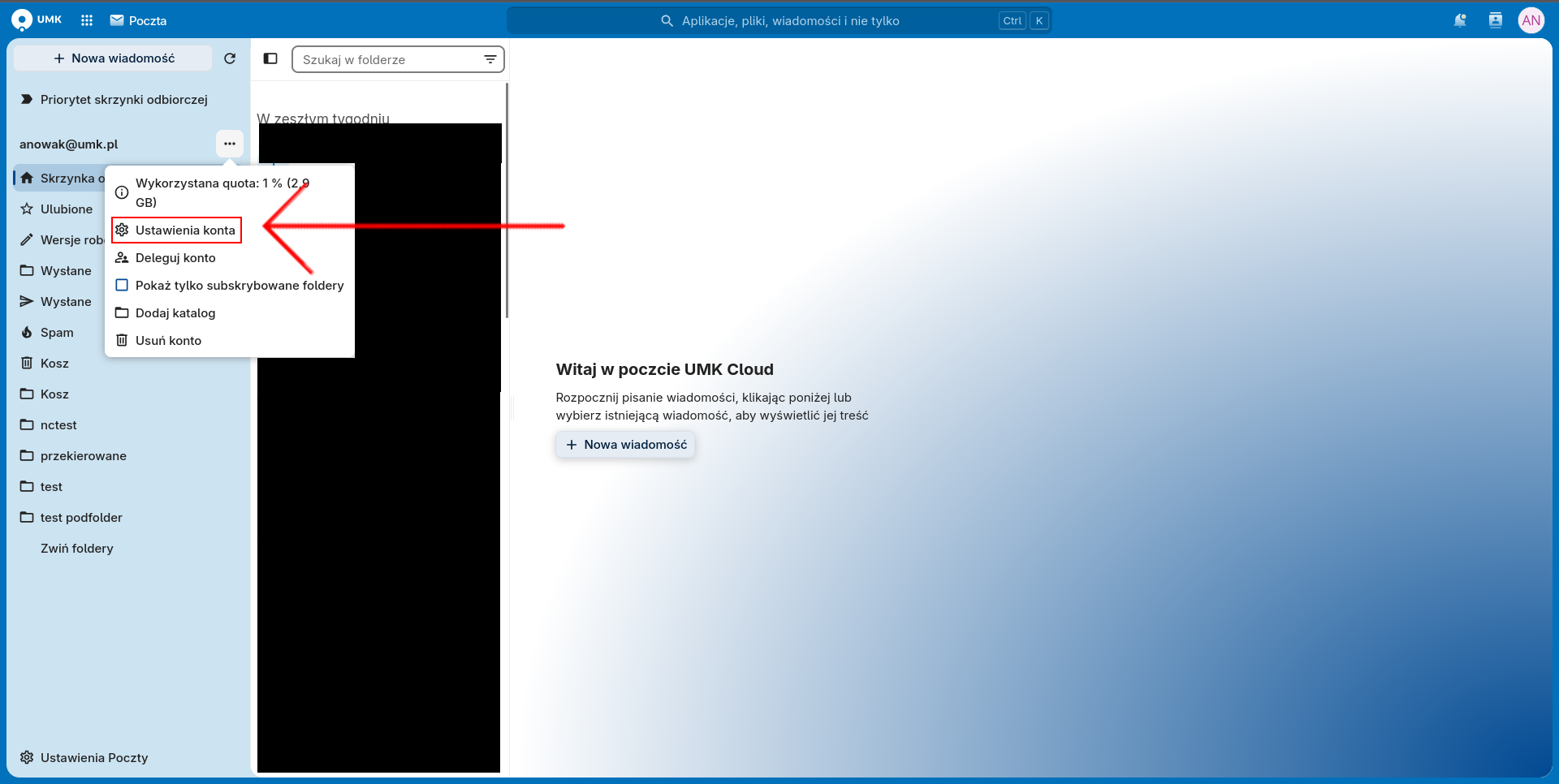
Wchodzimy do ustawień konta w Nextcloud, klikając "..." (trzy kropki) przy swoim adresie e-mail w lewym panelu.
W menu, które się wyświetli, klikamy pozycję "Ustawienia konta".
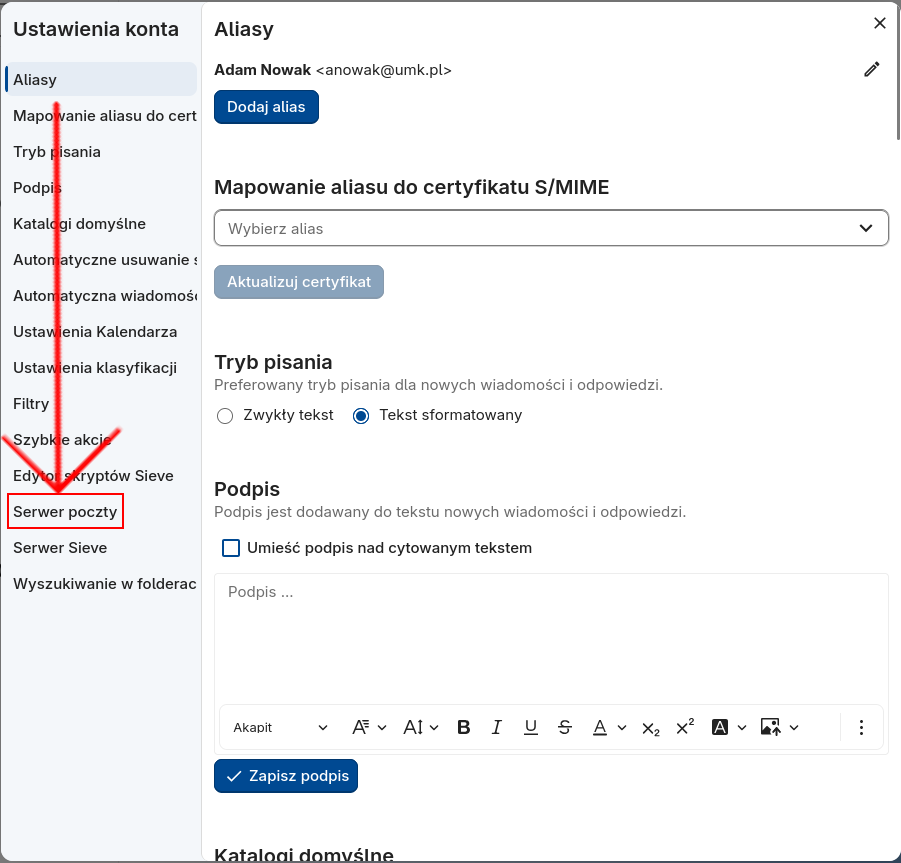
W lewym panelu "Ustawienia konta" klikamy w "Serwer poczty".
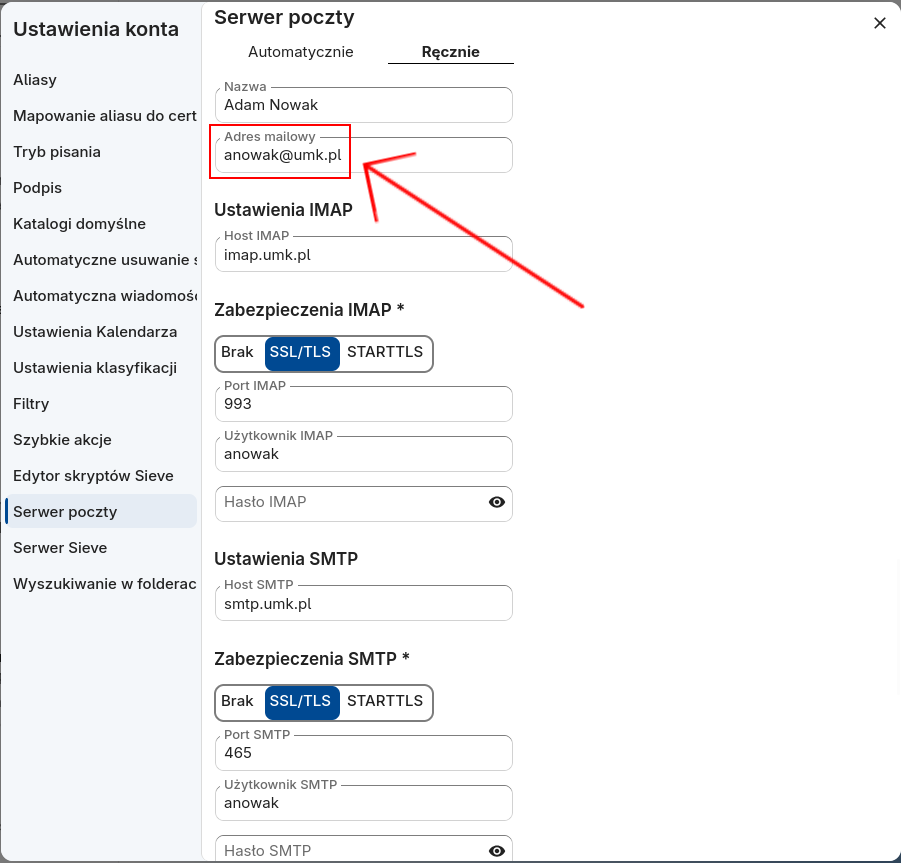
Zmieniamy adres w polu "Adres mailowy", w razie potrzeby zmieniamy również zawartość pola "Nazwa".
NIE ZMIENIAMY zawartości pól "Użytkownik IMAP", "Użytkownik SMTP" ani innych pól z ustawieniami serwerów.
Przewijamy ustawienia "Serwer poczty" kilka wierszy w dół.
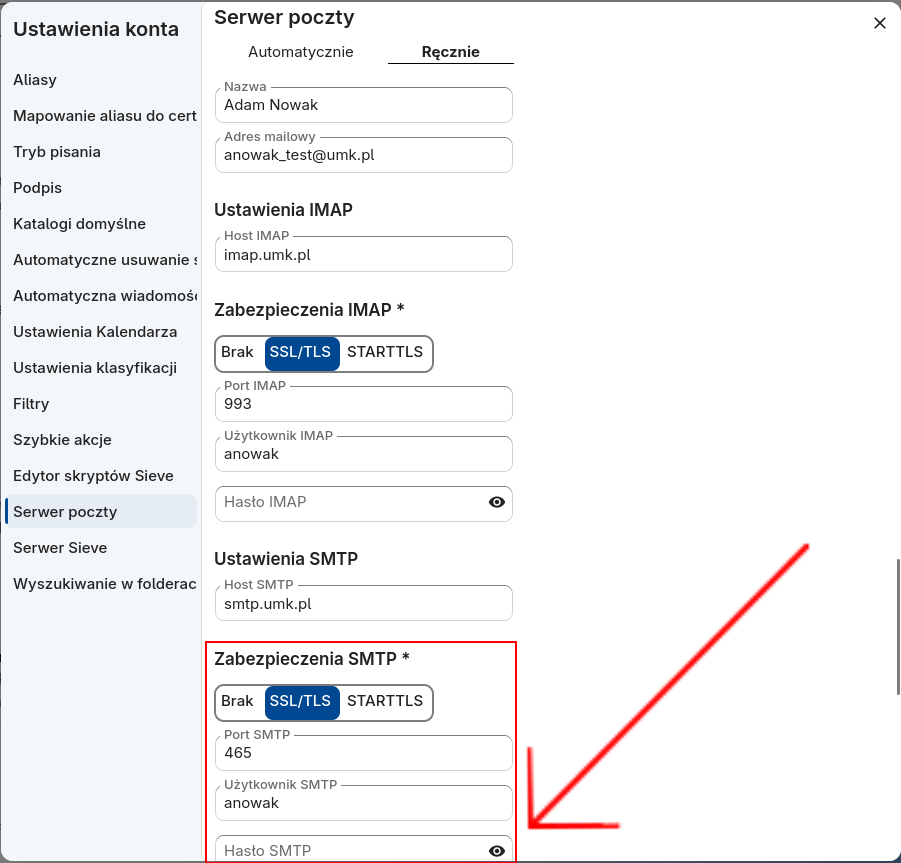
Wpisujemy hasło do konta w polu "Hasło SMTP" (1.), a następnie w polu "Hasło IMAP" (2.).
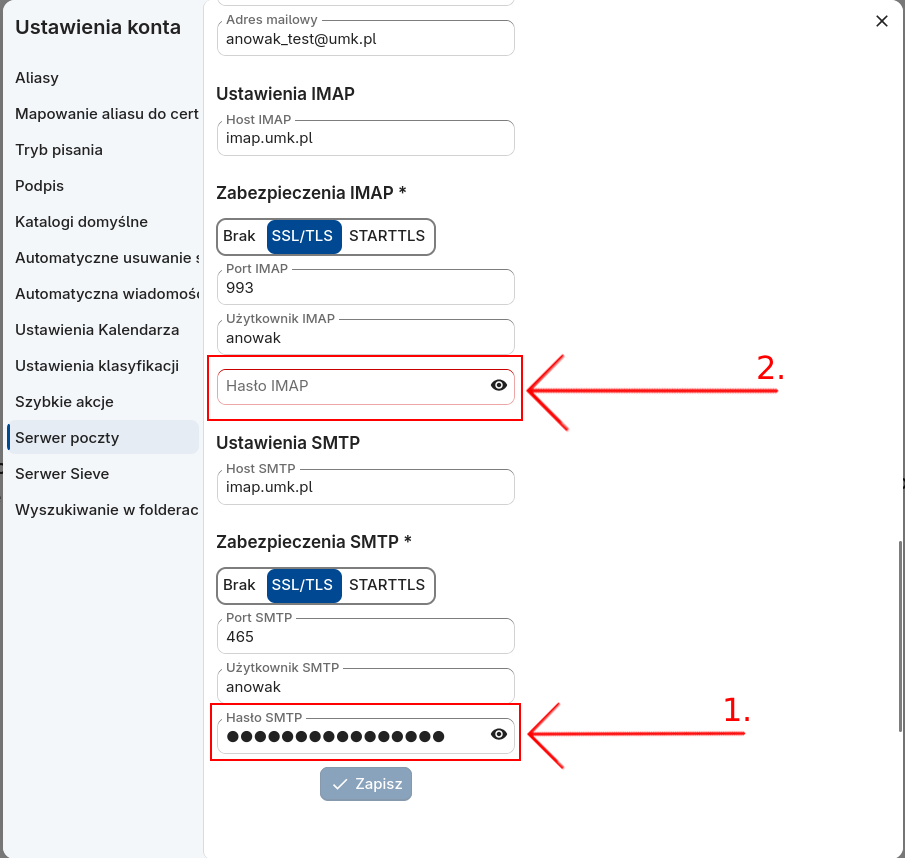
UWAGA: proszę zwrócić uwagę na kolejność wpisywania hasła w odpowiednie pola.
Klikamy "Zapisz".
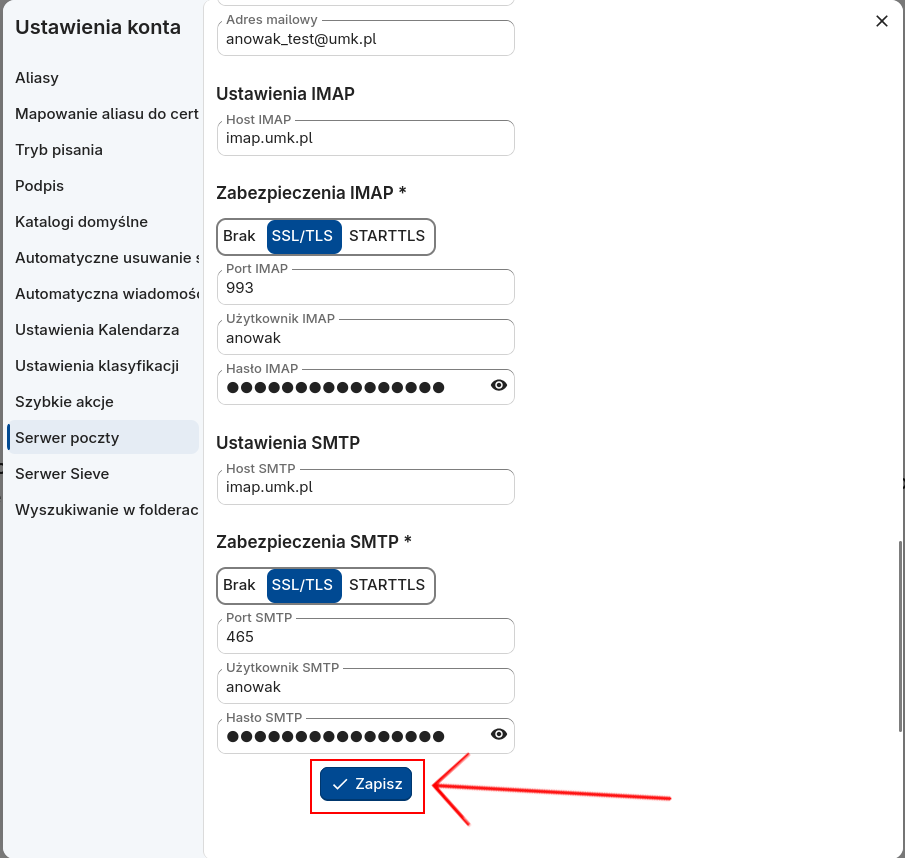
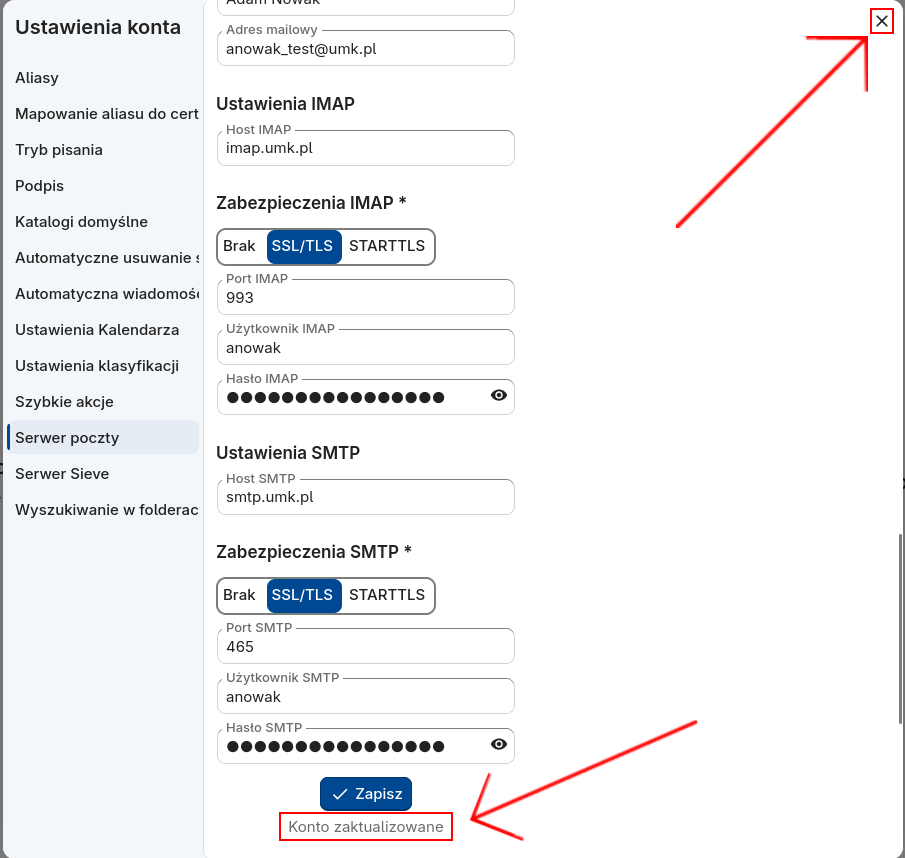
Powinniśmy dostać komunikat "Konto zaktualizowane". Możemy teraz zamknąć okno.
Jeżeli dostaniemy inny komunikat, trzeba zamknąć okno i spróbować zrobić to samo w odpowiedniej kolejności jeszcze raz.
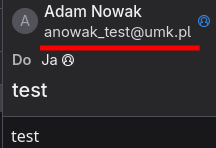
Alternatywna metoda to pozostawienie ustawień serwera poczty bez zmian i dodanie aliasu w ustawieniach konta:
Wchodzimy do ustawień konta w Nextcloud, klikając "..." (trzy kropki) przy swoim adresie e-mail w lewym panelu.
W menu, które się wyświetli, klikamy pozycję "Ustawienia konta".
Klikamy w lewym panelu "Aliasy".
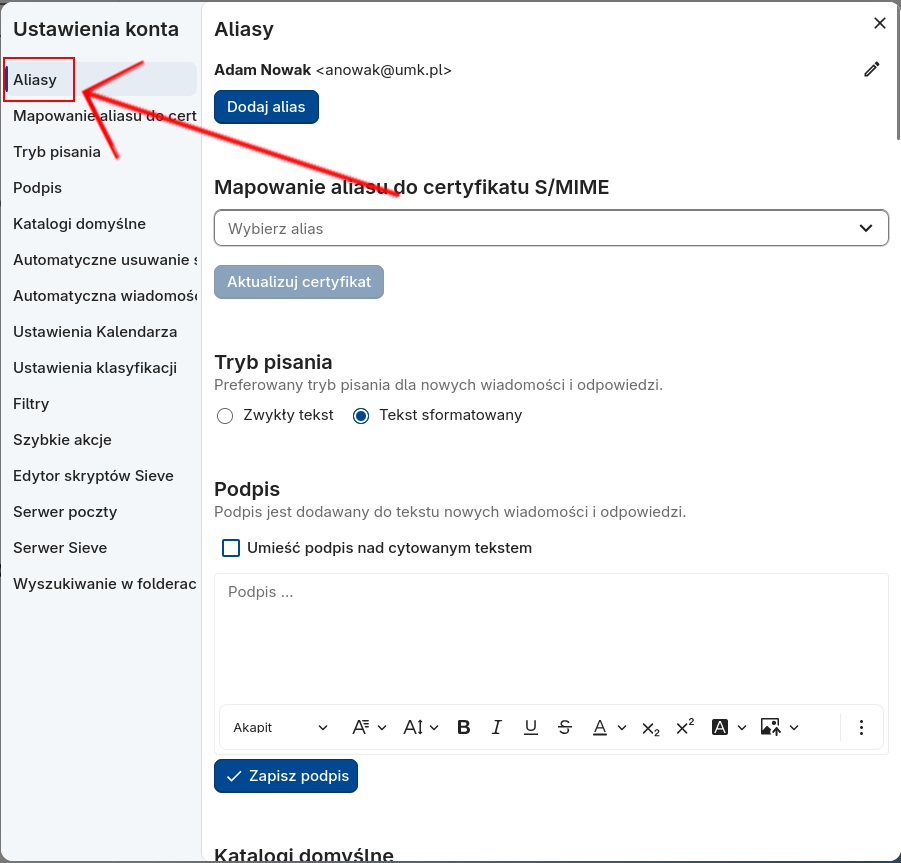
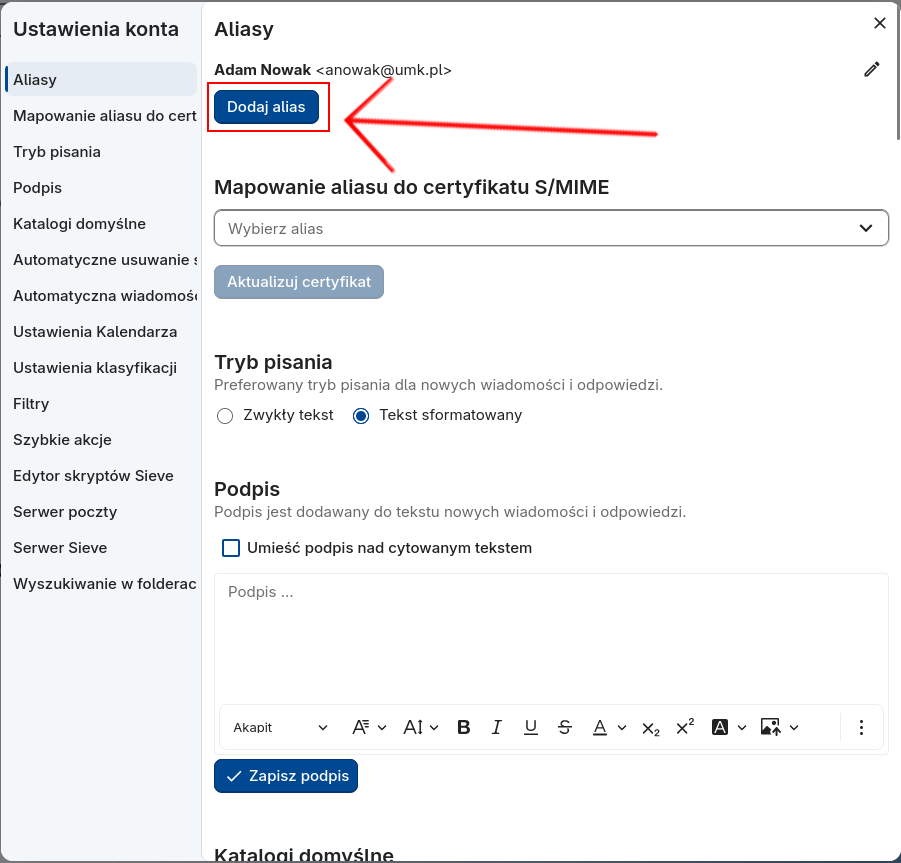
Klikamy "Dodaj alias".
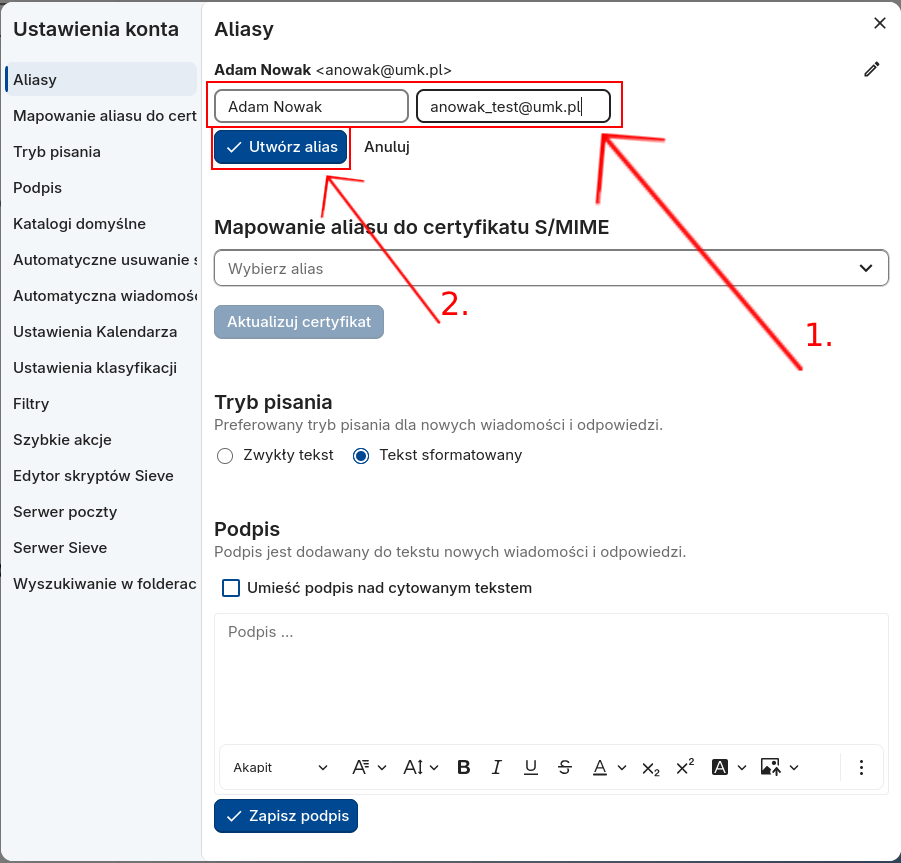
Wypełniamy pole "Adres e-mail" a następnie w przycisk "Utwórz alias".
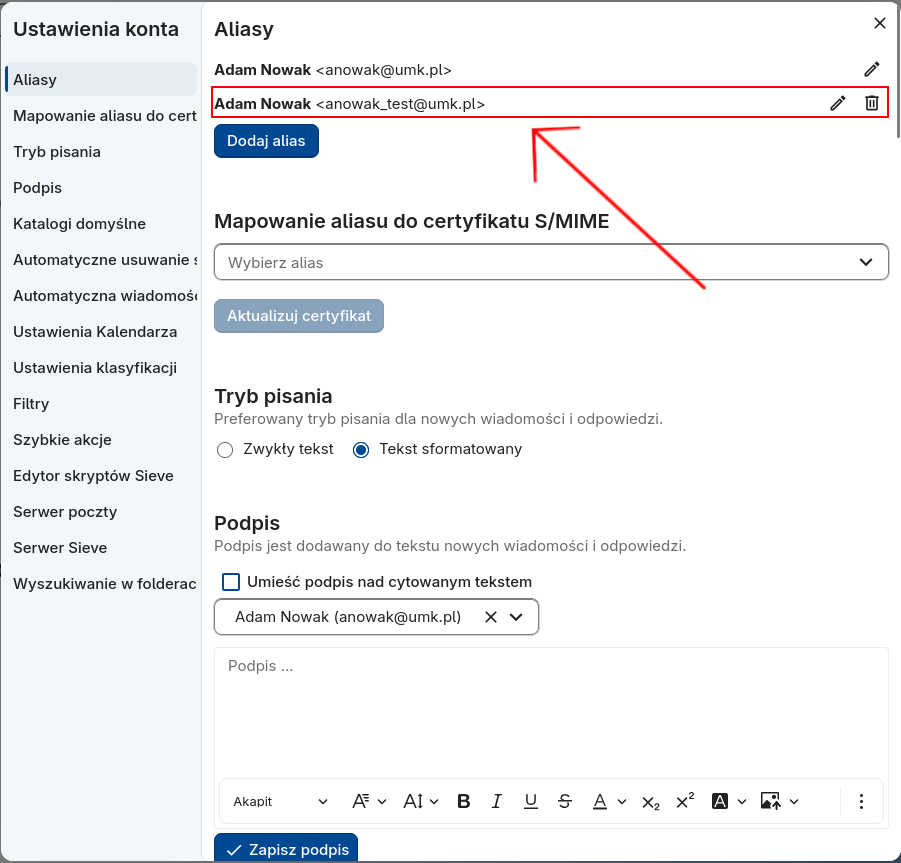
Dodanie aliasu jest łatwiejsze, ale w tym wariancie przy tworzeniu maili trzeba pamiętać o wybraniu właściwego aliasu z listy pola "Od".
Klikamy w "Nowa wiadomość" w lewym górnym rogu.
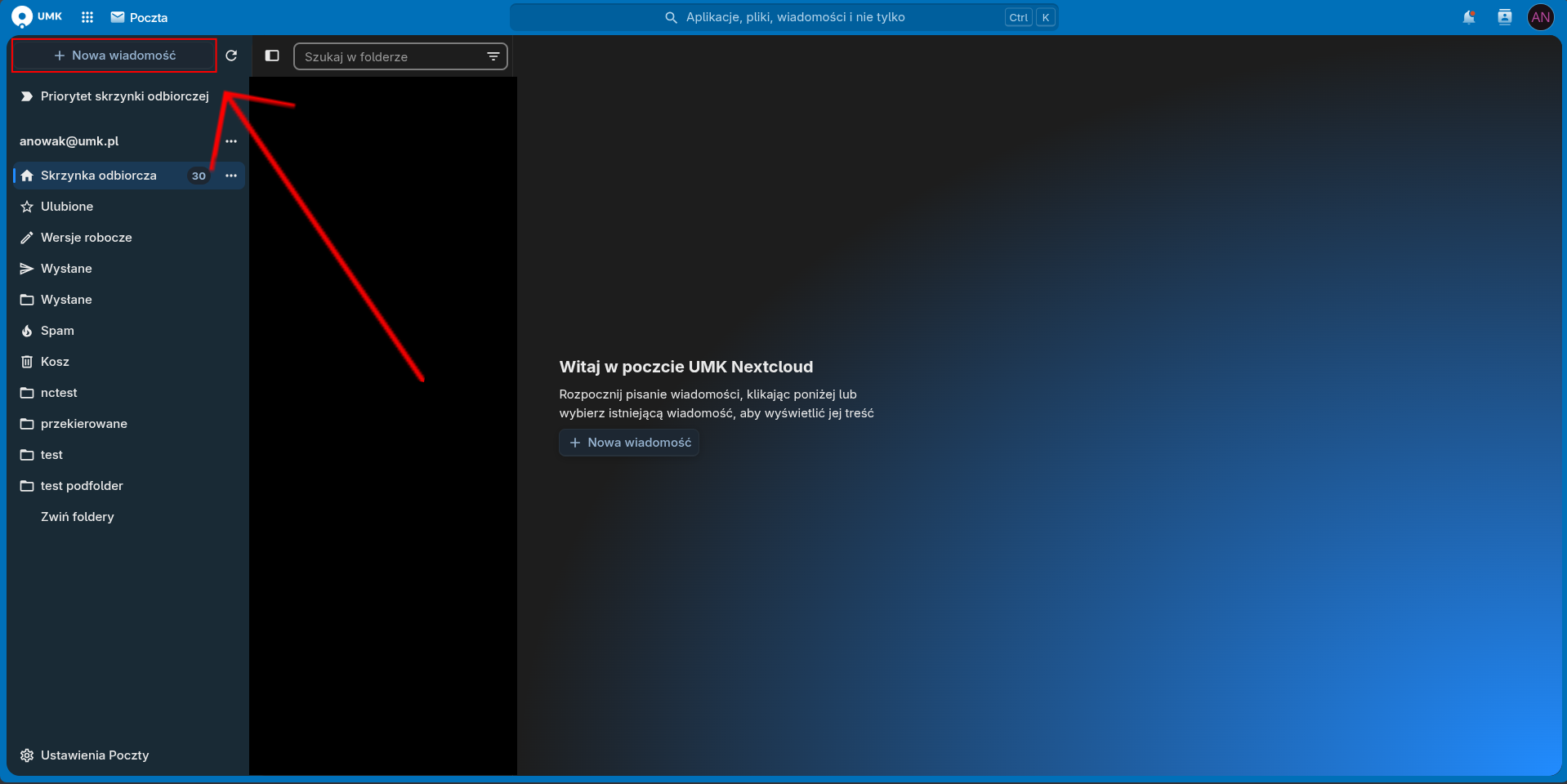
W prawym dolnym rogu wyskoczy nam okienko z nową wiadomością.
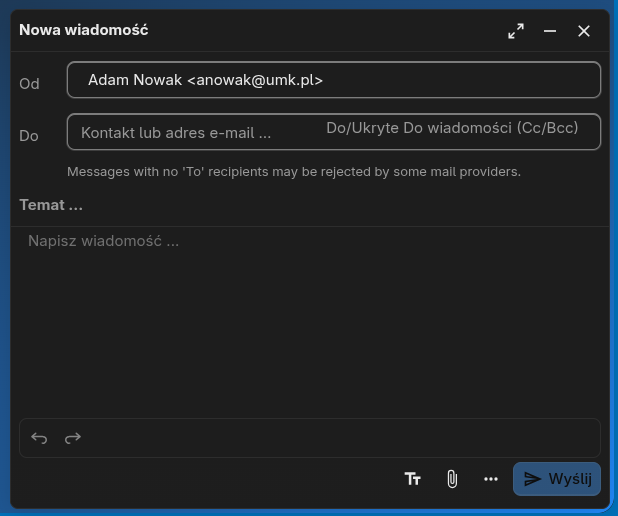
Okienko możemy powiększyć klikając 3 opcję od prawej strony u góry okienka.
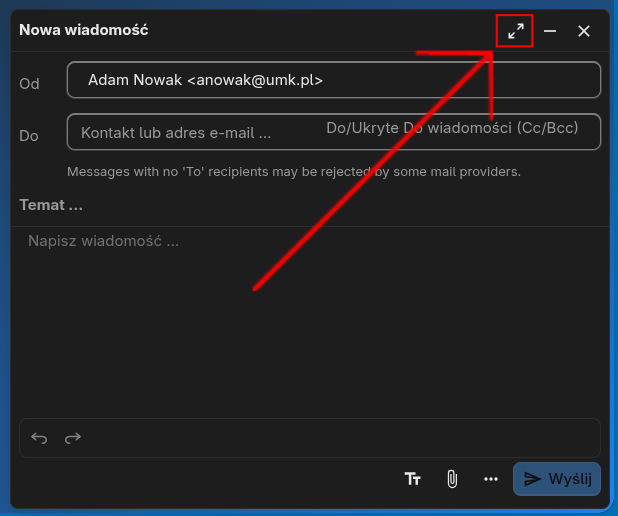
Okienko możemy zminimalizować klikając 2 opcję od prawej strony u góry okienka.
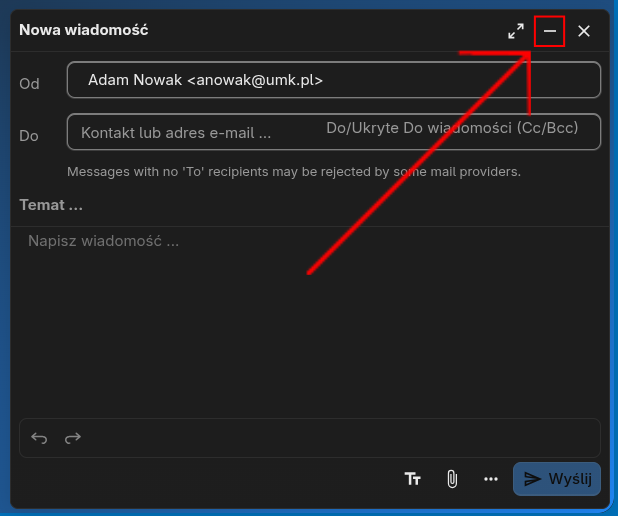
W drugiej linii wpisujemy adres odbiorcy/ów, zatwierdzamy wybór odbiorcy klikając na niego.
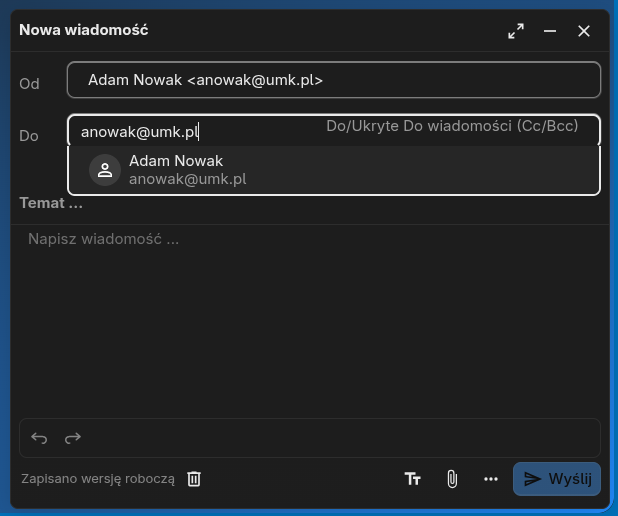
Po prawej stronie drugiej linii, mamy opcję wysłania kopii/dw do innych adresatów.
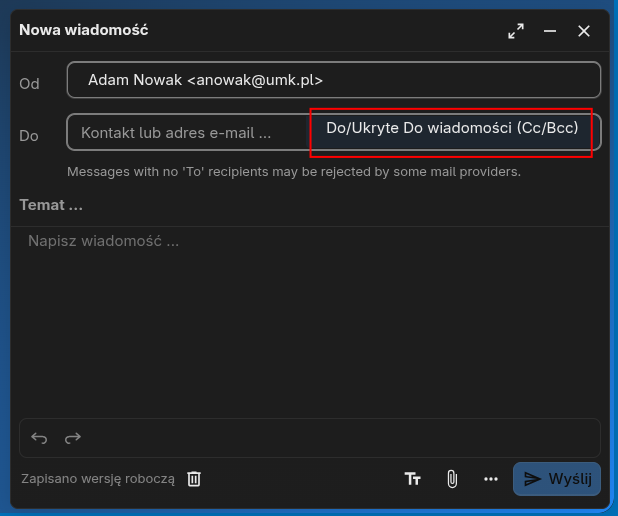
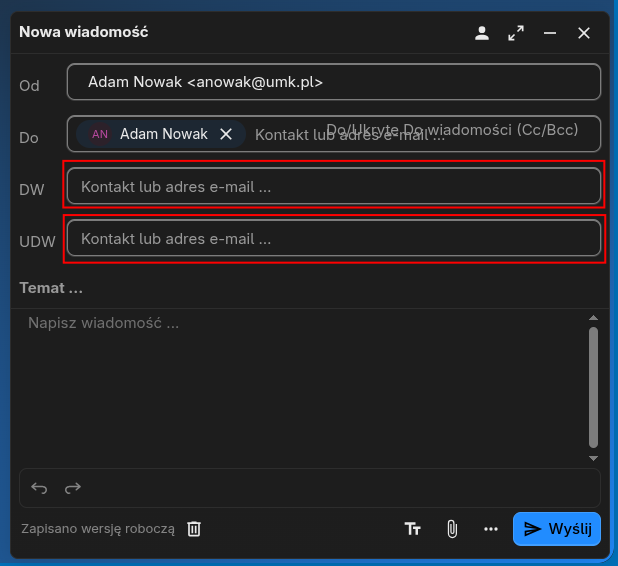
W trzeciej linii wpisujemy adresatów kopii/dw, a w czwartej adresatów ukrytej kopii/udw.
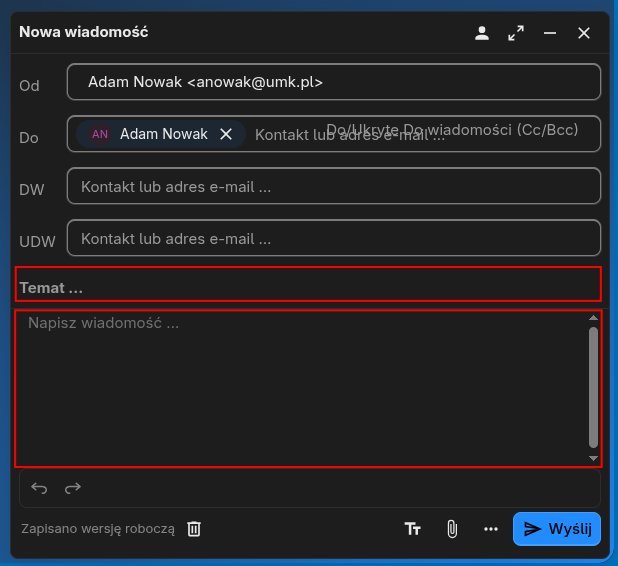
W piątej linii wpisujemy temat wiadomości, a w polu poniżej wiadomość.
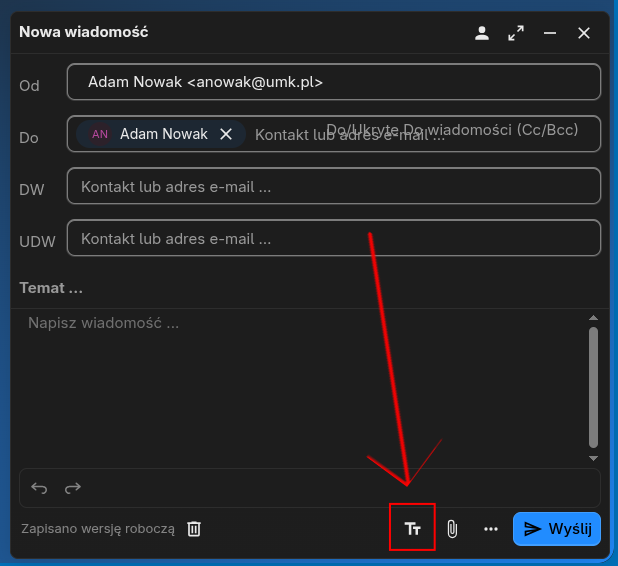
Jeżeli chcemy formatować wiadomość to klikamy 4 opcję w dolnym pasku od prawej strony.
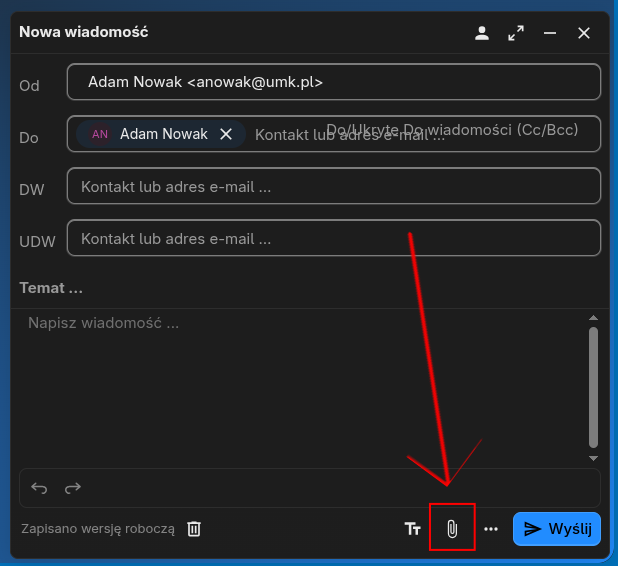
Jeżeli chcemy dodać załącznik to klikamy 3 opcję w dolnym pasku od prawej strony.
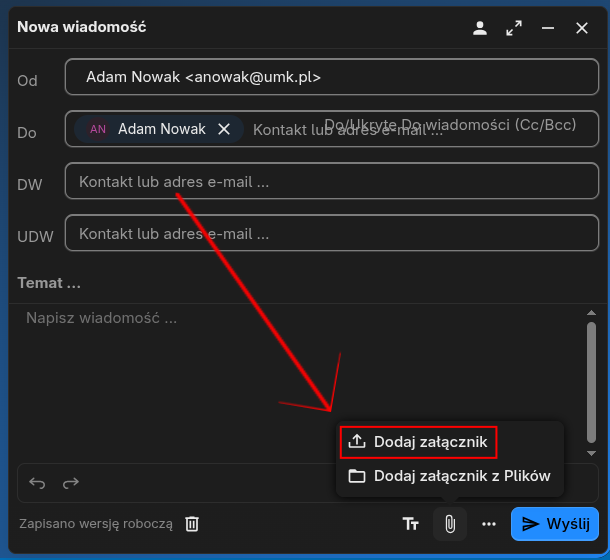
Wybieramy opcję dodaj załącznik, następnie w okienku wybieramy plik z dysku.
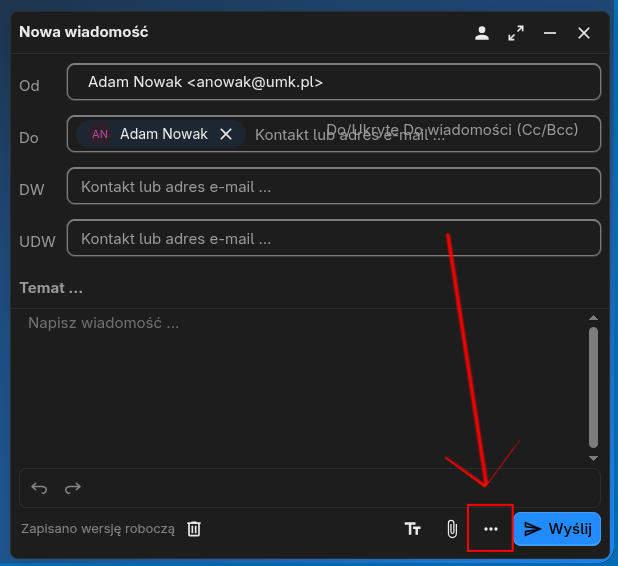
W 2 opcji w dolnym pasku od prawej strony mamy dodatkowe oznaczenia wiadomości.
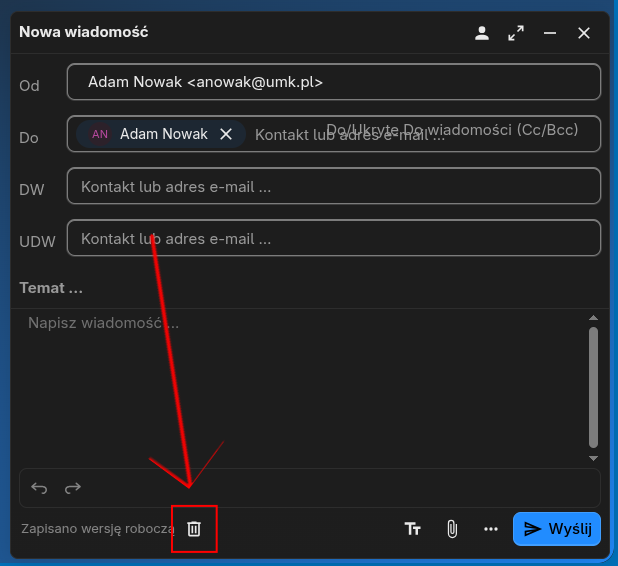
Jak chcemy usunąć wiadomość to klikamy "kosz" pośrodku na dolnym pasku.
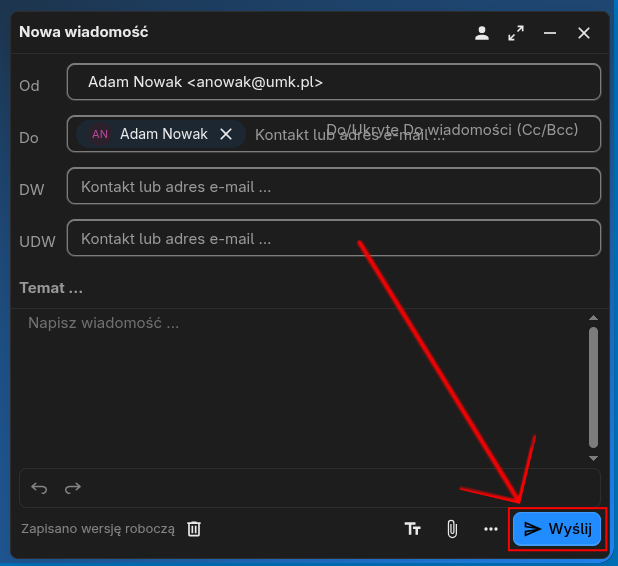
Wiadomość wysyłamy klikając "Wyślij" na dolnym pasku po prawej stronie.
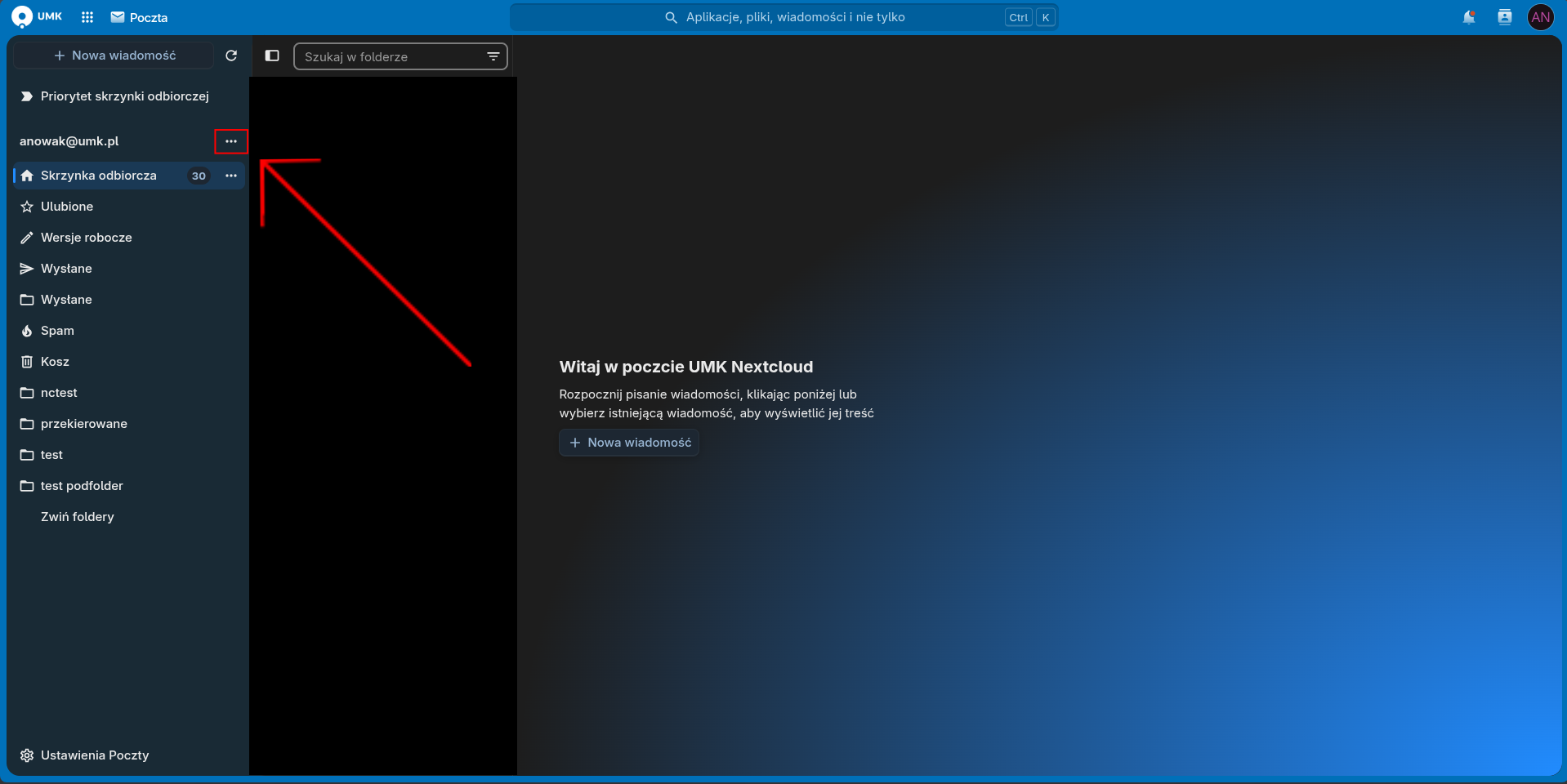
Należy kliknąć na trzy kropki obok adresu email.
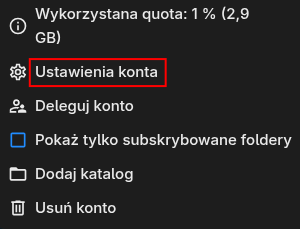
Następnie klikamy "Ustawienia konta".
Z listy po lewej stronie klikamy "Podpis".
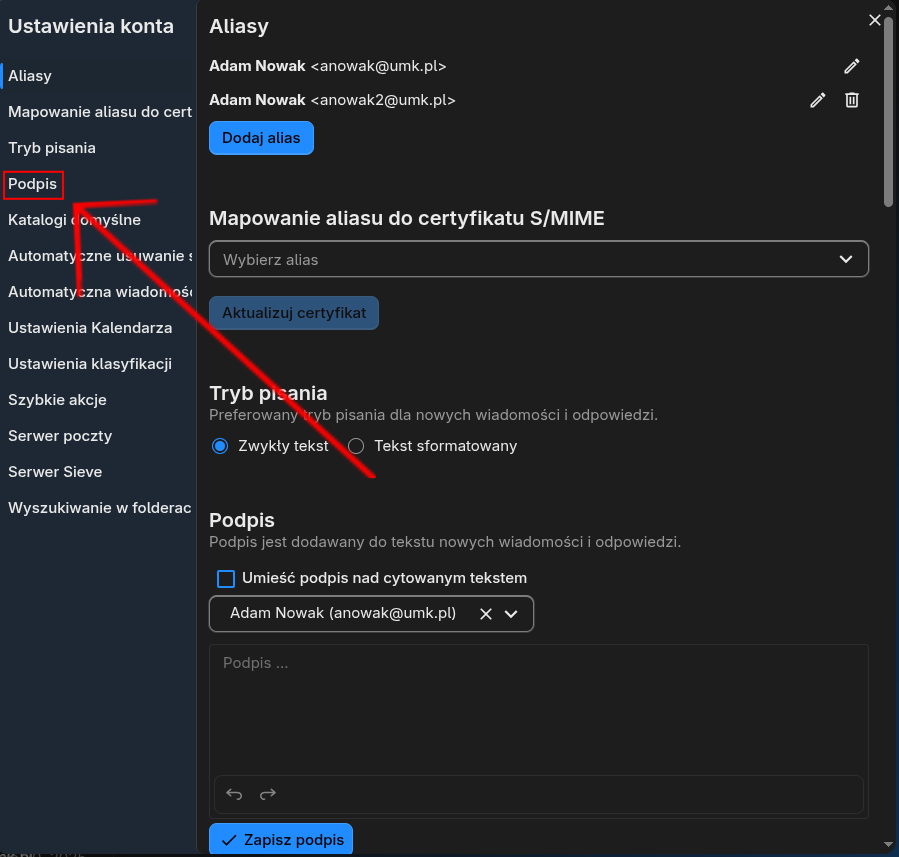
W polu tekstowym wklejamy stopkę tekstową i klikamy "Zapisz podpis".
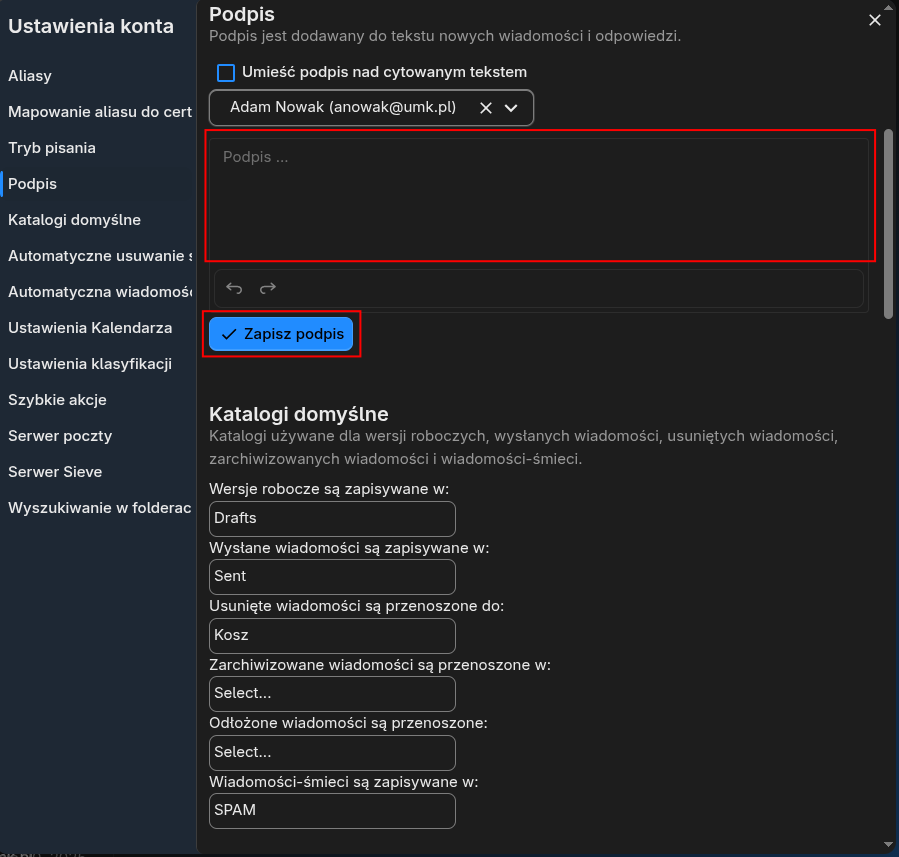
Jeżeli chcemy dodać stopkę graficzną, to klikamy w menu po lewej stronie "Tryb pisania".
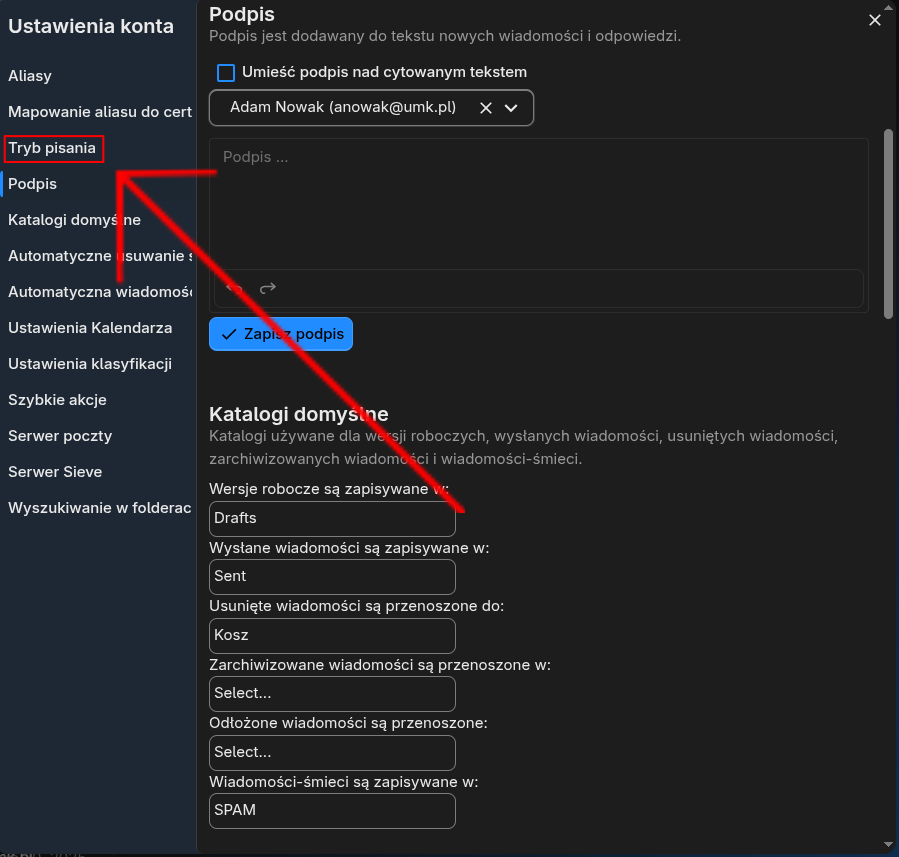
Następnie u góry wybieramy opcję "Tekst sformatowany".
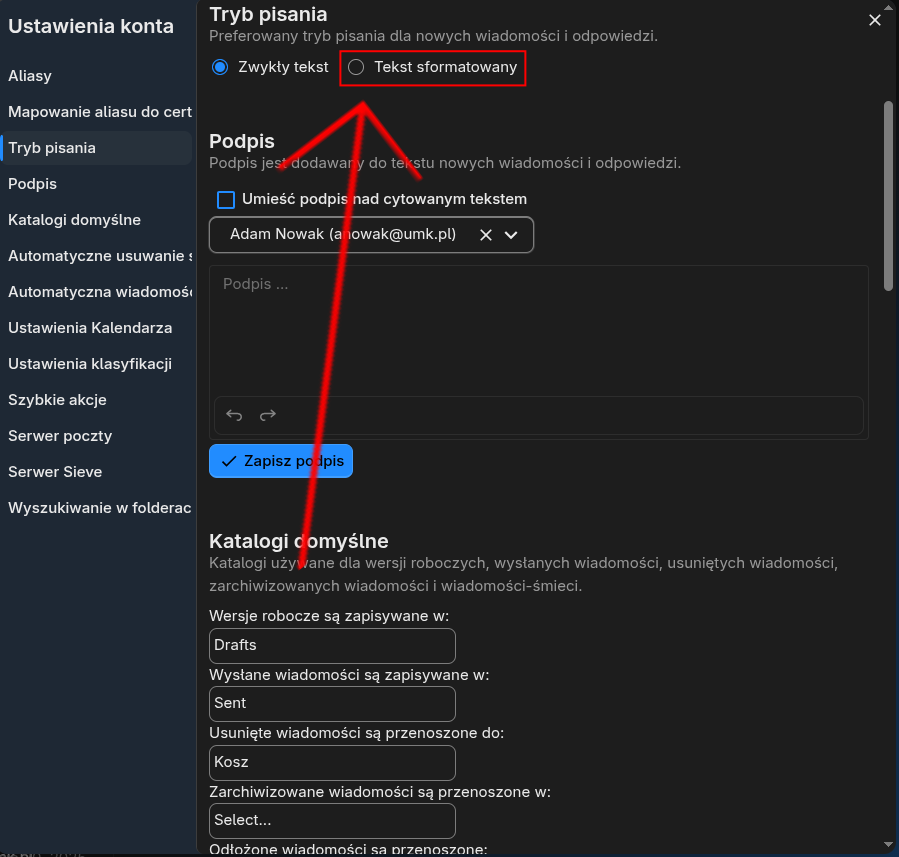
Poniżej w polu tekstowym podpisu pokażą nam się dodatkowe opcje, klikamy na "Kropki" po prawej stronie na pasku.
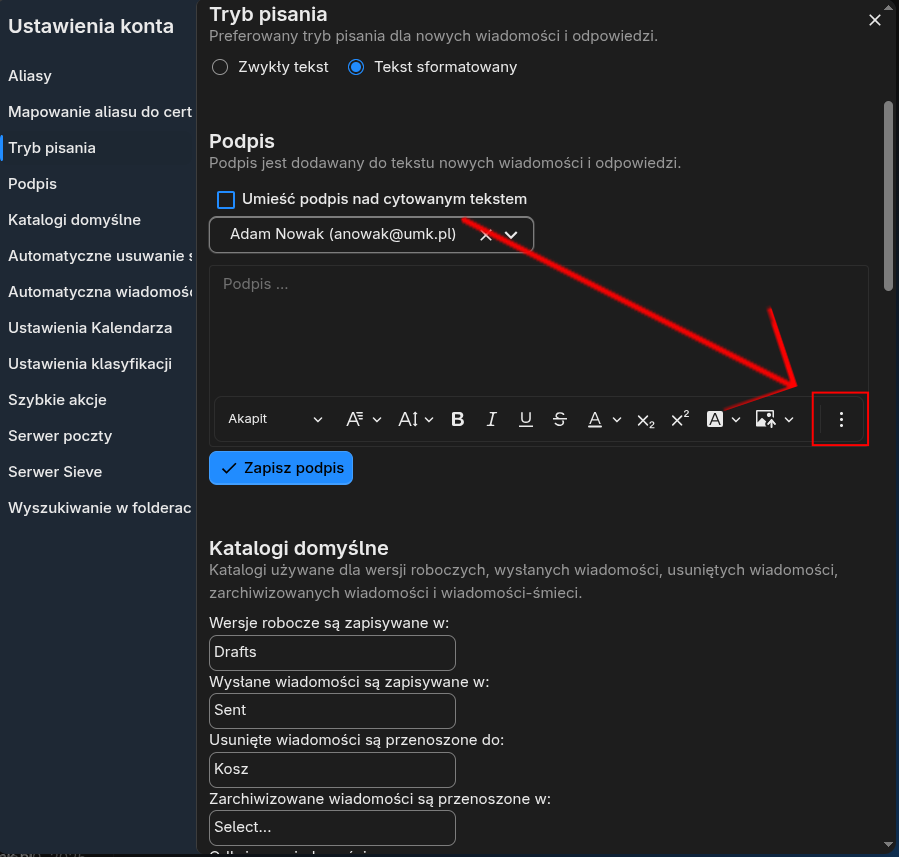
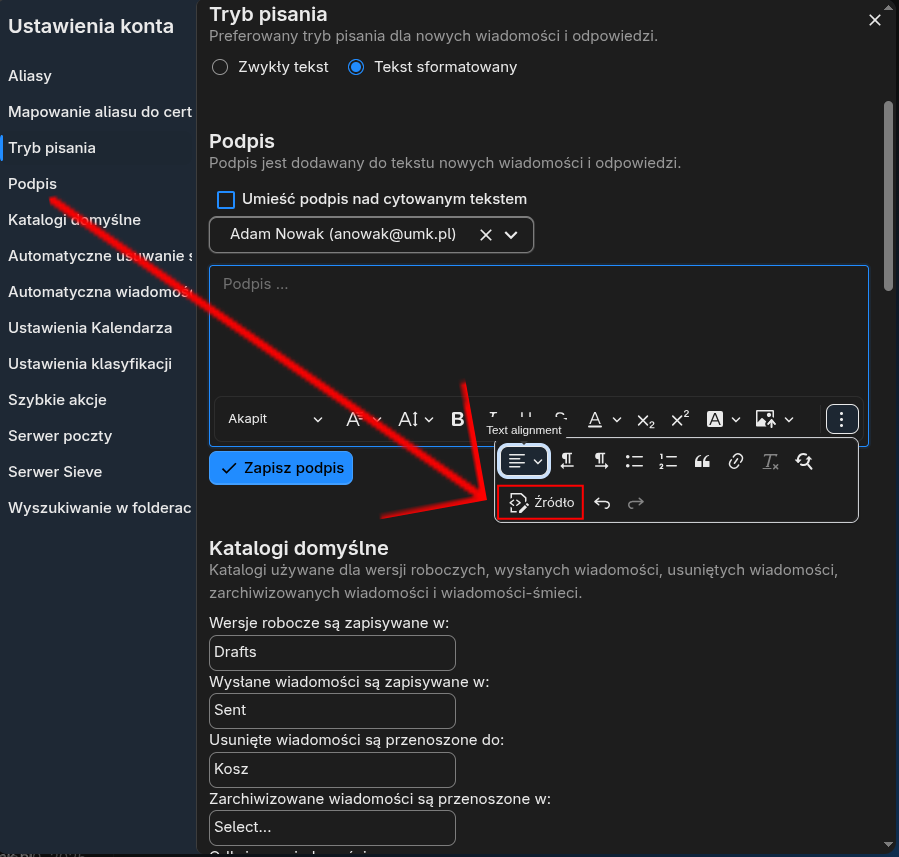
Z menu wybieramy "Źródło".
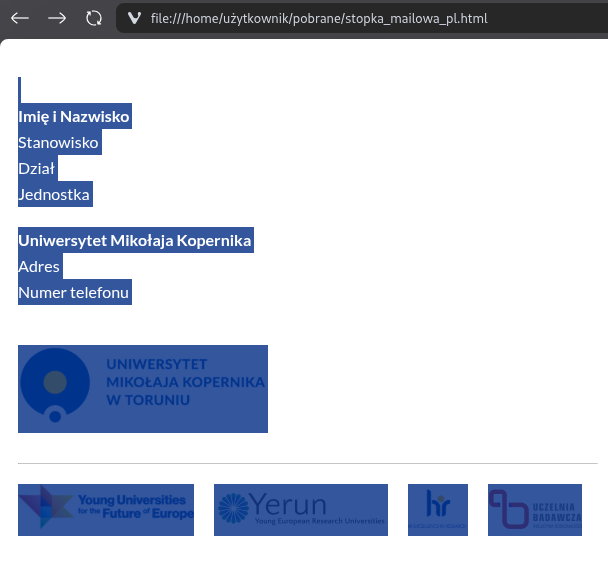
Żeby wkleić stopkę graficzną w odpowiednie pole należy najpierw otworzyć pobraną z generatora stopkę (plik .html) za pomocą przeglądarki (kliknąć prawym przyciskiem myszy na nazwie pliku, następnie wybrać pozycję "otwórz za pomocą", a następnie wybrać ikonę dowolnej przeglądarki). Po otwarciu zaznaczyć stopkę, koniecznie używając CTRL+A, żeby zaznaczyć wszystkie jej elementy, nawet te ukryte. Klikamy CTRL+C aby skopiować zawartość do schowka.
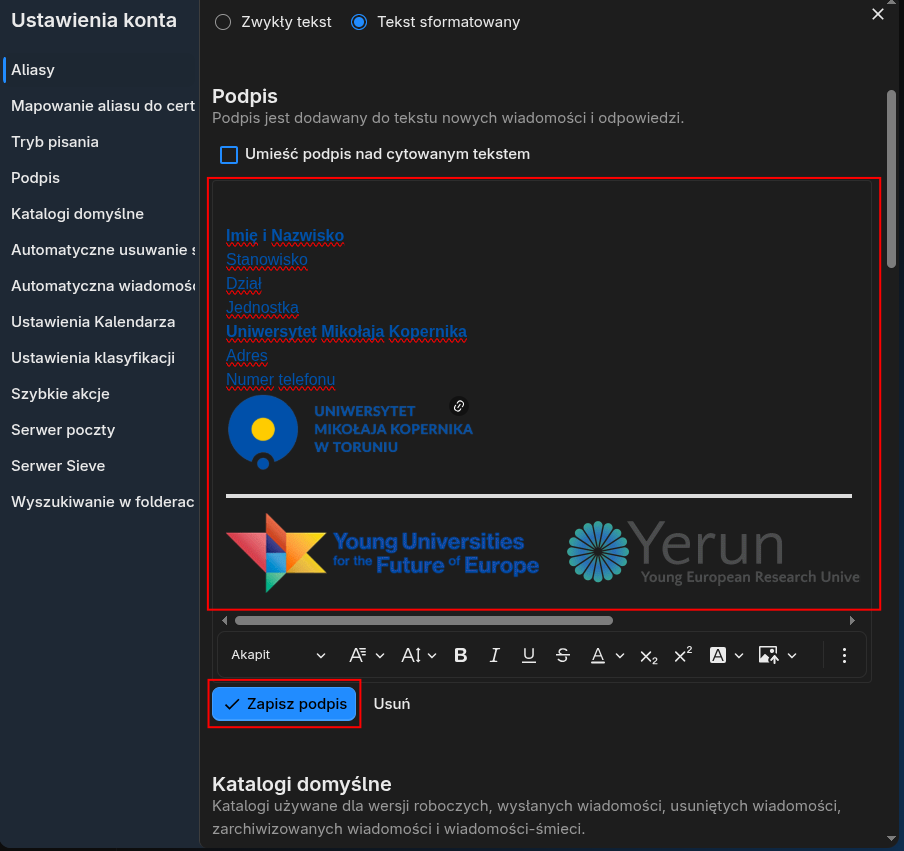
Następnie w polu tekstowym wklejamy zawartość klikając CTRL+V oraz klikamy "Zapisz podpis".
Uwaga: jeżeli stopka wkleiła się jako tekst to w poprzednim punkcie zamiast otworzenia pliku za pomocą przeglądarki, otwieramy za pomocą notatnika i klikamy CTRL+A oraz następnie CTRL+C.
Uwaga: eksport kalendarza umożliwia wyciągnięcie kalendarza w obecnym stanie i utworzenie identycznego w Cloud UMK, co pozwoli na dalszą pracę w niezmienionym stanie. Nie będą automatycznie synchronizowane.
Należy wejść na stronę:
Jeżeli nie jesteśmy zalogowani nastąpi przekierowanie do Centralnego Punktu Logowania, po zalogowaniu nastąpi przekierowanie do poczty webmail.
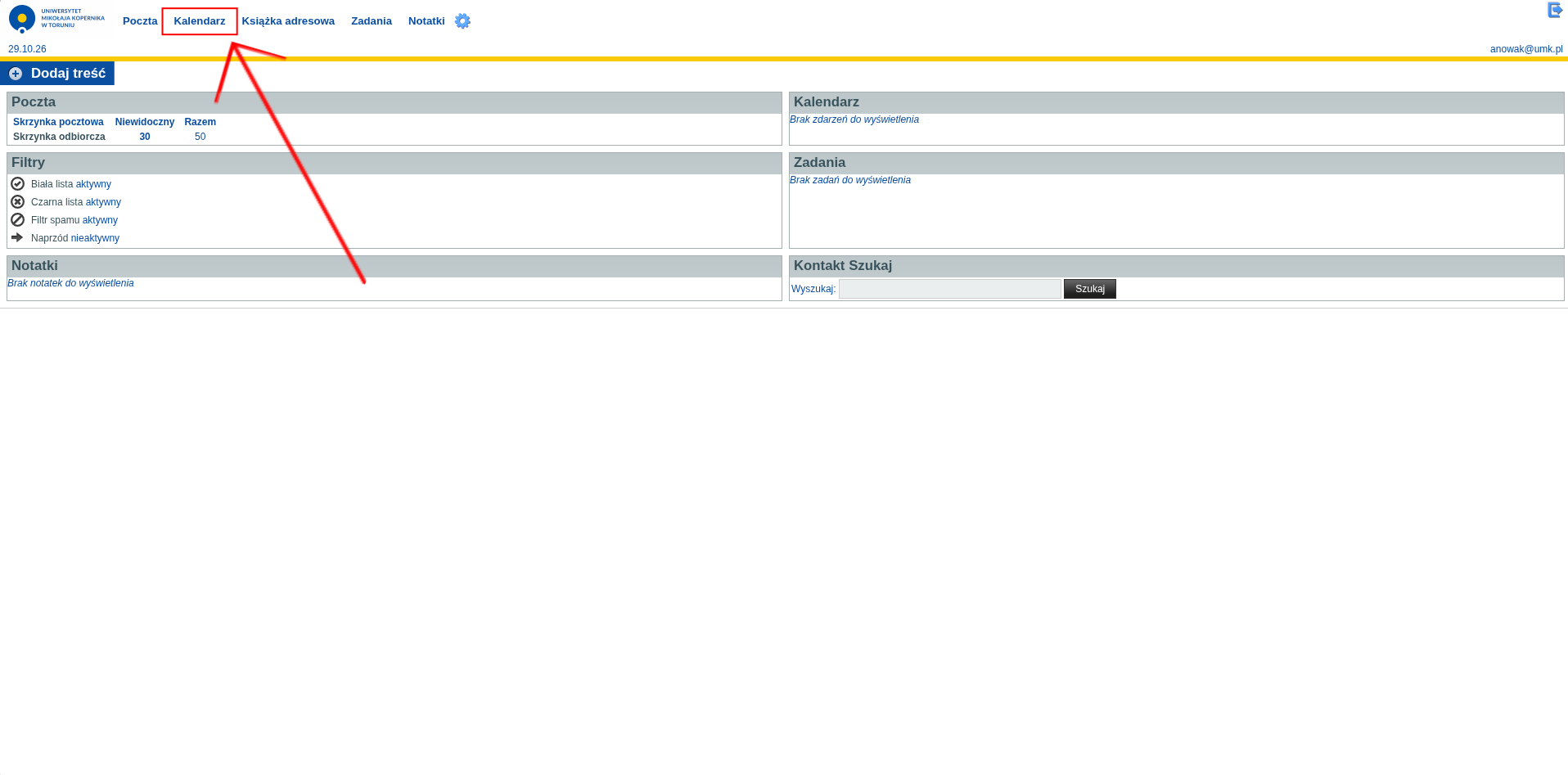
Następnie na pasku u góry klikamy na "Kalendarz".
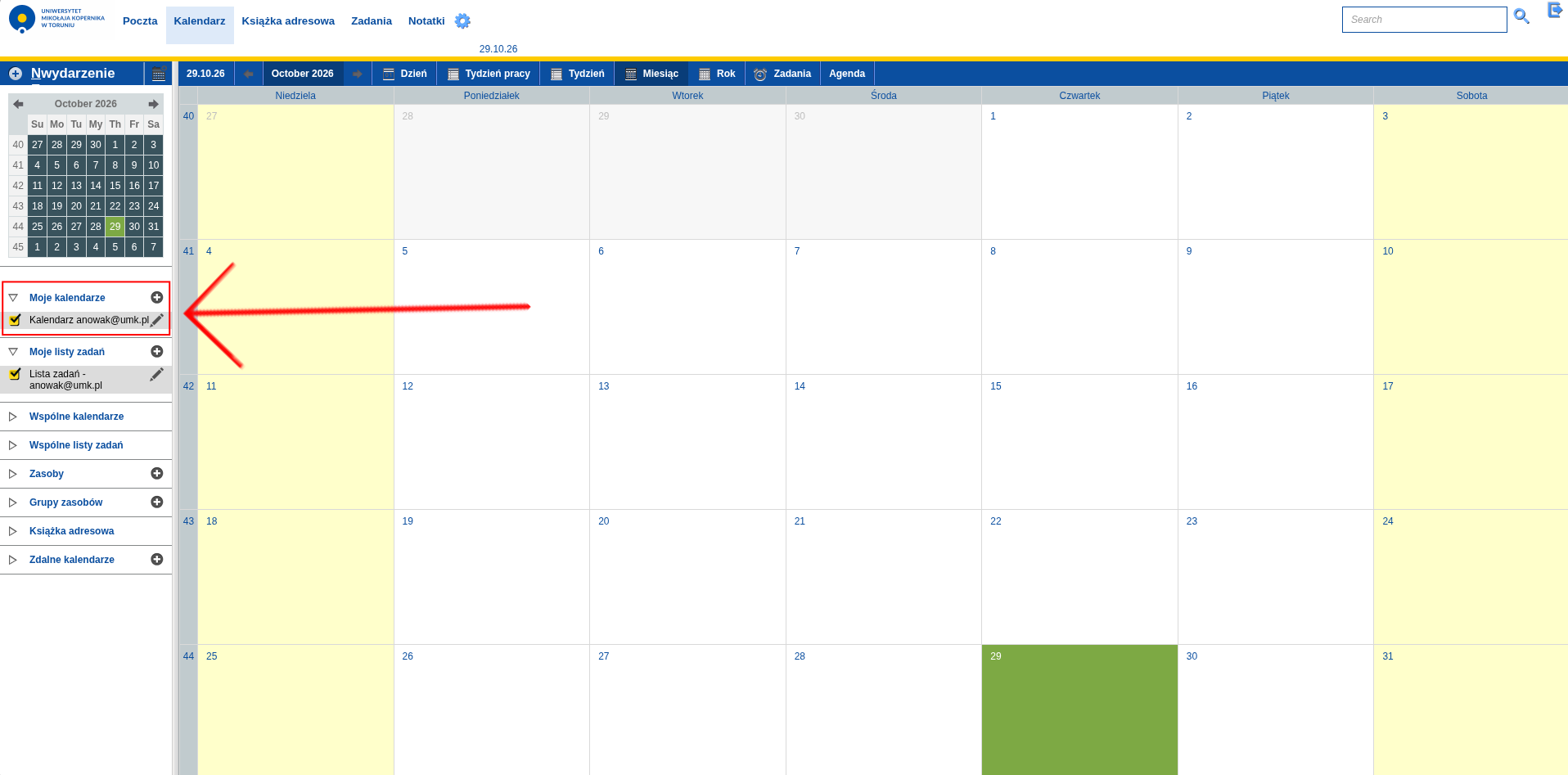
Z listy "Moje kalendarze" po lewej stronie klikamy obok wybranego kalendarza na "pędzel".
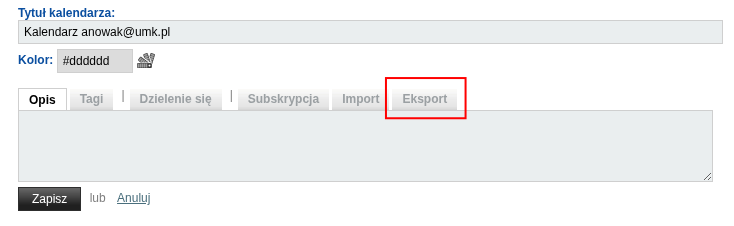
Z górnego paska okienka wybieramy "Eksport".
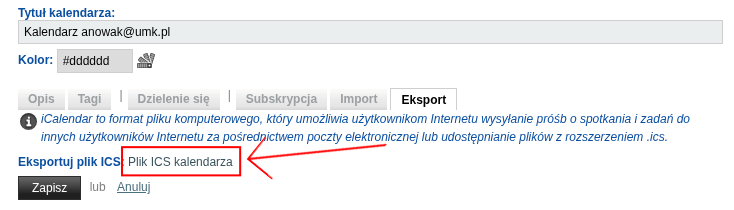
Poniżej klikamy na "Plik ICS kalendarza", powinno się rozpocząć pobieranie pliku.
Wchodzimy w kalendarz.
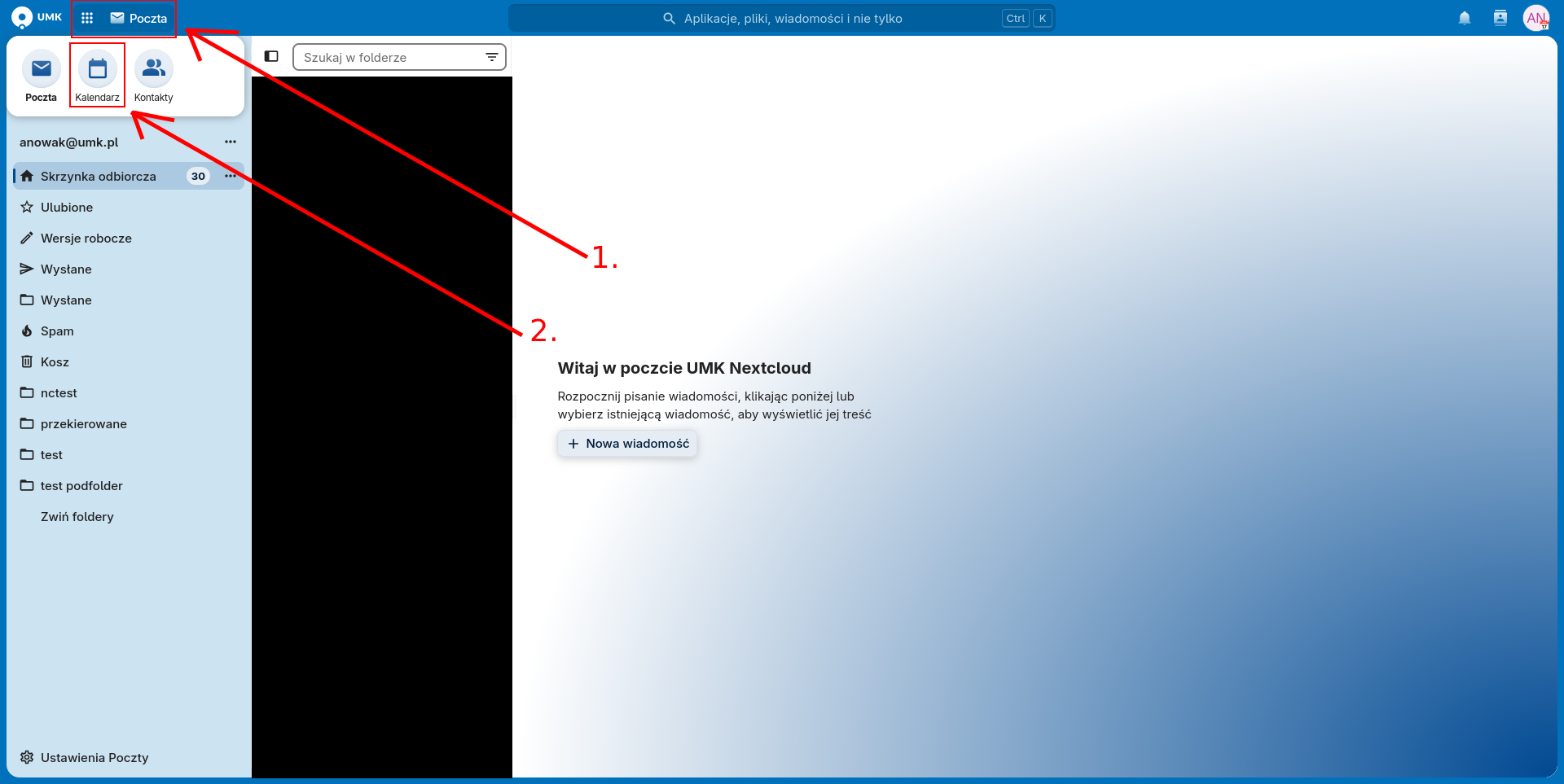
Klikamy w lewym dolnym rogu w "Ustawienia kalendarza".
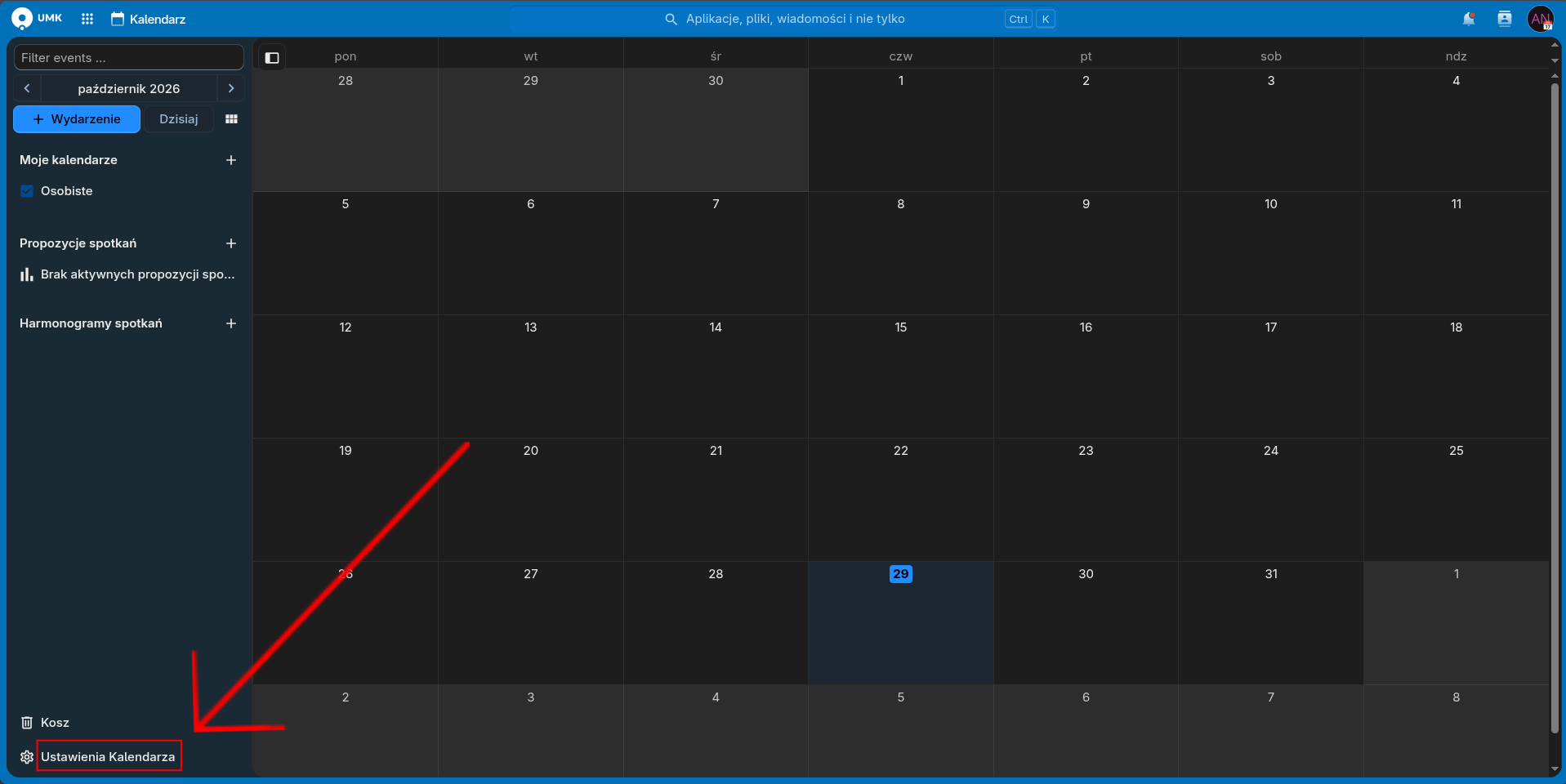
W okienku klikamy "Importuj kalendarz", następnie wybieramy plik importowanego kalendarza.
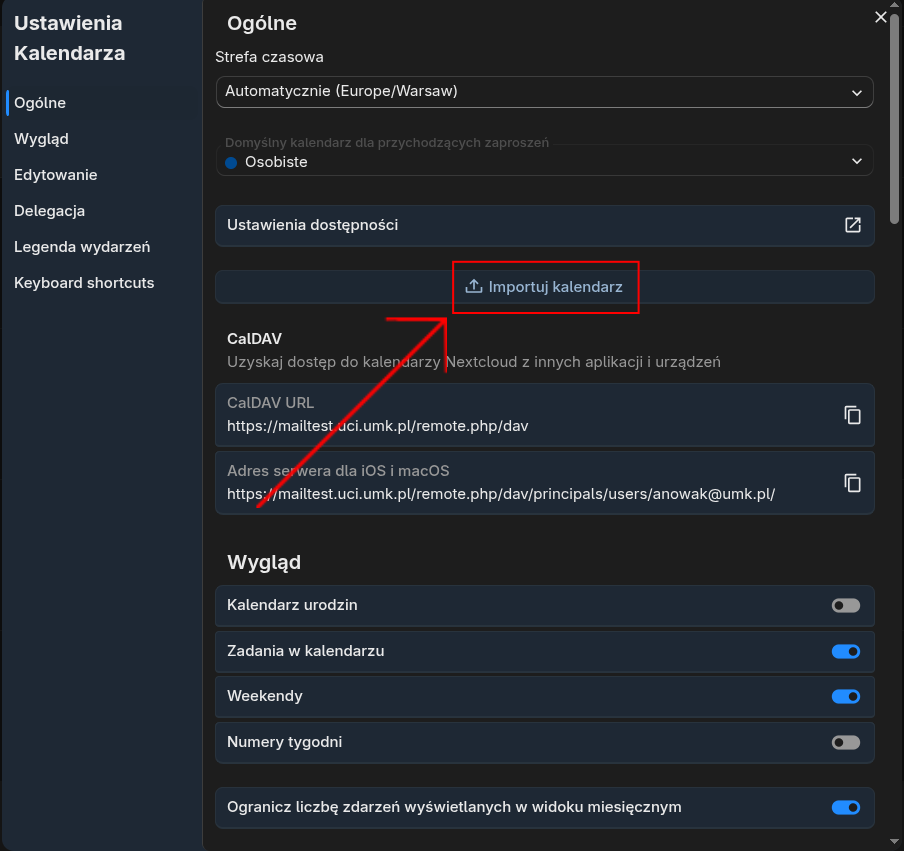
Klikając w opcję po prawej stronie wybieramy do którego kalendarza chcemy zaimportować kalendarz z pliku, zatwierdzamy import klikając "Importuj kalendarz".
Klikamy na ikonkę użytkownika w prawym górnym rogu, następnie wybieramy "Ustawienia".
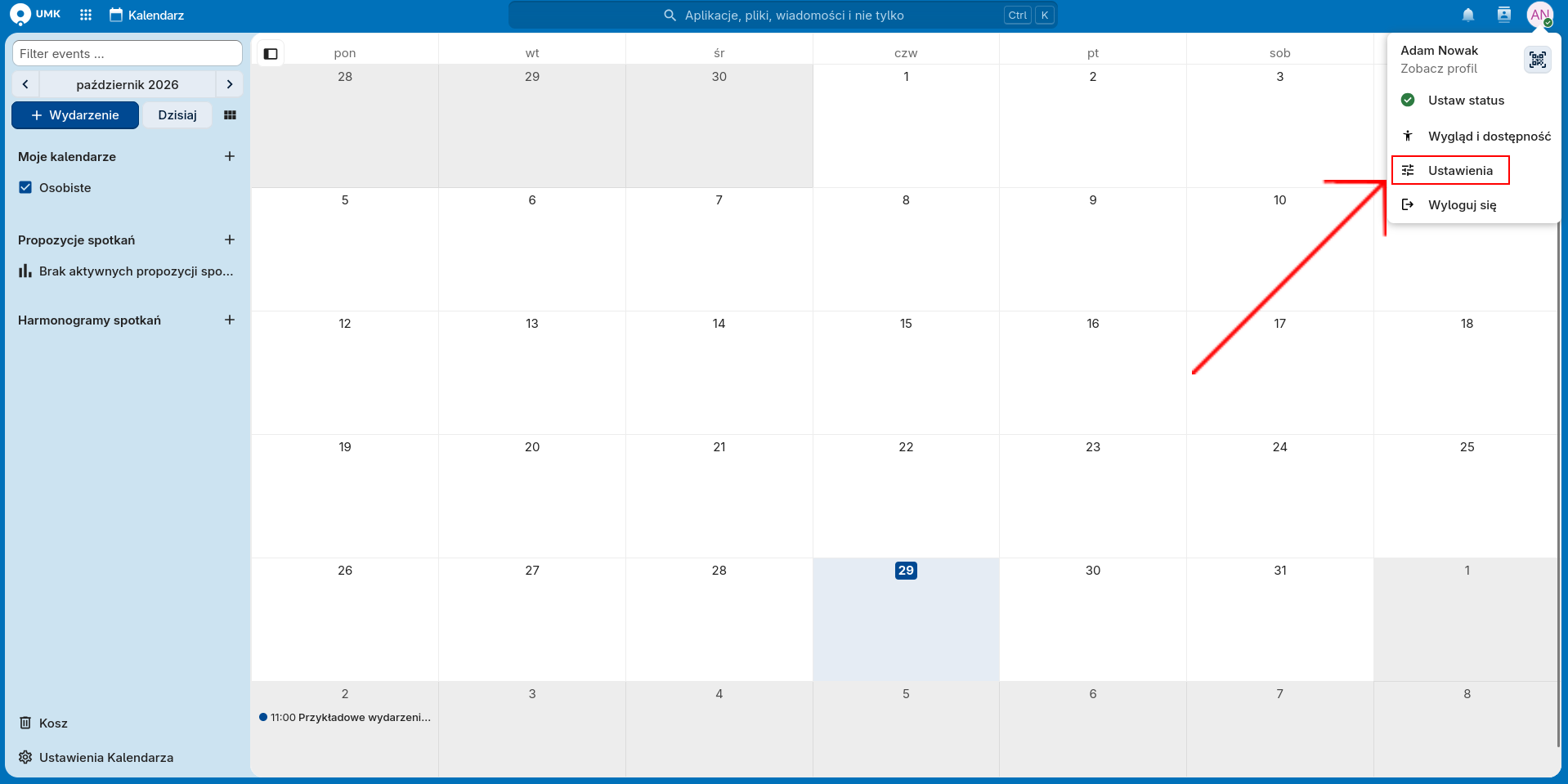
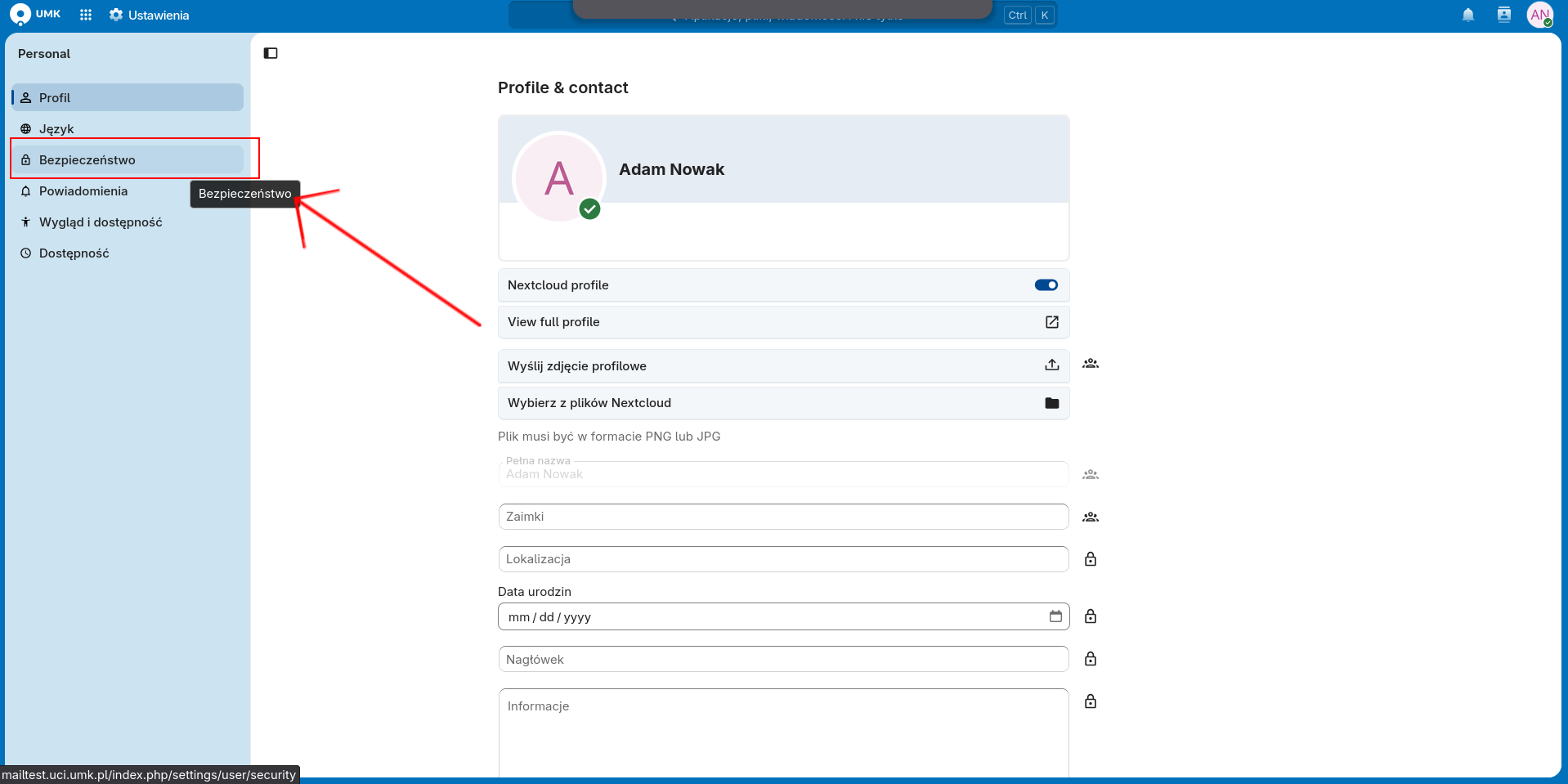
Z listy po lewej wybieramy "Bezpieczeństwo".
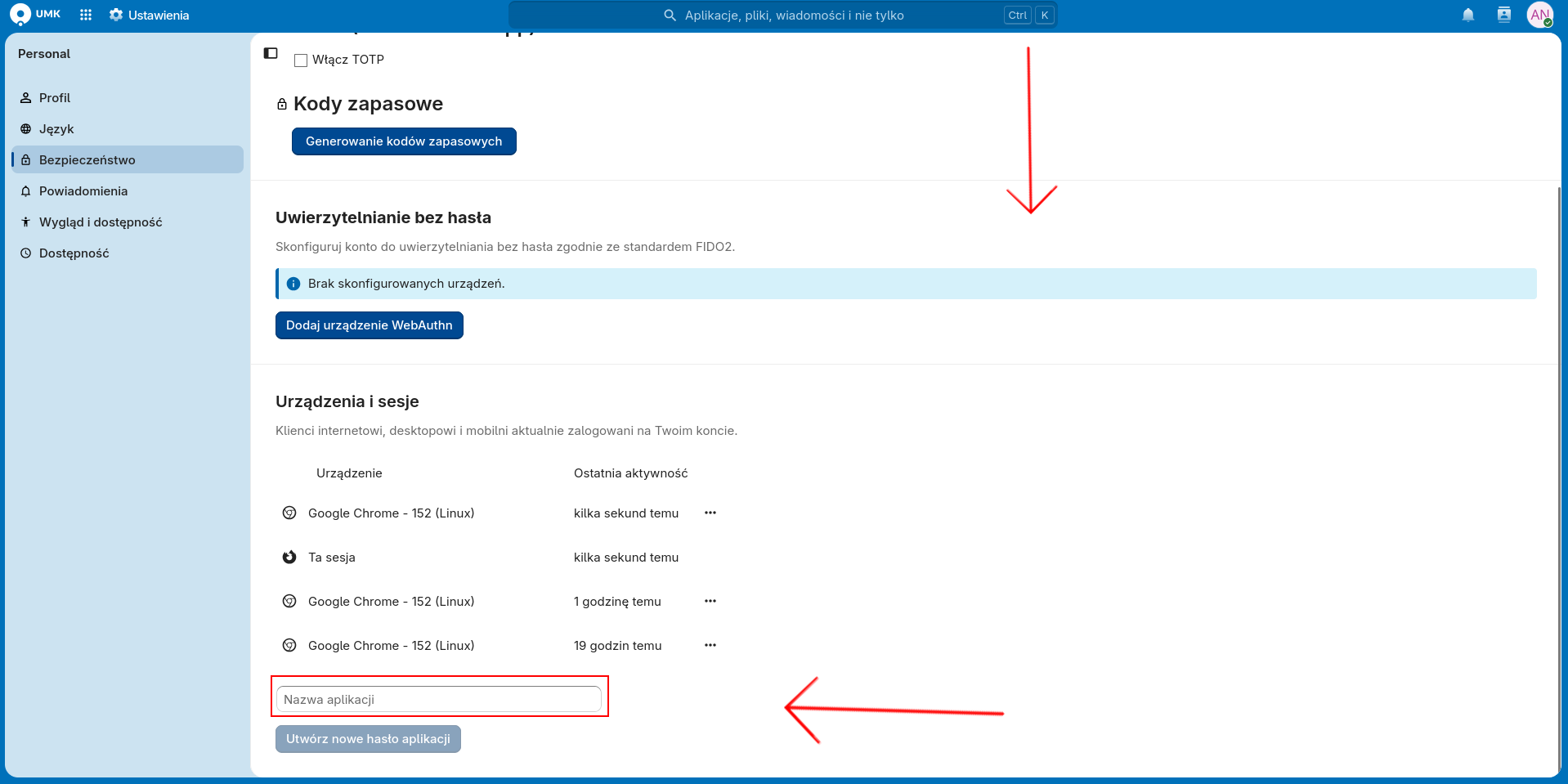
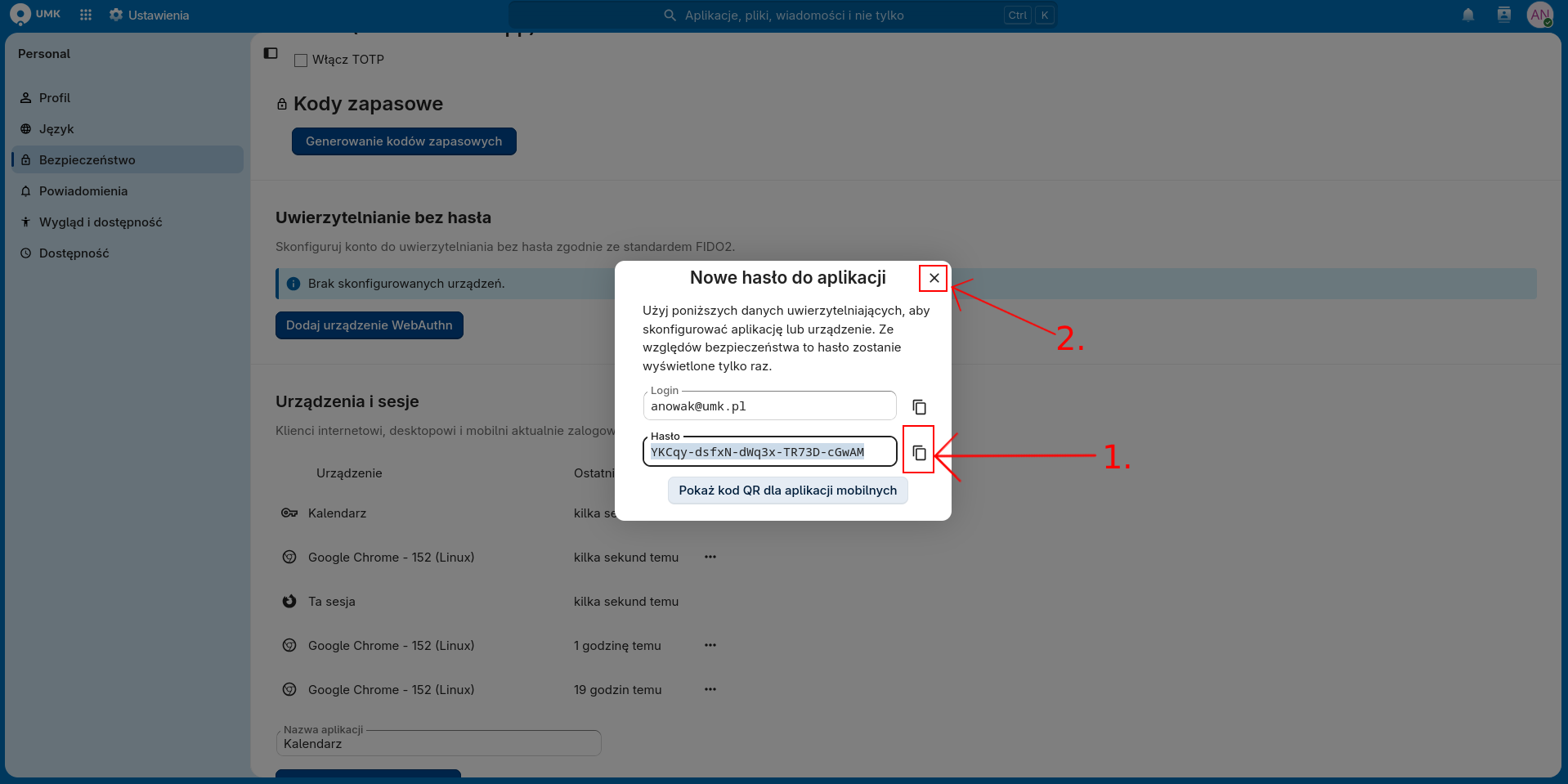
Na samym dole strony znajduje się pole "Nazwa aplikacji", wpisujemy tam dowolną nazwę (przykładowo Kalendarz).
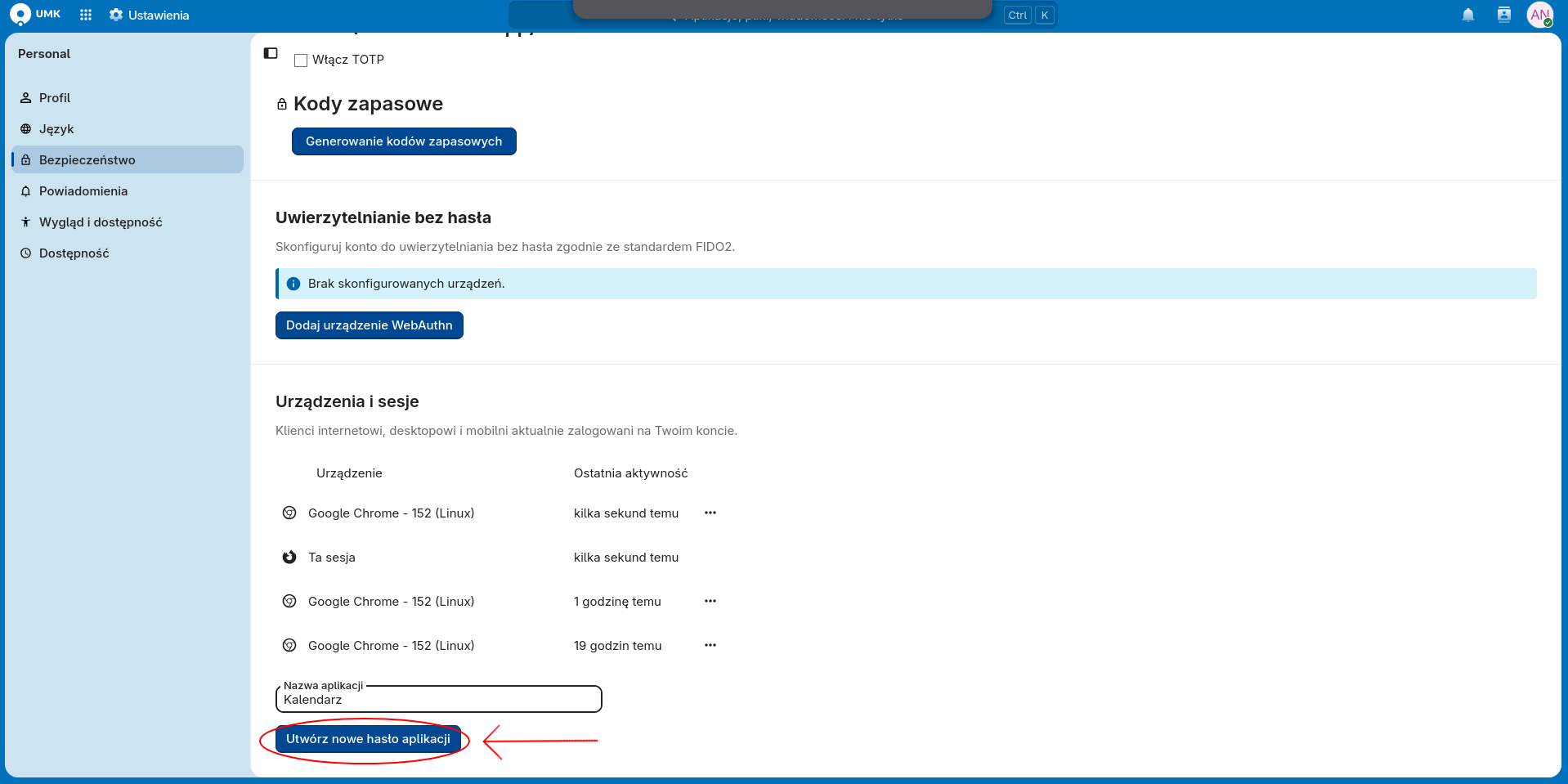
Klikamy "Utwórz nowe hasło aplikacji".
Klikamy ikonkę po prawej stronie obok hasła aby je skopiować i zapisujemy je tymczasowo w bezpiecznym miejscu, następnie zamykamy okienko klikając w "krzyżyk" w prawym górnym rogu okienka.
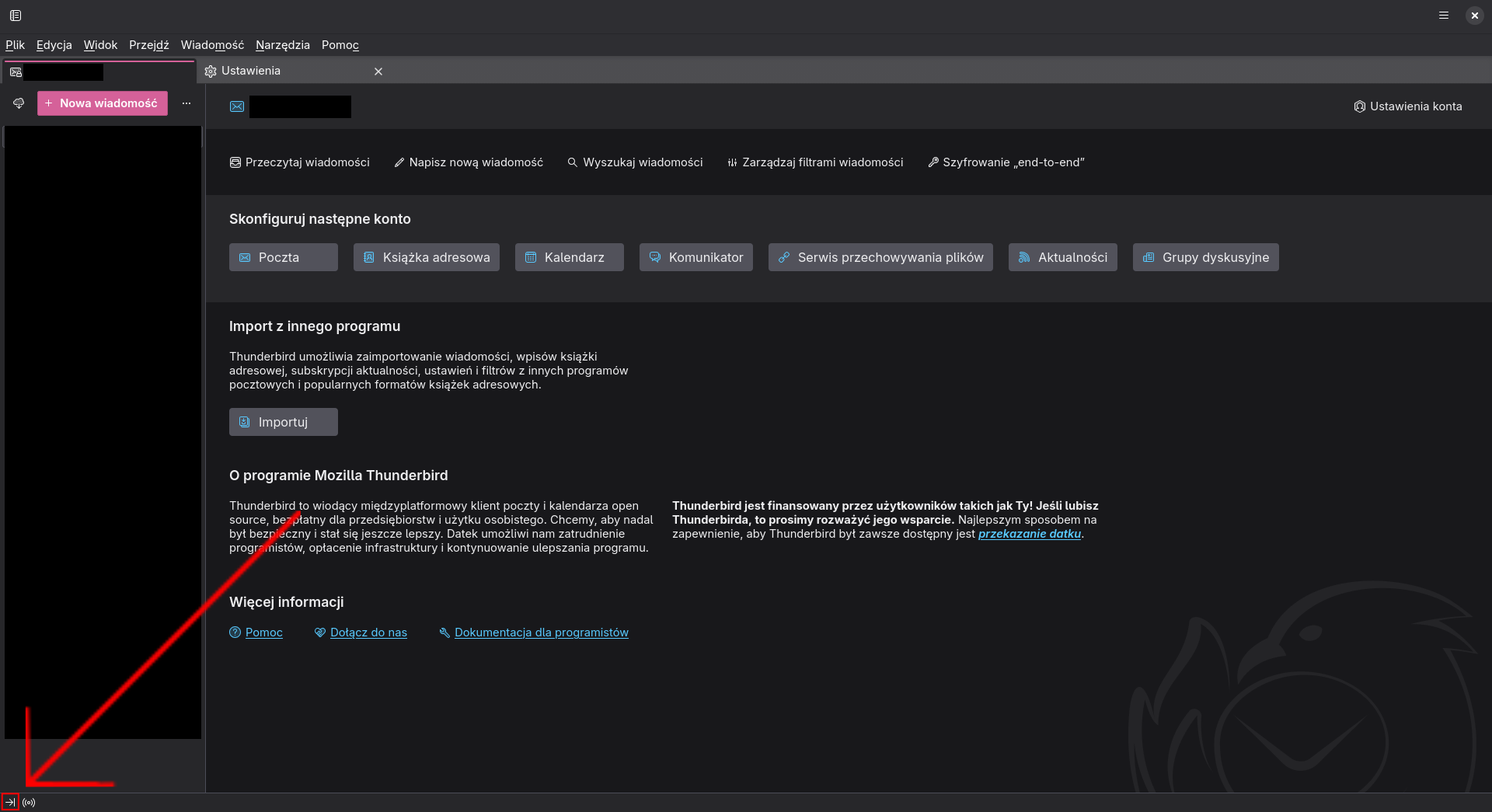
Przechodzimy do aplikacji Thunderbird, jeżeli nie widzimy paska po lewej stronie to klikamy w lewym dolnym rogu na "strzałkę".
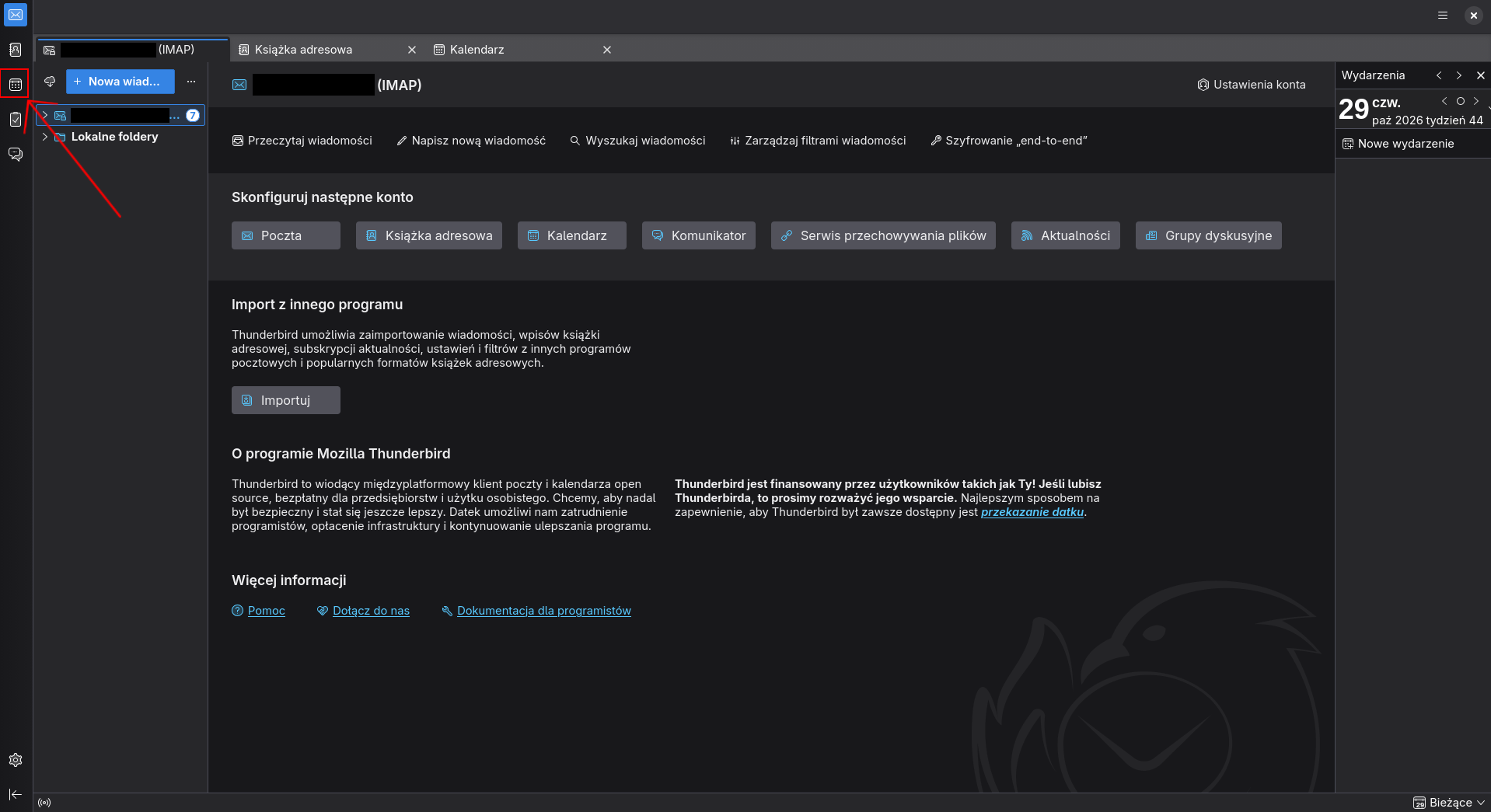
Klikamy w kalendarz znajdujący się na lewym pasku na trzecim miejscu od góry.
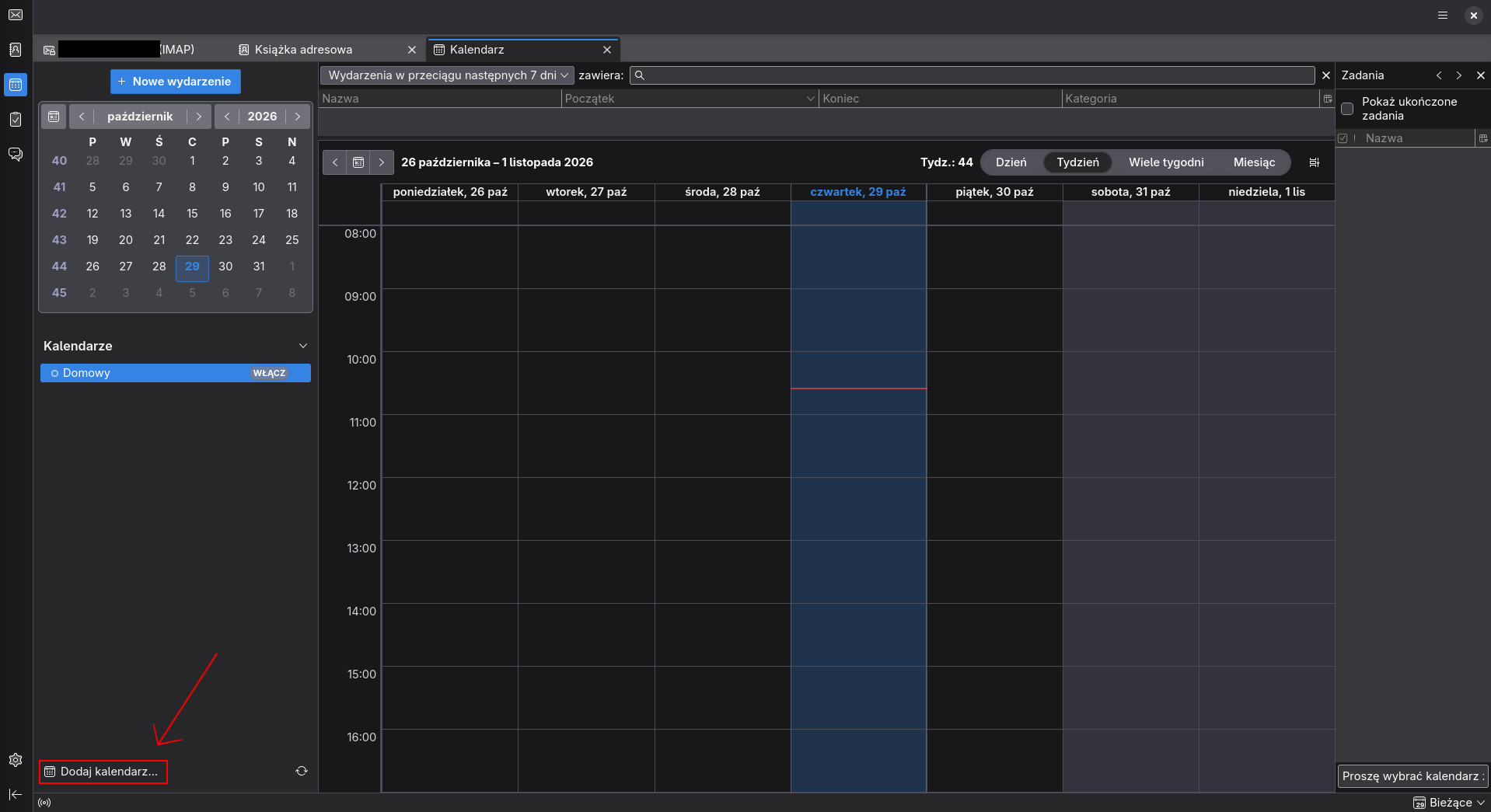
W lewym dolnym rogu klikamy "Dodaj kalendarz...".
Wybieramy opcję "Kalendarz zdalny" oraz klikamy "Następna".
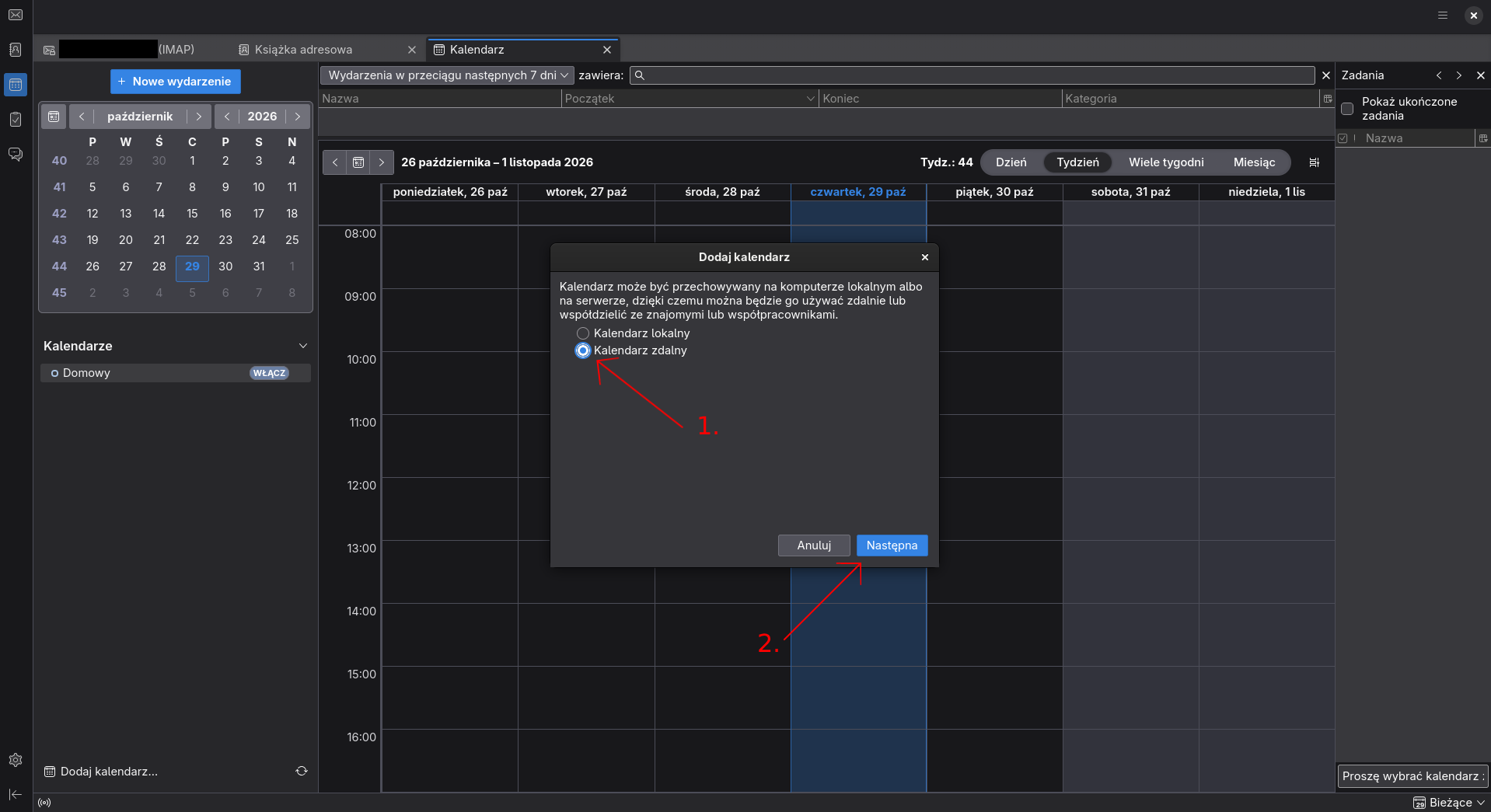
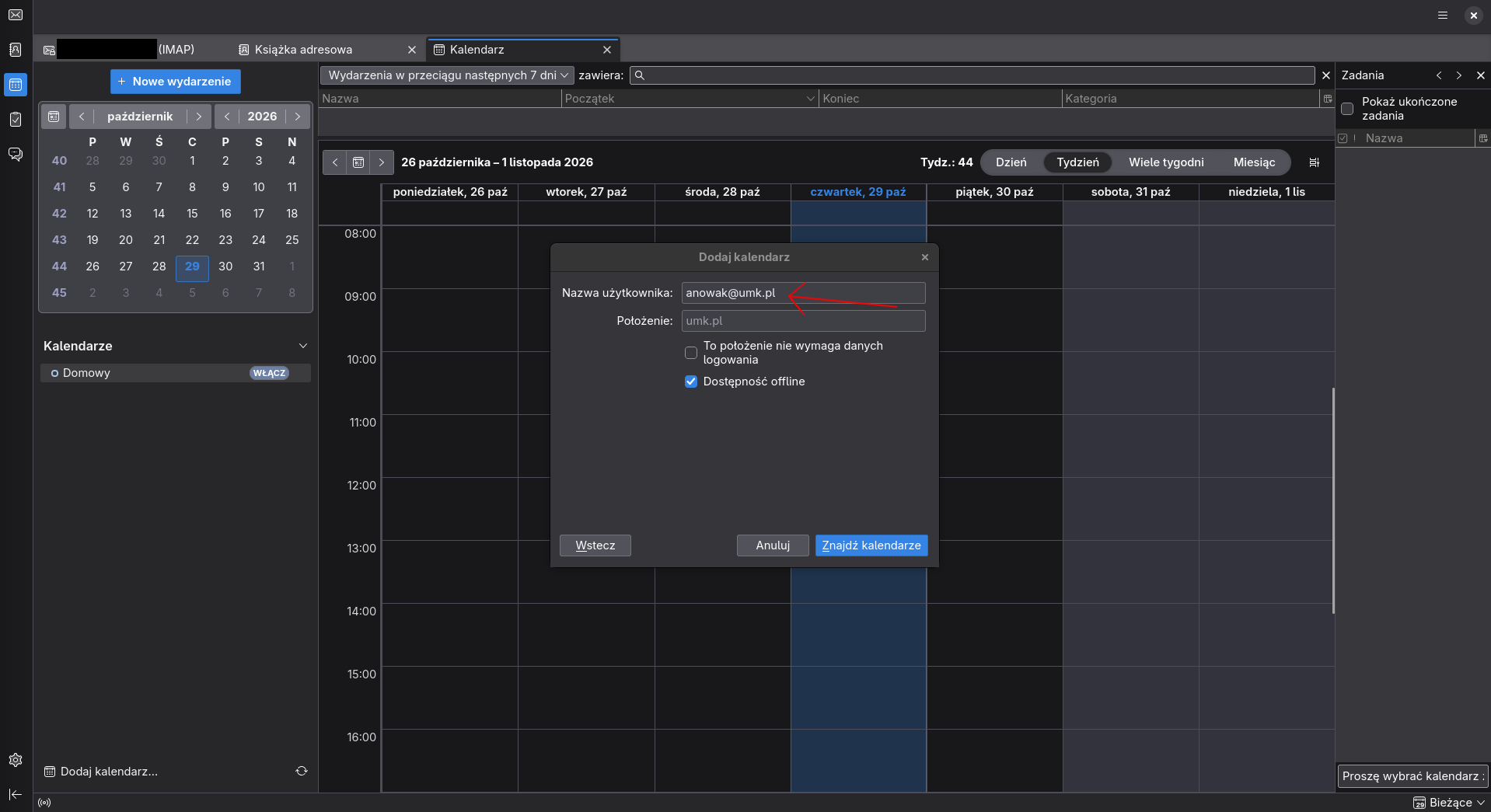
W polu "Nazwa użytkownika" wpisujemy adres email.
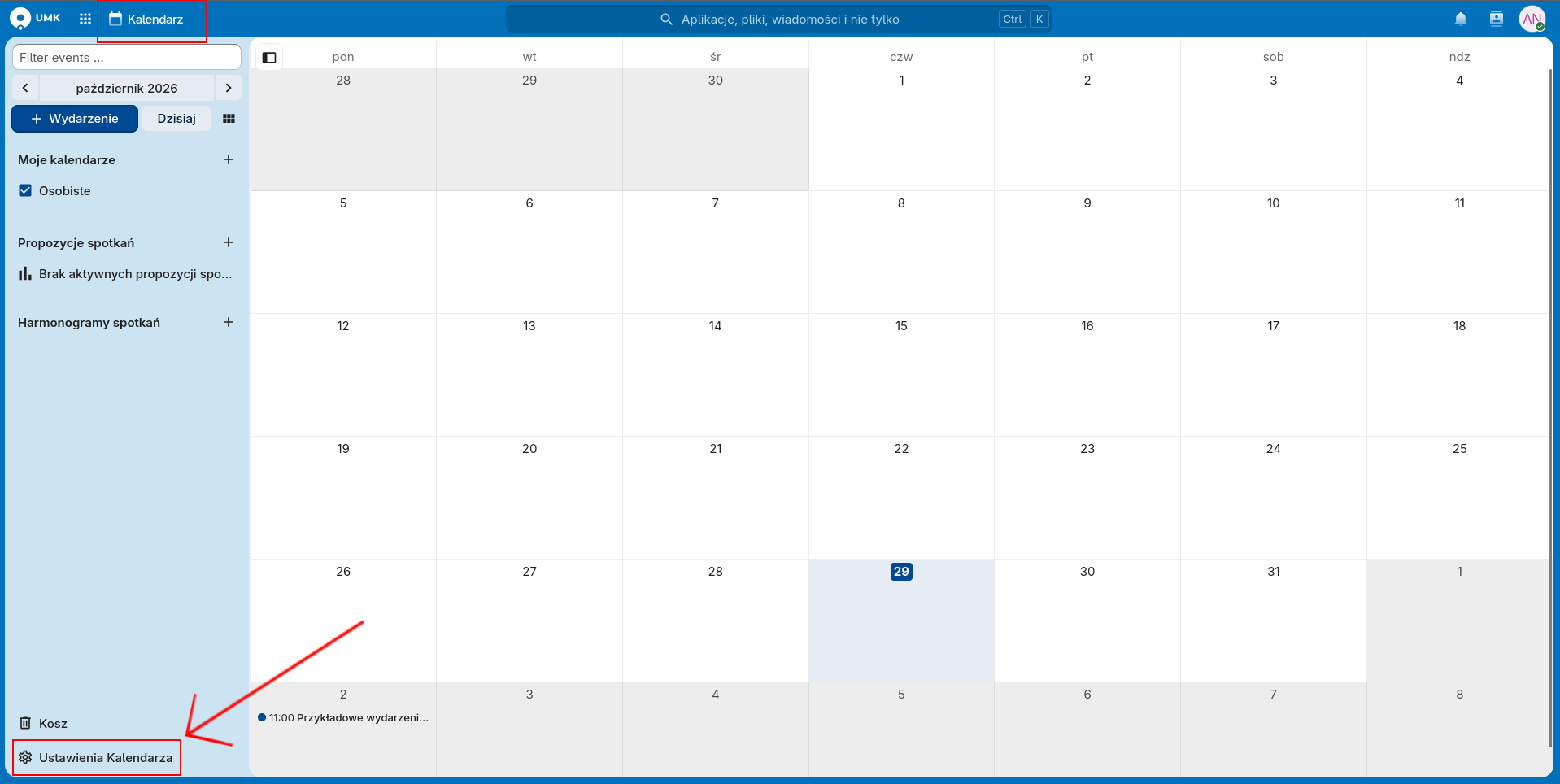
W Cloud UMK w panelu kalendarza klikamy w lewym dolnym rogu w "Ustawienia Kalendarza".
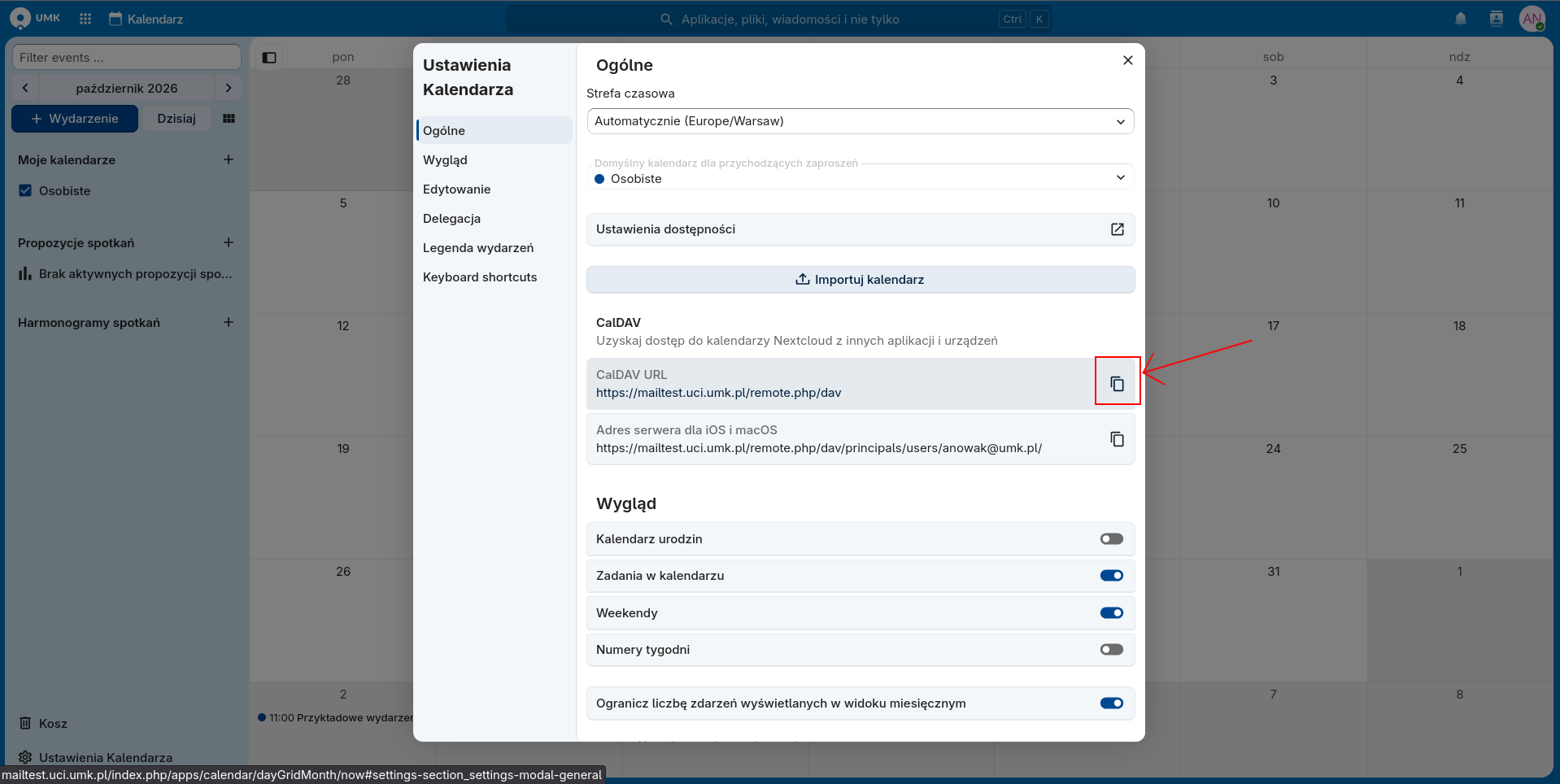
Po prawej stronie od "CalDAV URL" klikamy w ikonkę aby skopiować.
W Thunderbird wklejamy poprzednio skopiowany adres w "Położenie" i klikamy "Znajdź kalendarze".
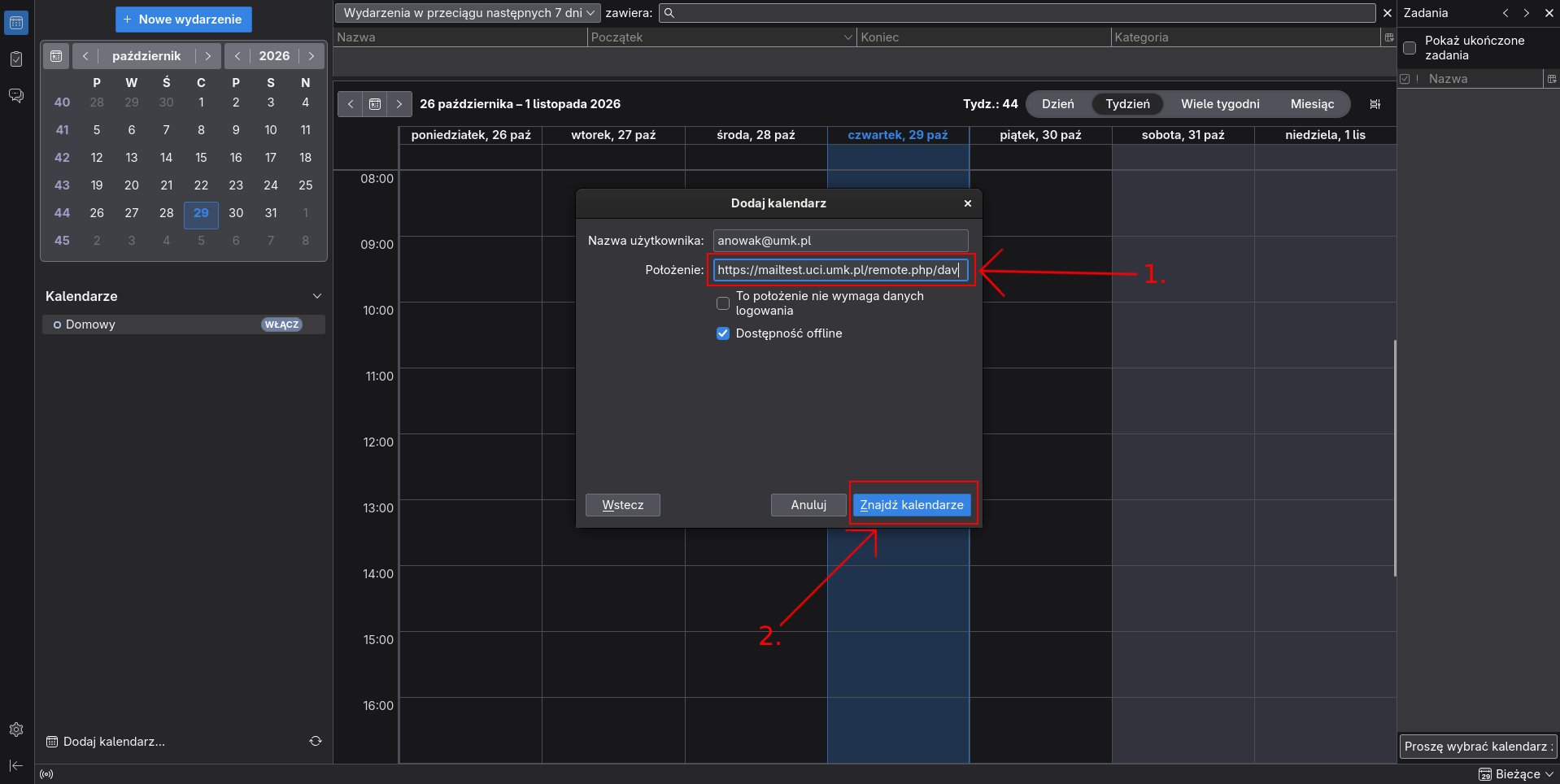
Wyskoczy nam okno aby wpisac hasło które wcześniej tymczasowo zapisaliśmy w innym miejscu, kopiujemy i wklejamy hasło i klikamy "OK".
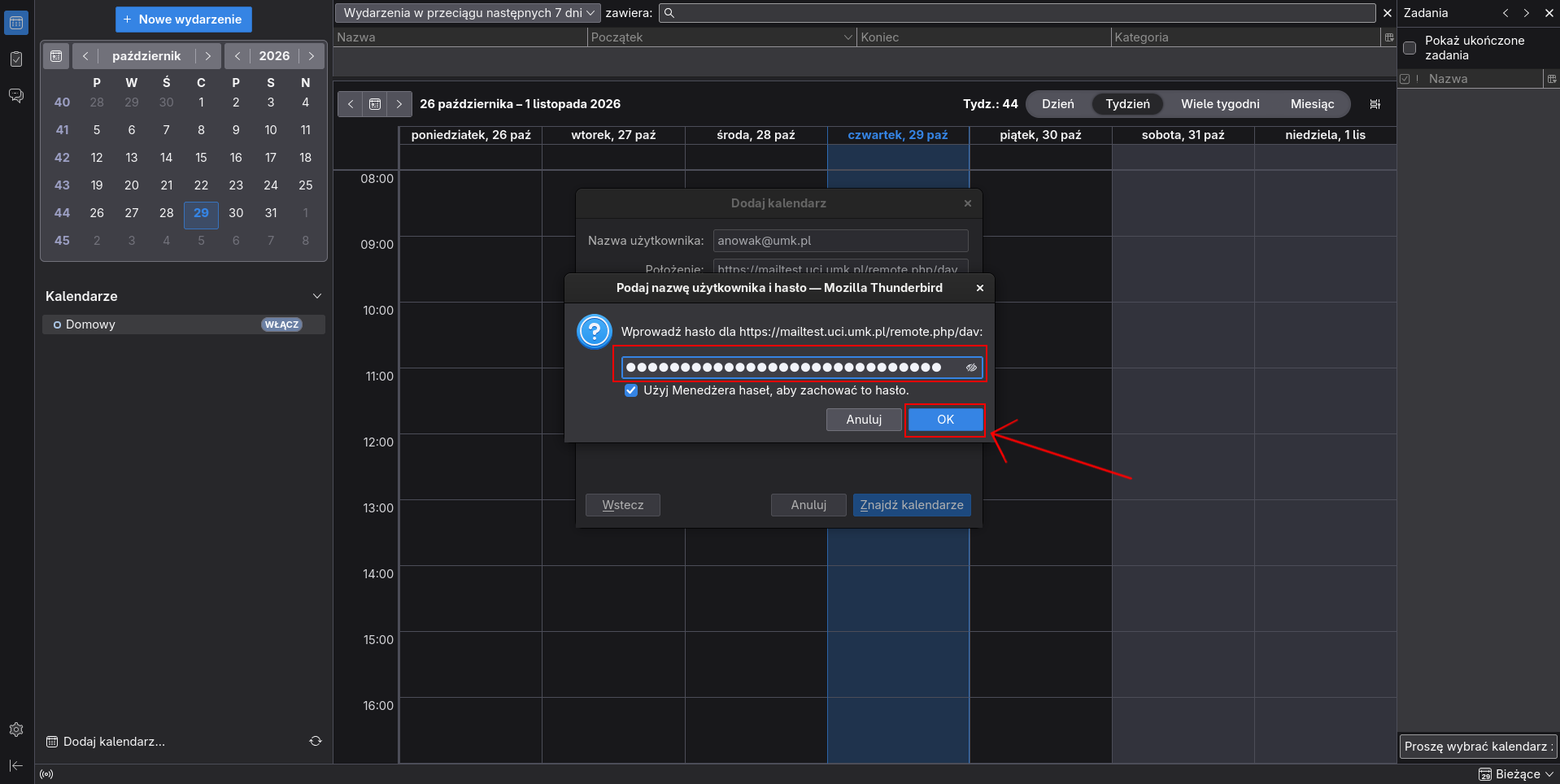
Wybieramy które kalendarze chcemy subskrybować, następnie klikamy "Subskrybuj".
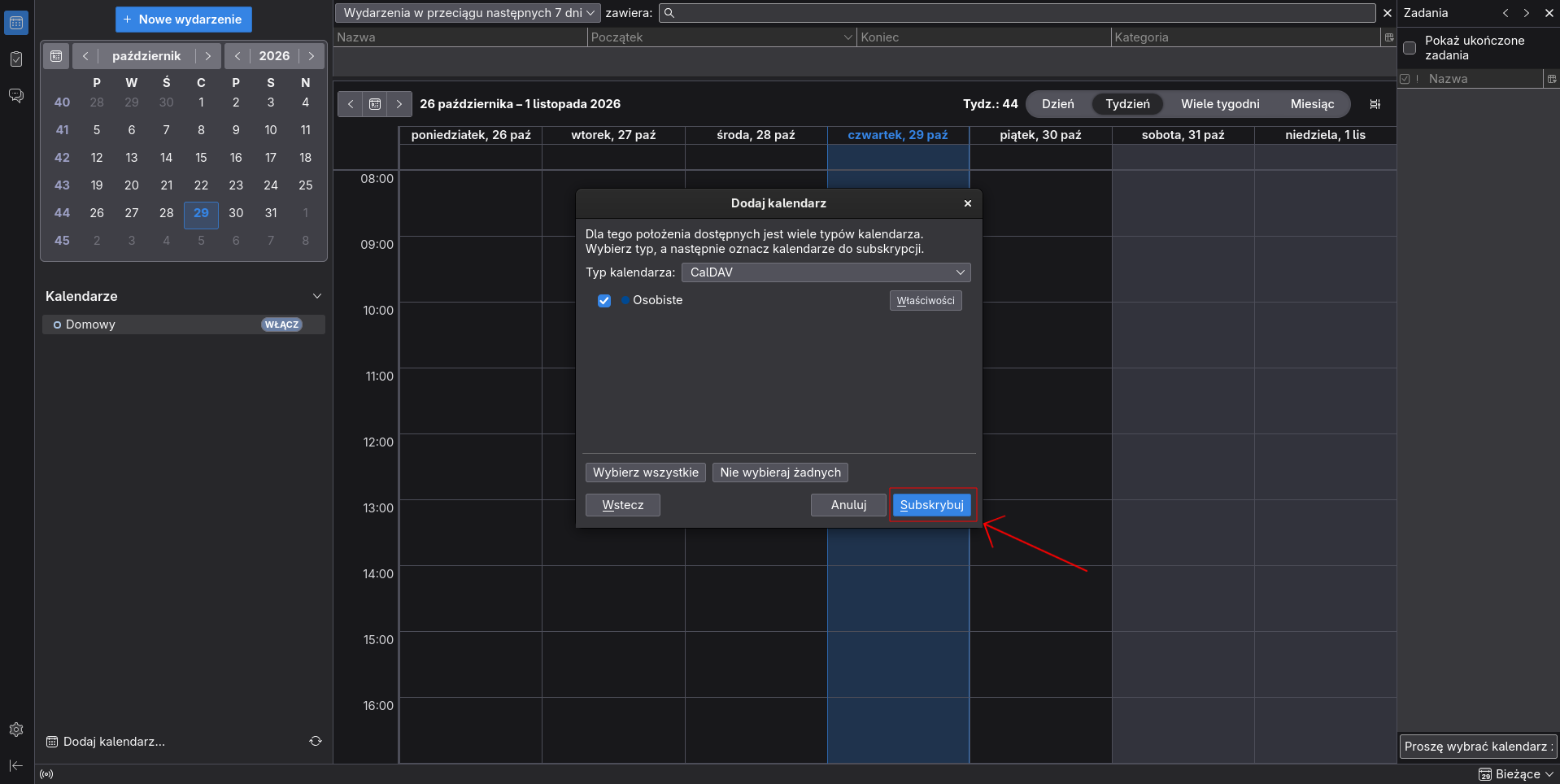
Aby dodać wydarzenie i przetestować synchronizację, po lewej stronie na liście poniżej kalendarza wybieramy "nazwę wybranego zasubskrybowanego kalendarza".
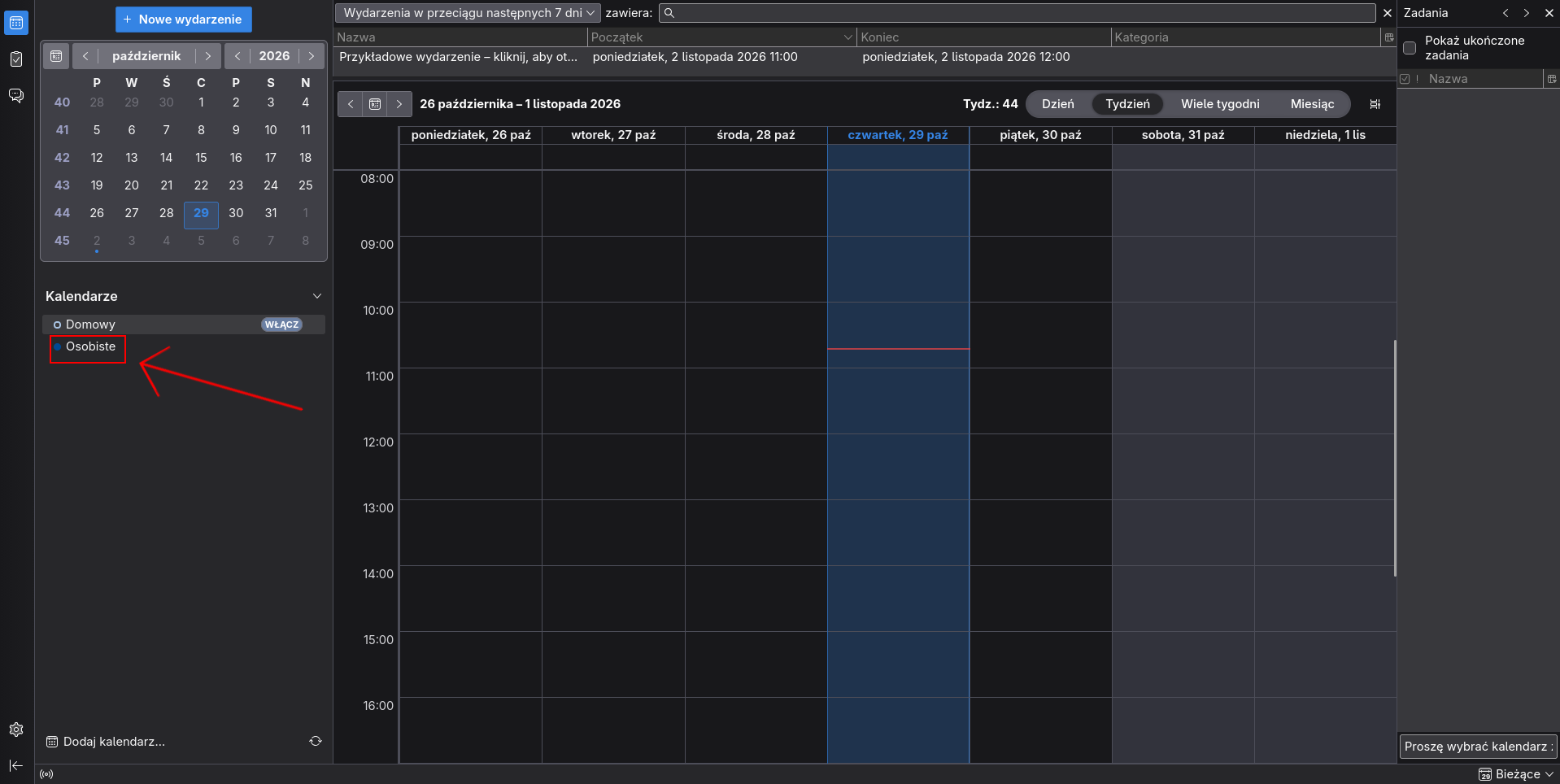
Klikamy prawym przyciskiem myszki na kalendarz i wybieramy "Nowe wydarzenie".
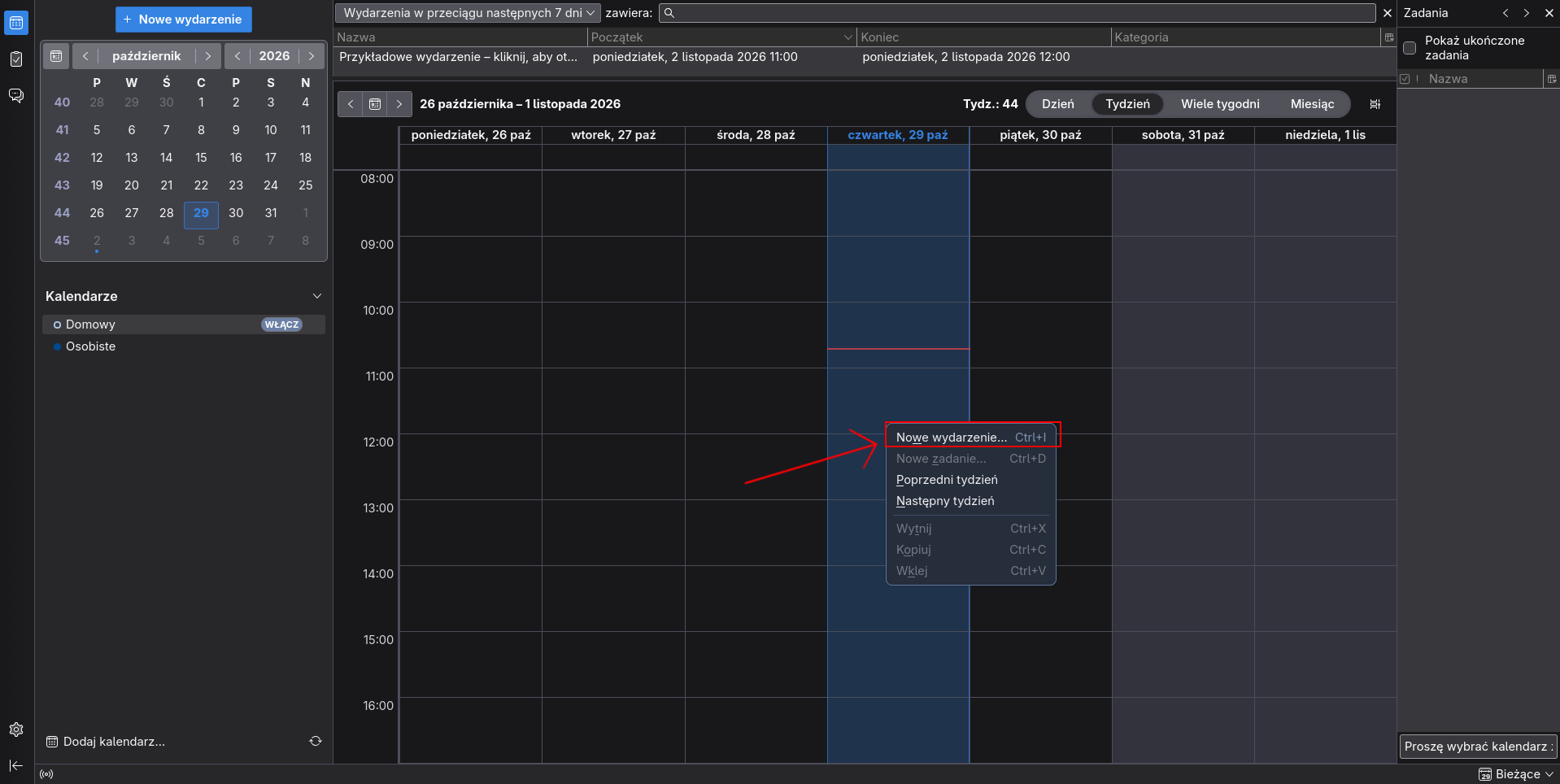
Wypełniamy formularz i klikamy "Zapisz i zamknij".
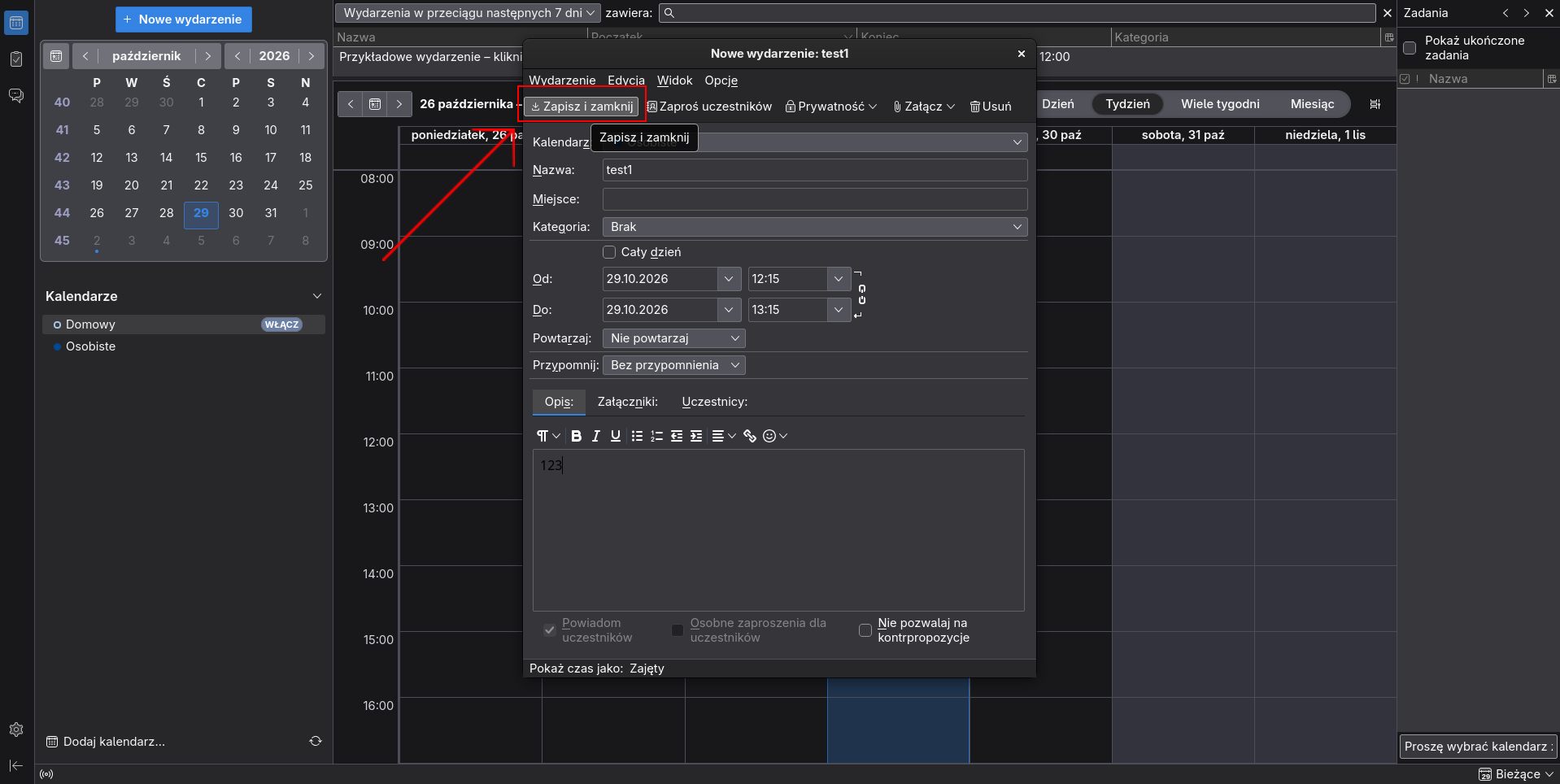
W Cloud UMK w kalendarzu widzimy nasze wydarzenie.
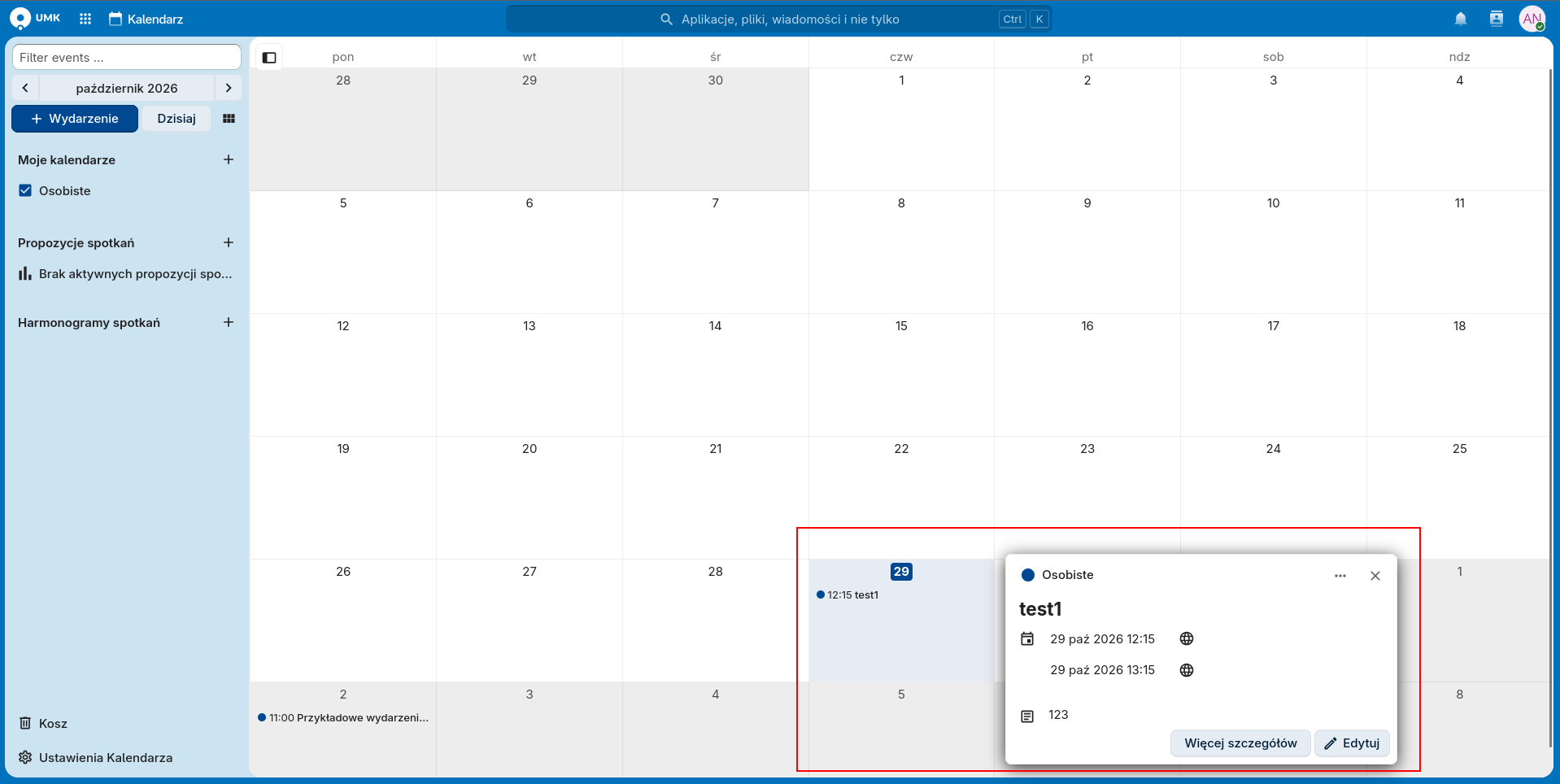
Edytujemy wydarzenie tak samo jak poprzednio i zapisujemy.
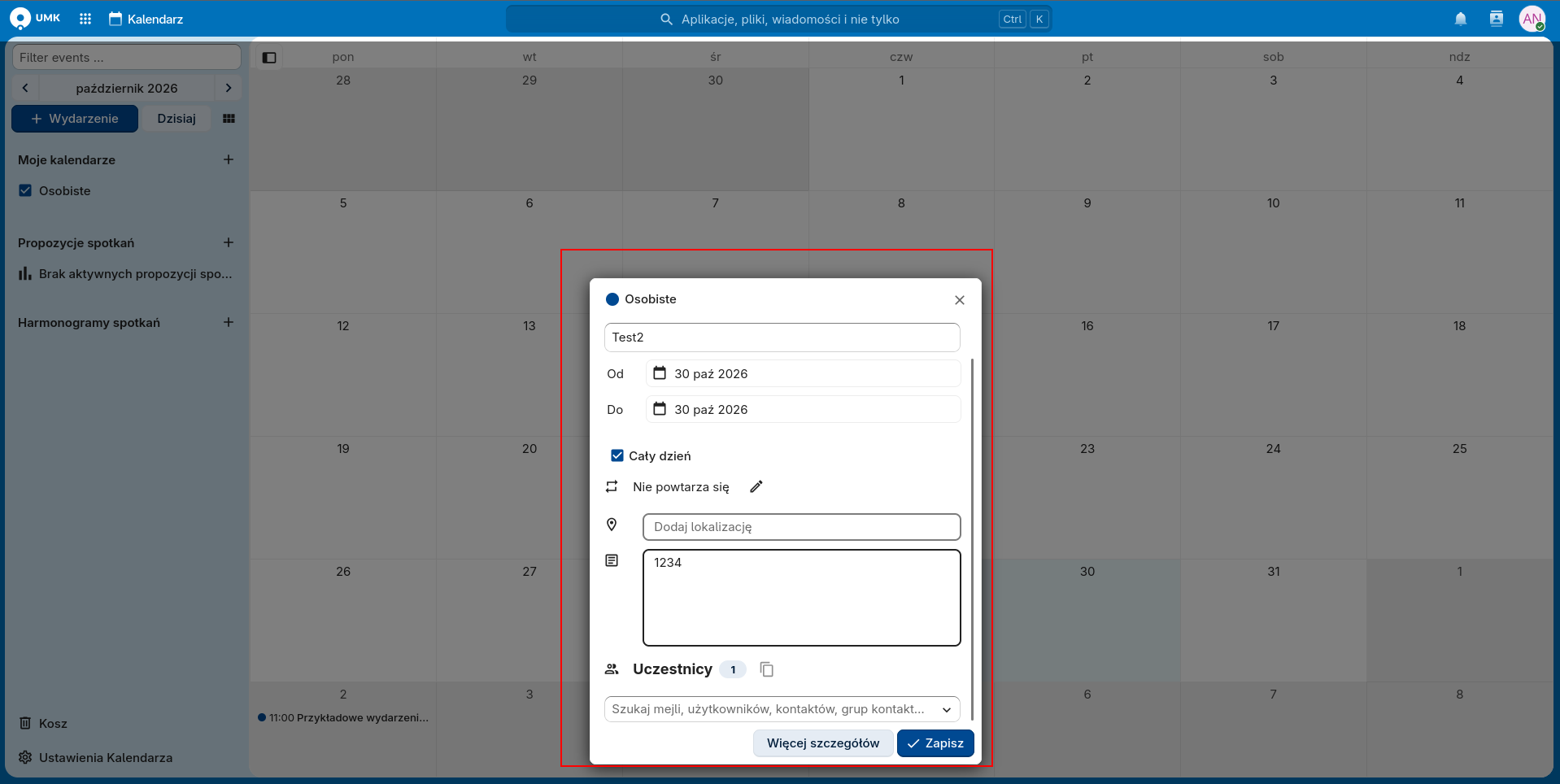
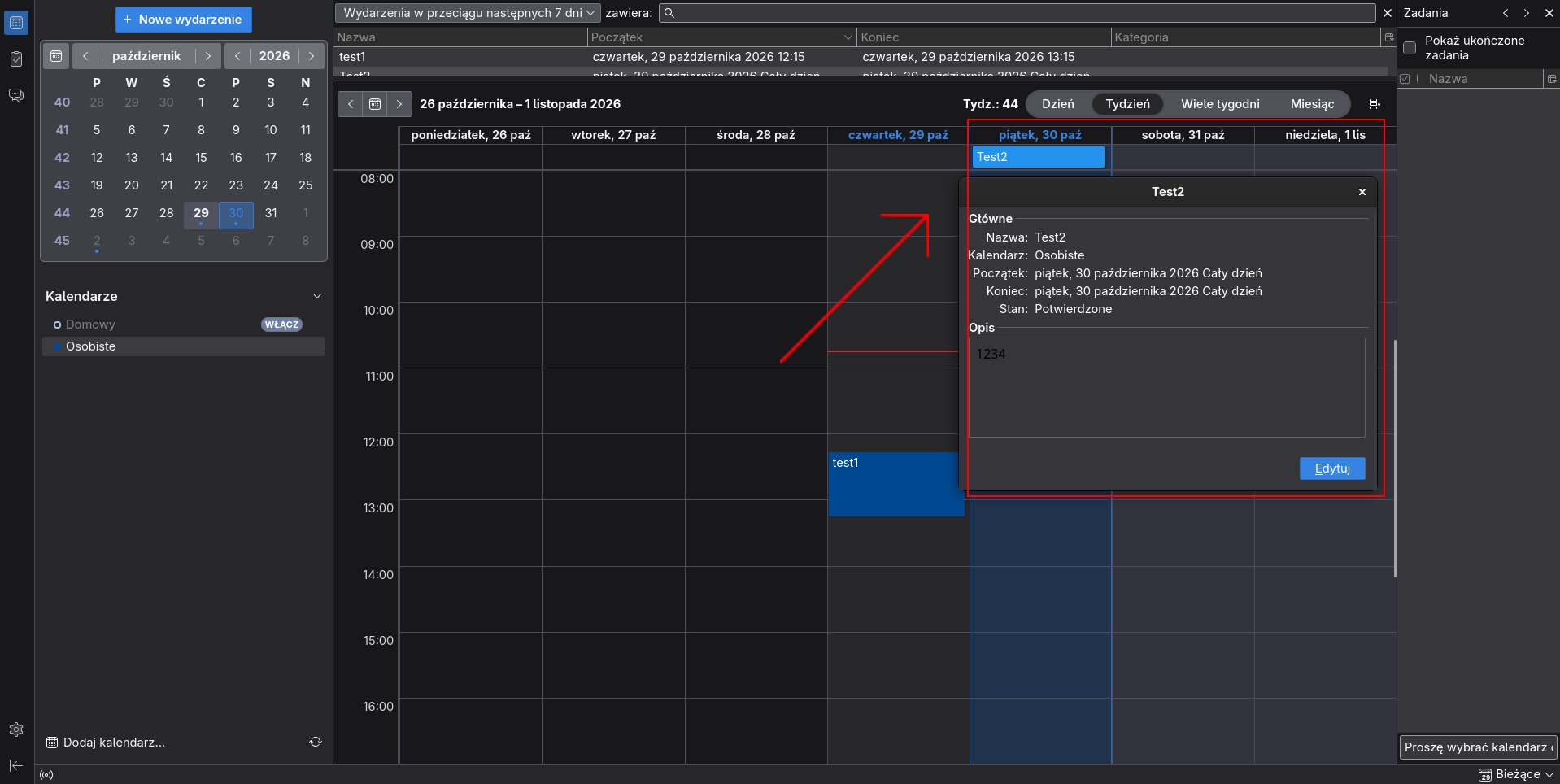
W thunderbird klikając na wydarzenie widzimy nasze zedytowane wydarzenie.
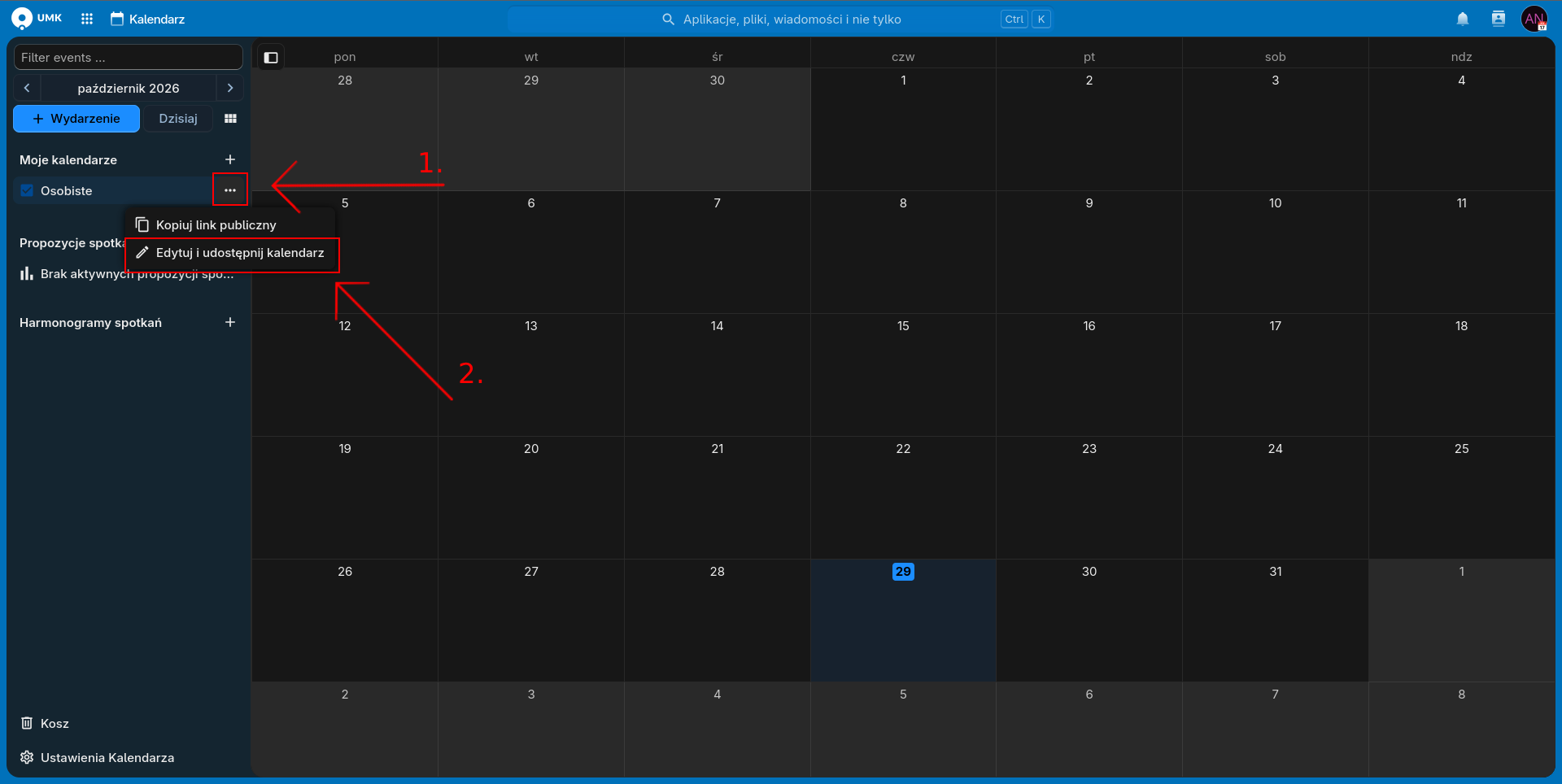
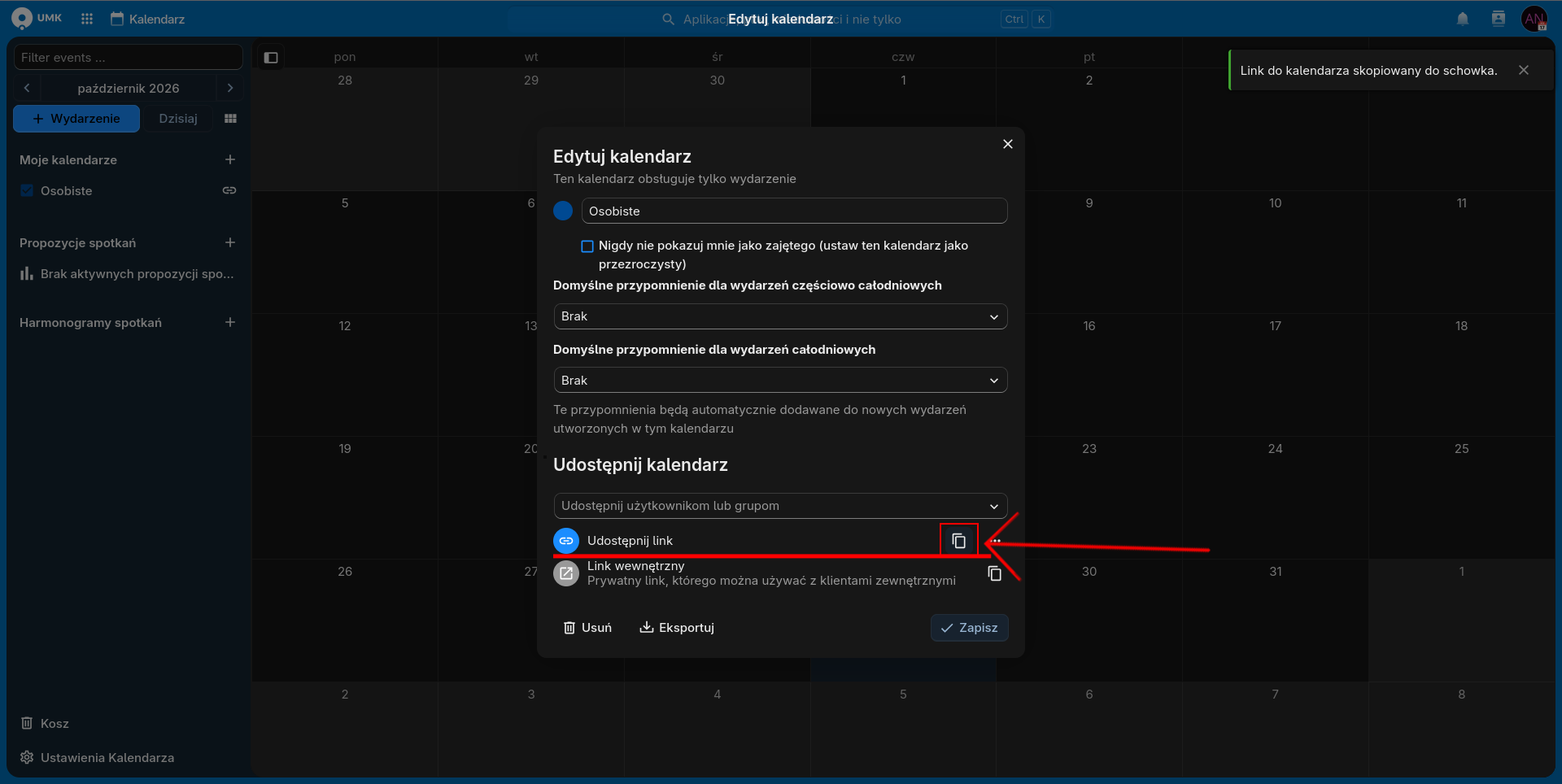
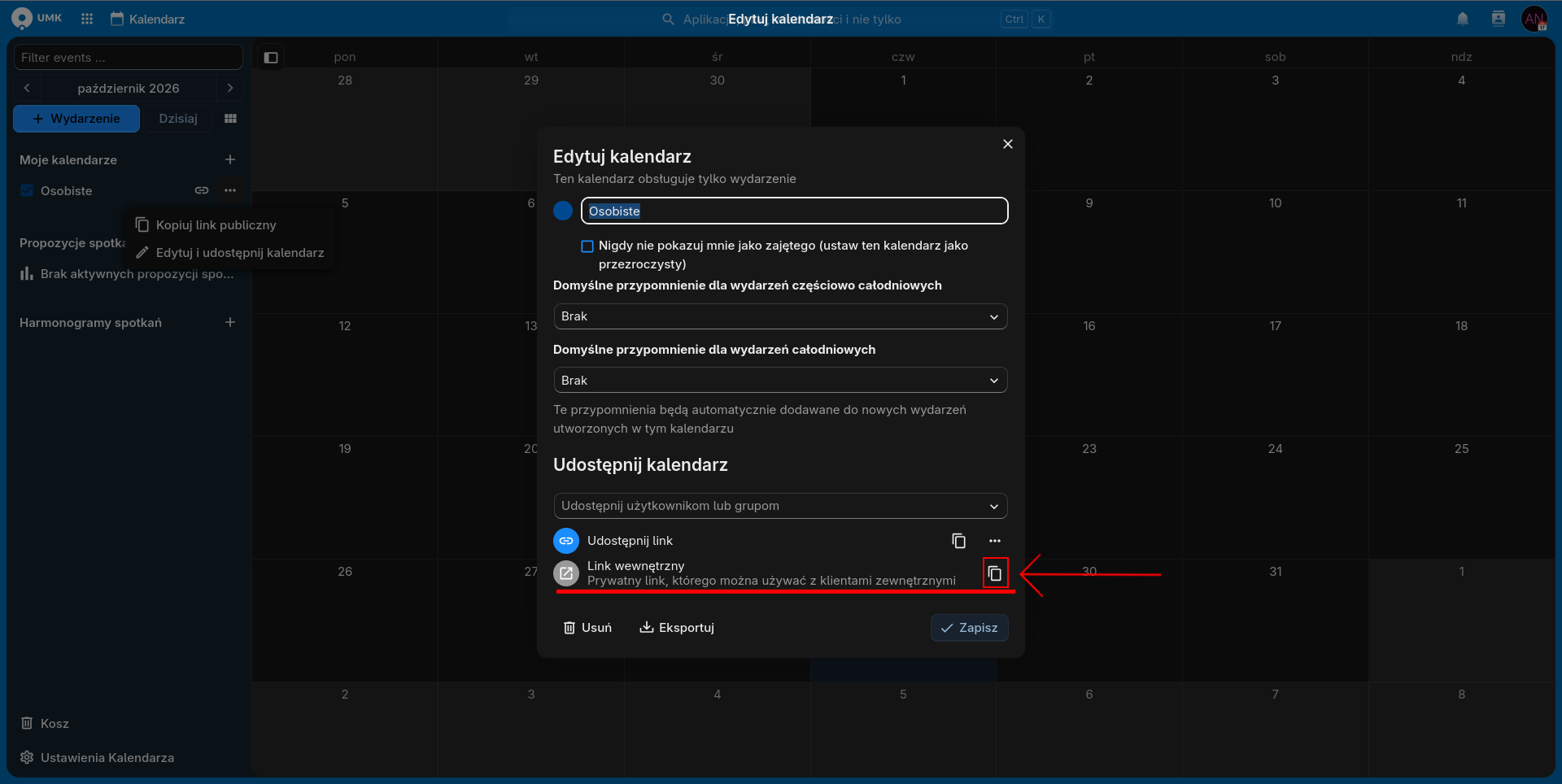
Będąc w kalendarzu, wybieramy z listy "Moje kalendarze" kalendarz, następnie wybieramy przycisk po prawej stronie kalendarza, który chcemy udostępnić i wybieramy opcje "Edytuj i udostępnij kalendarz".
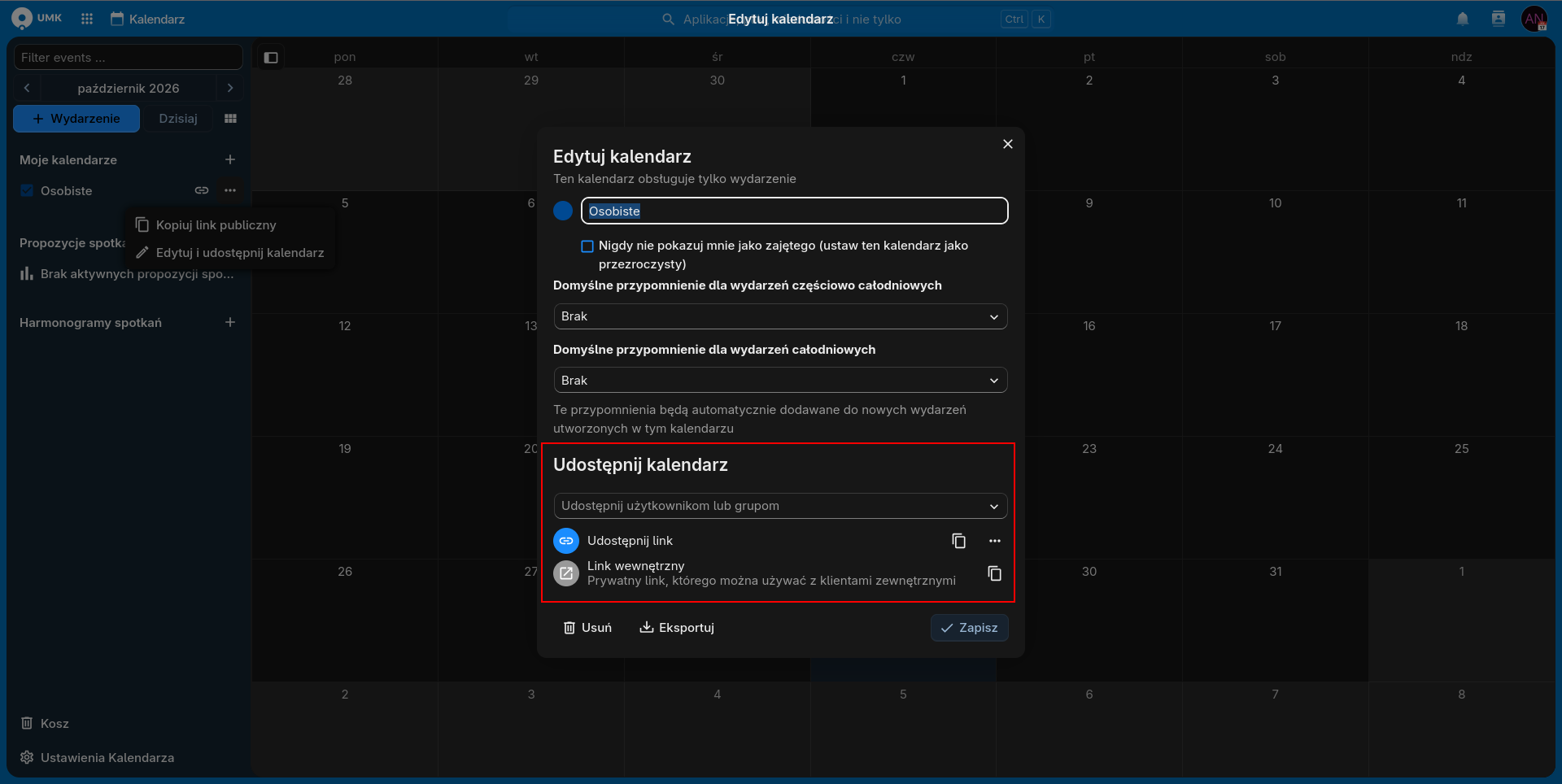
W sekcji "Udostępnij kalendarz" wybieramy odpowiednią opcje.
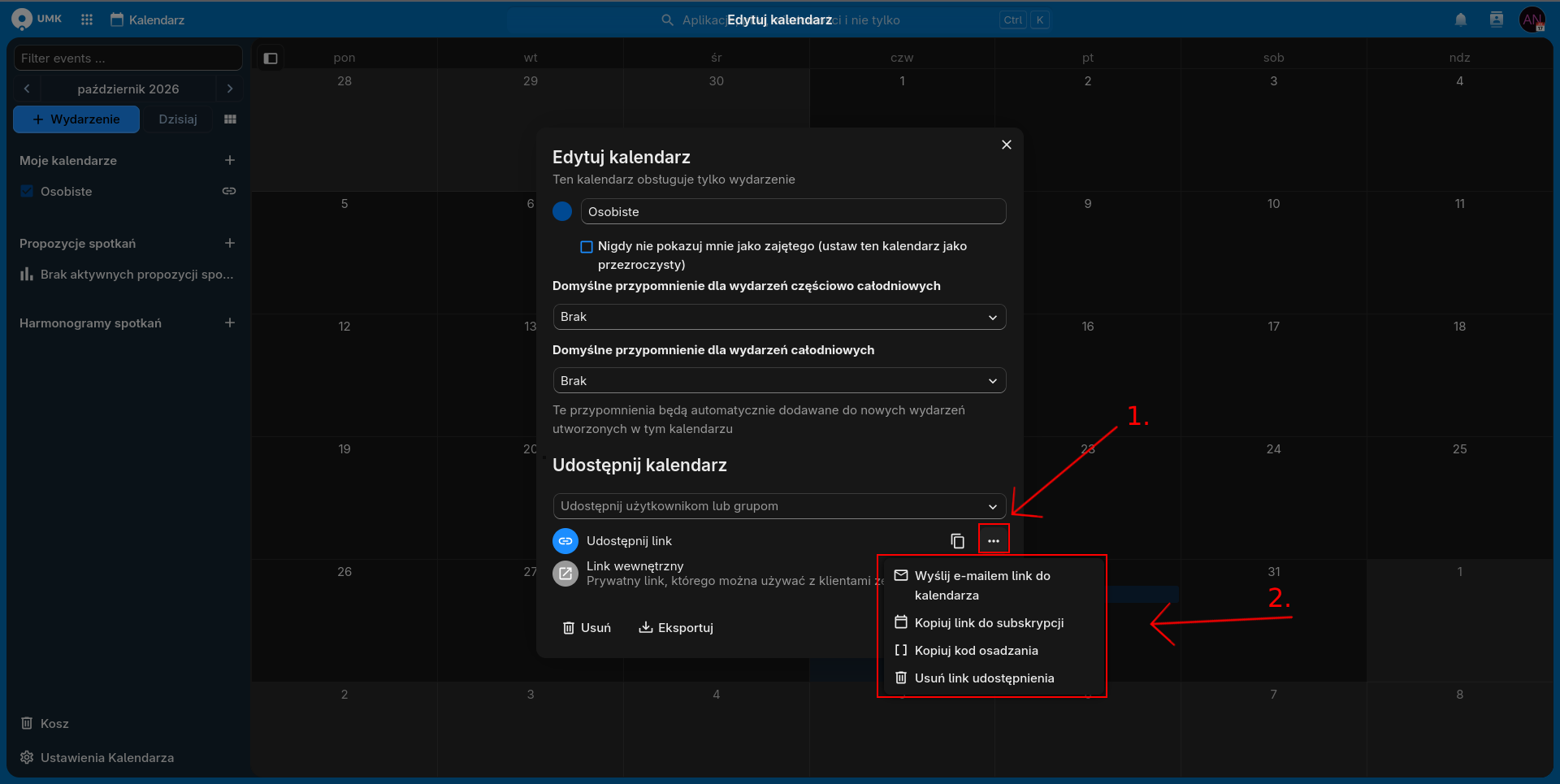
W "Udostępnij link" po prawej stronie możemy wybrać opcje wysłania kalendarza za pomocą poczty lub usunąć istniejący link.
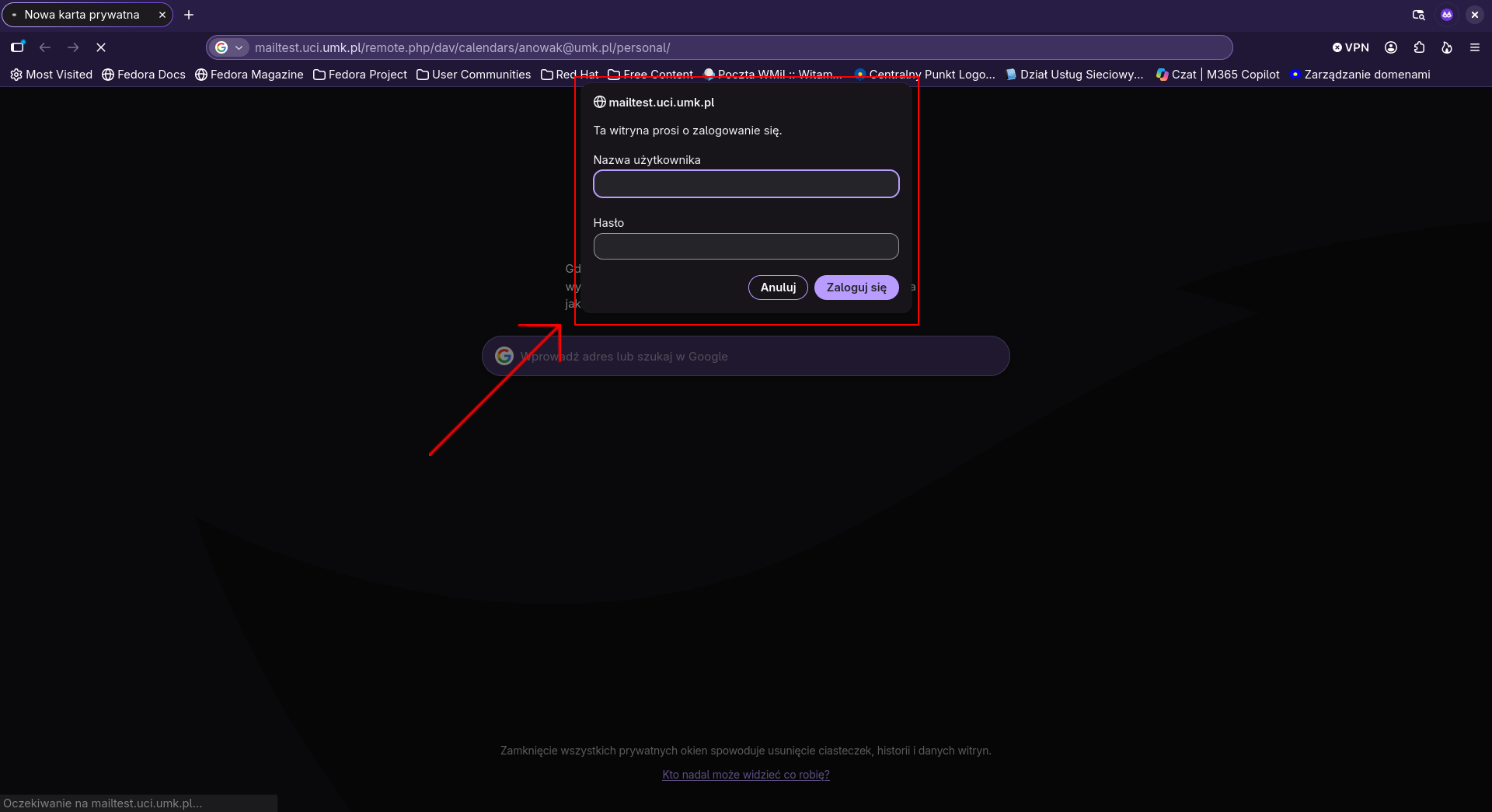
Możemy też bezpośrednio skopiować link do udostępnienia.
Wynik wklejenia skopiowanego linku w przeglądarce.
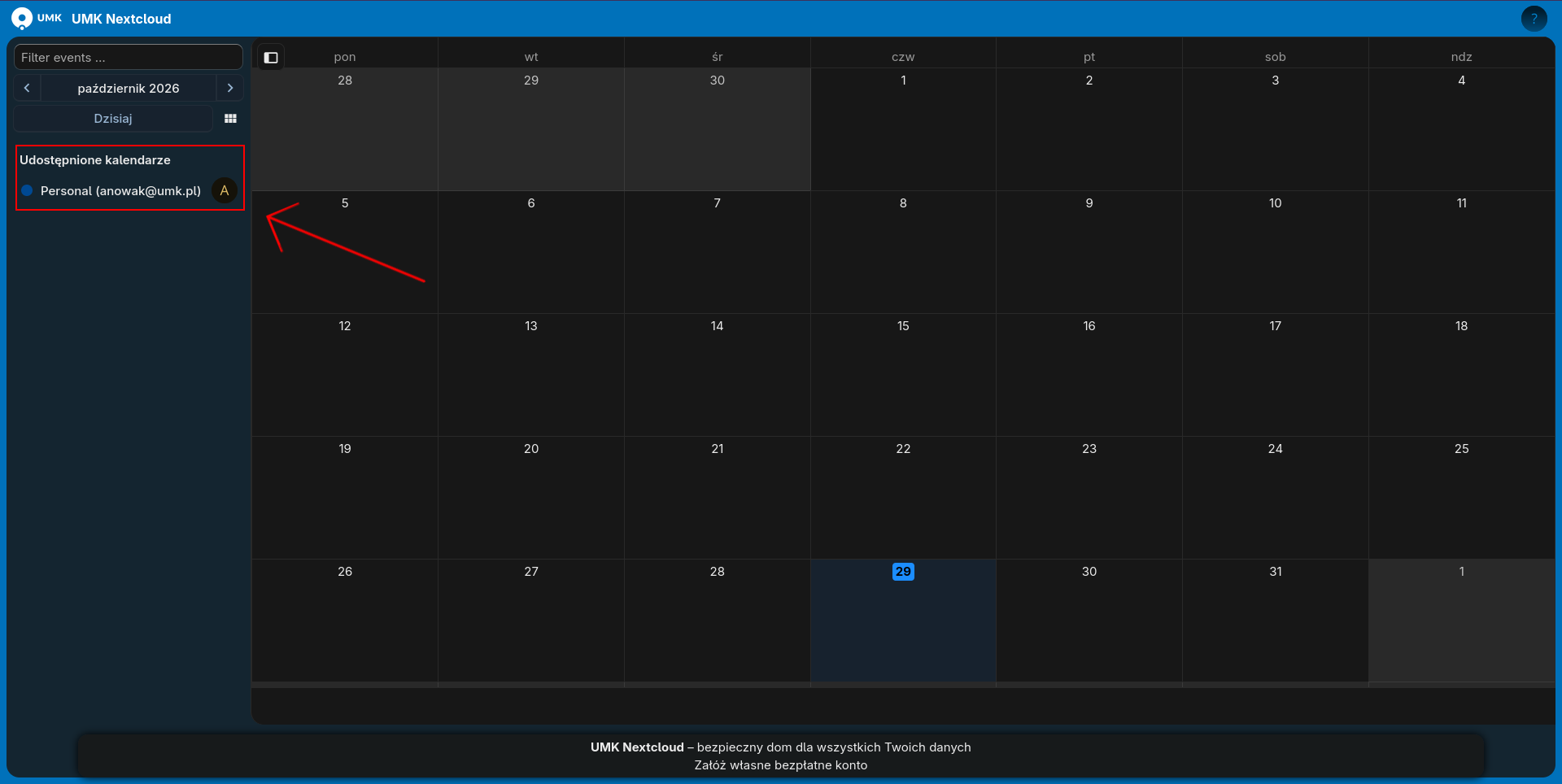
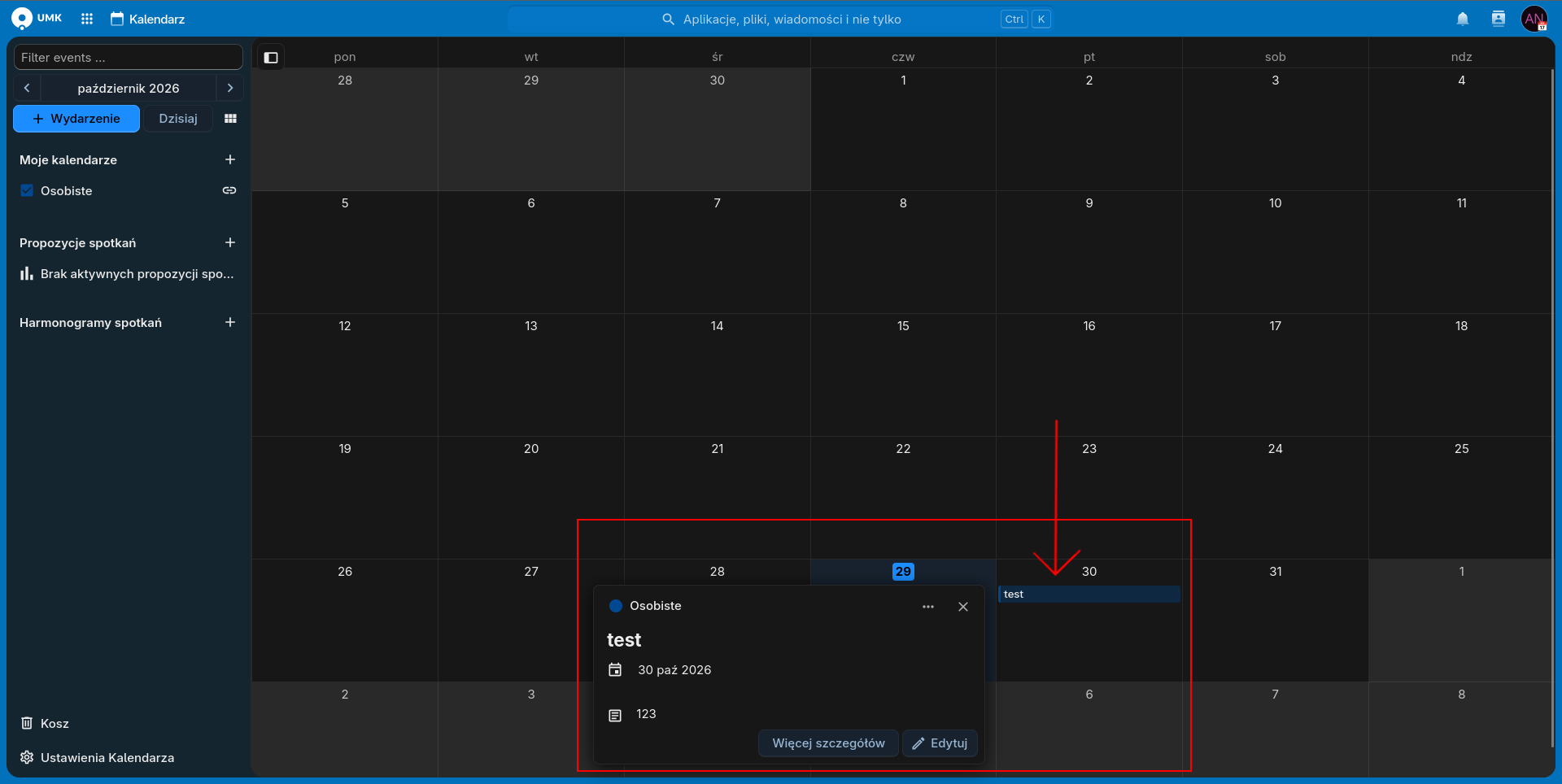
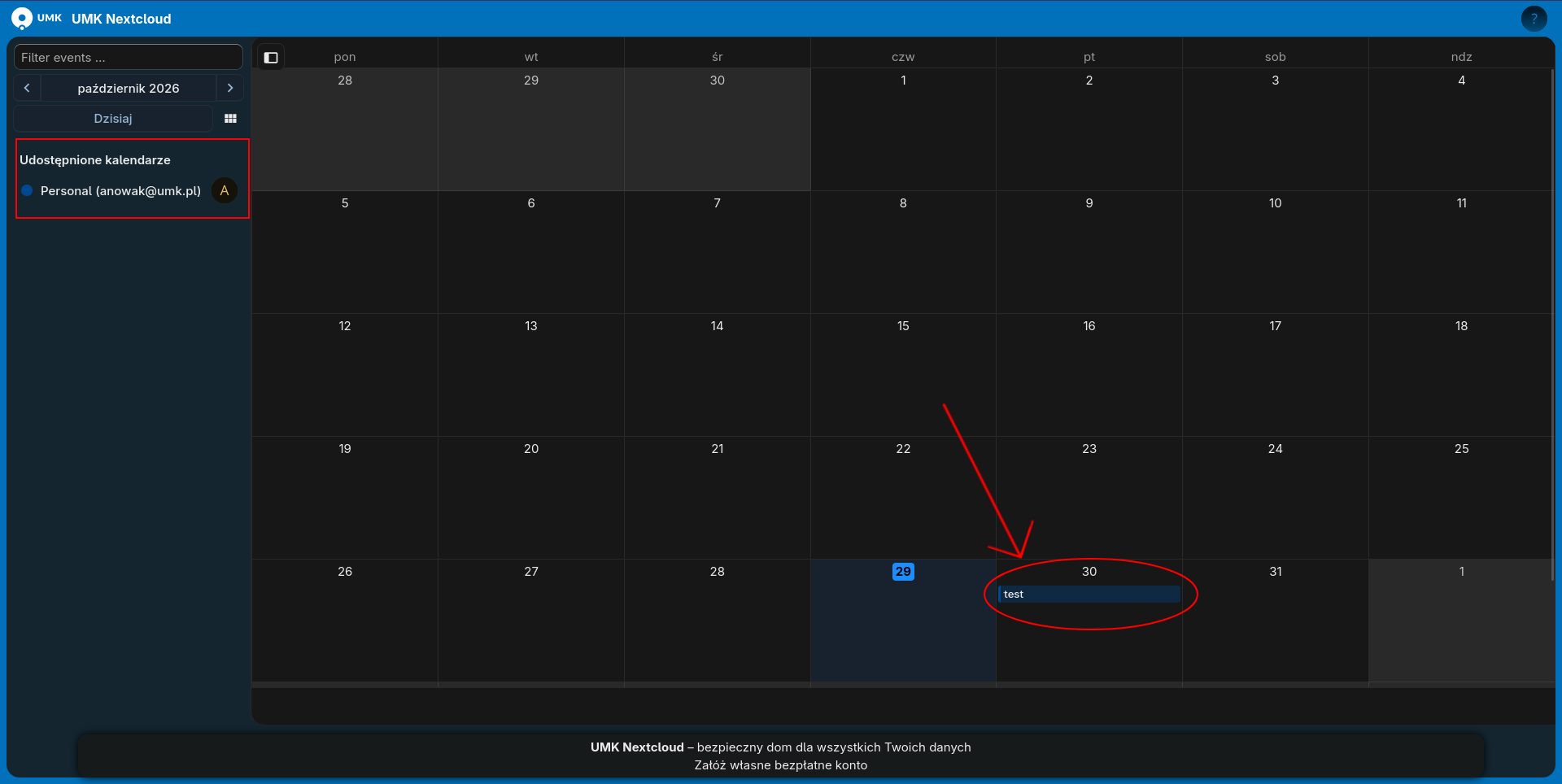
Możemy też wybrać link wewnętrzny.
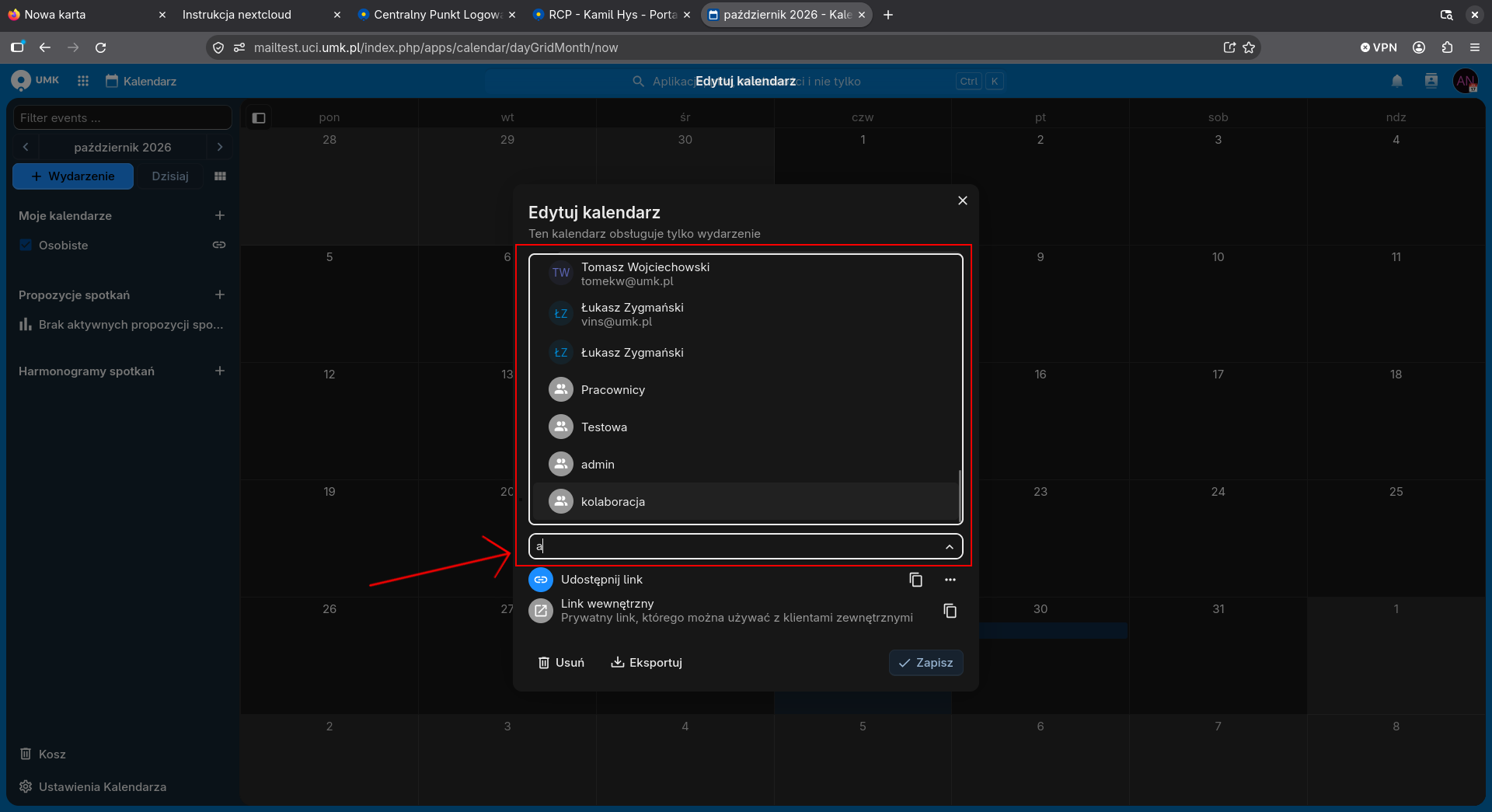
Możliwe jest również udostępnienie kalendarza określonym osobom/grupie z listy.
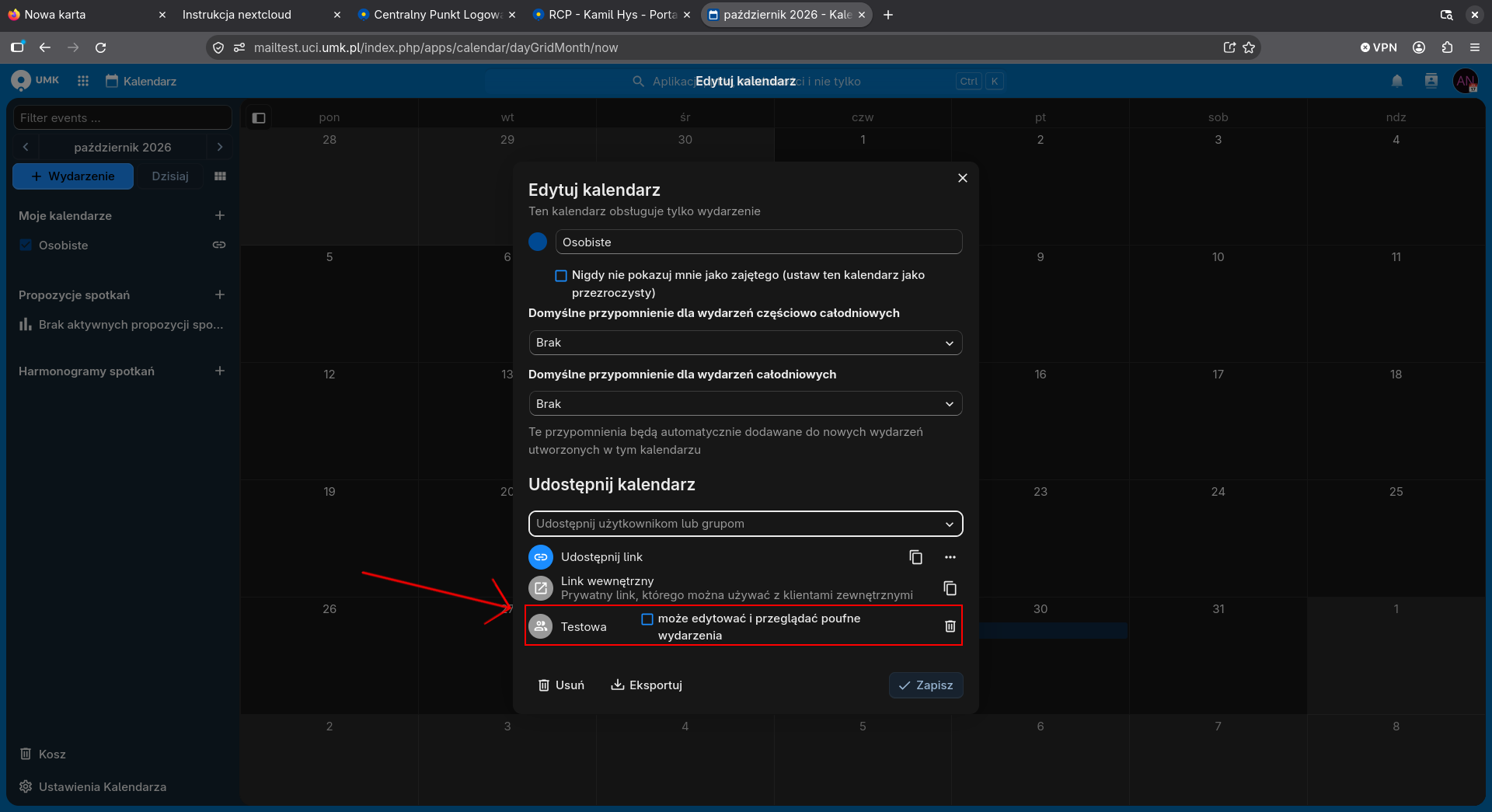
Po dodaniu możemy nimi zarządzać.
Klikamy w lewym górnym obok loga UMK na panel z wyborem aplikacji. Następnie wybieramy opcję "Kalendarz".
Klikamy na okienko z interesującym nas dniem.
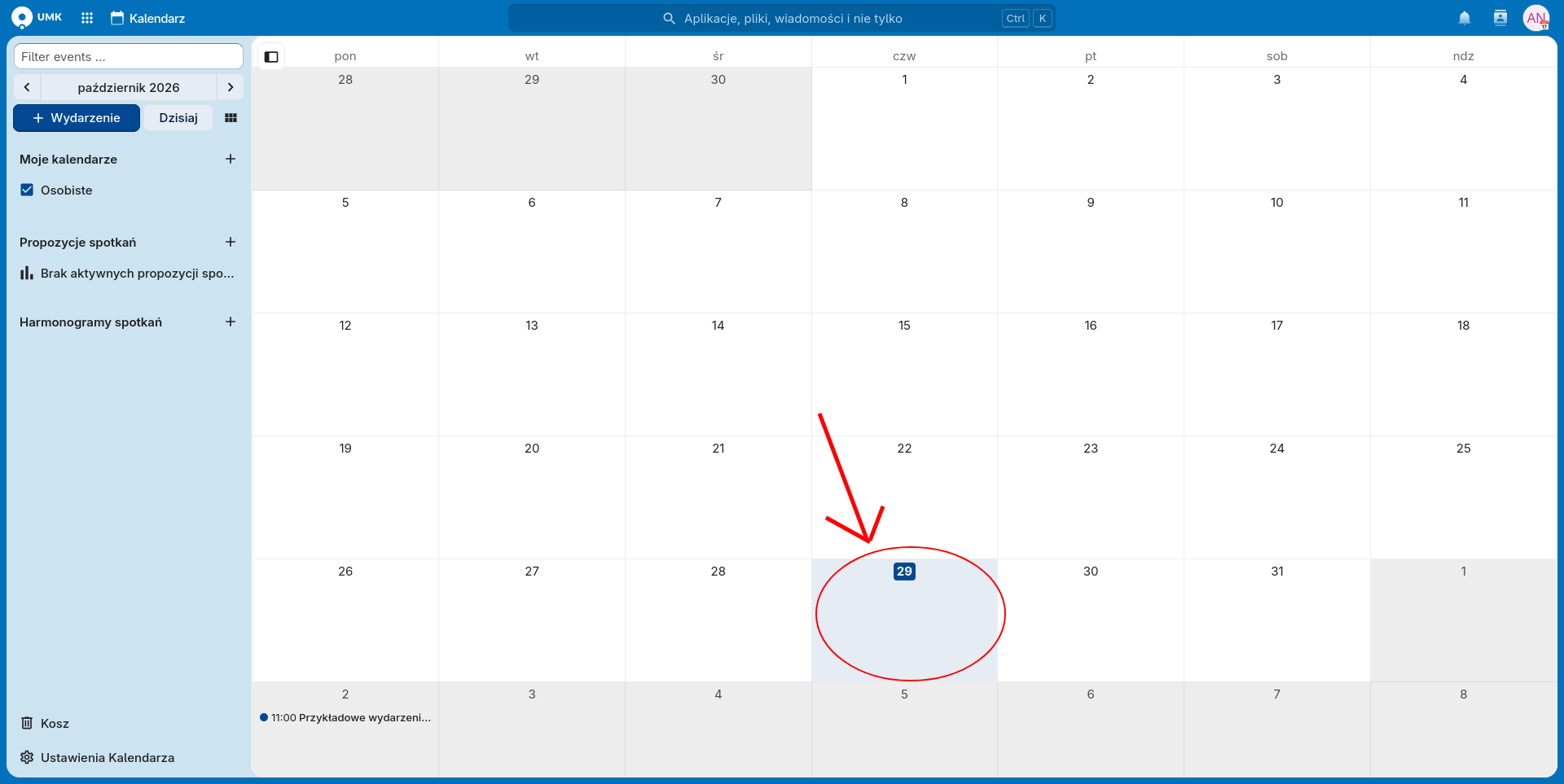
Wpisujemy uczestnika do którego zostanie wysłane zaproszenie za wydarzenie.
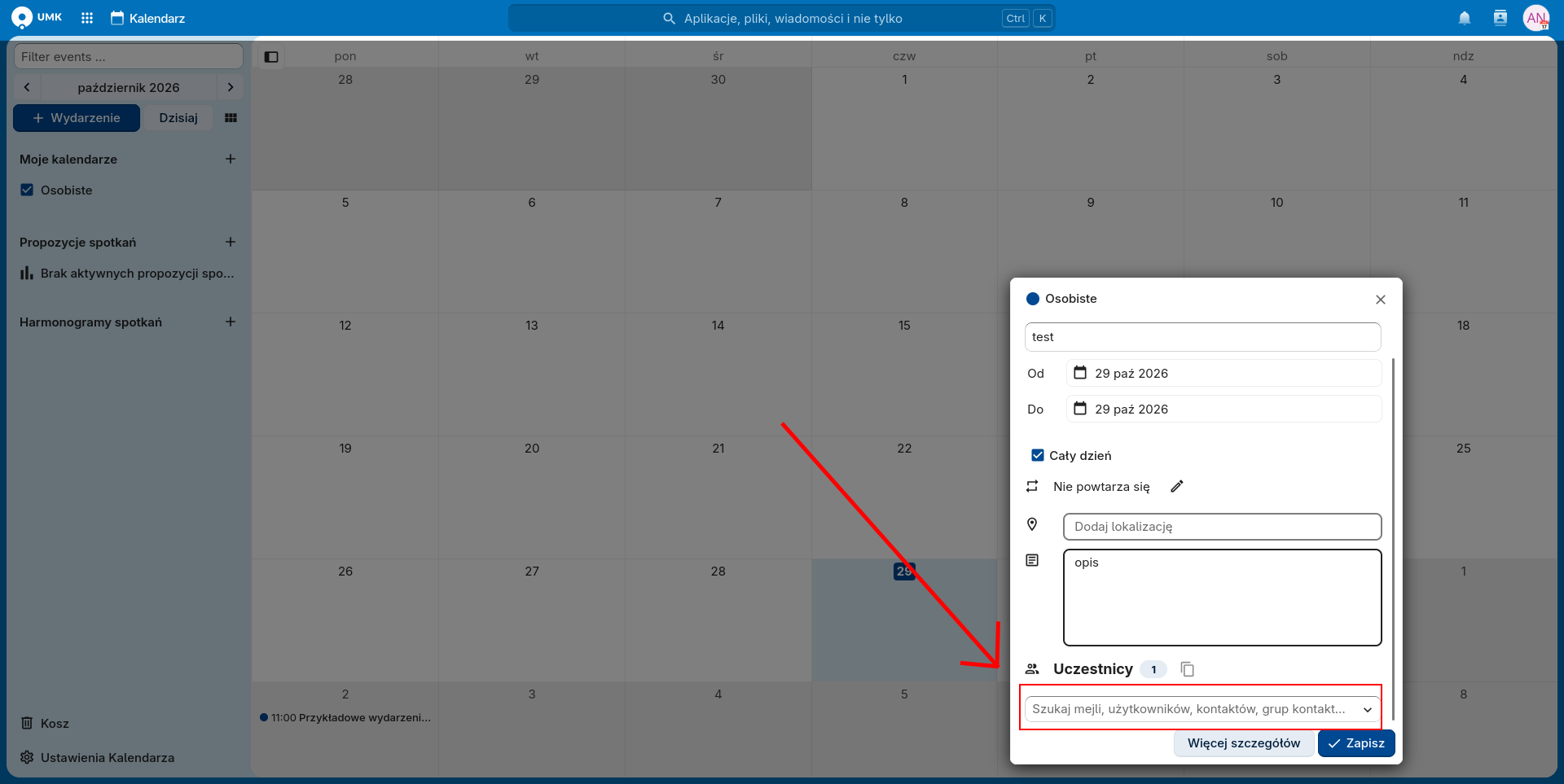
Wybieramy użytkownika.
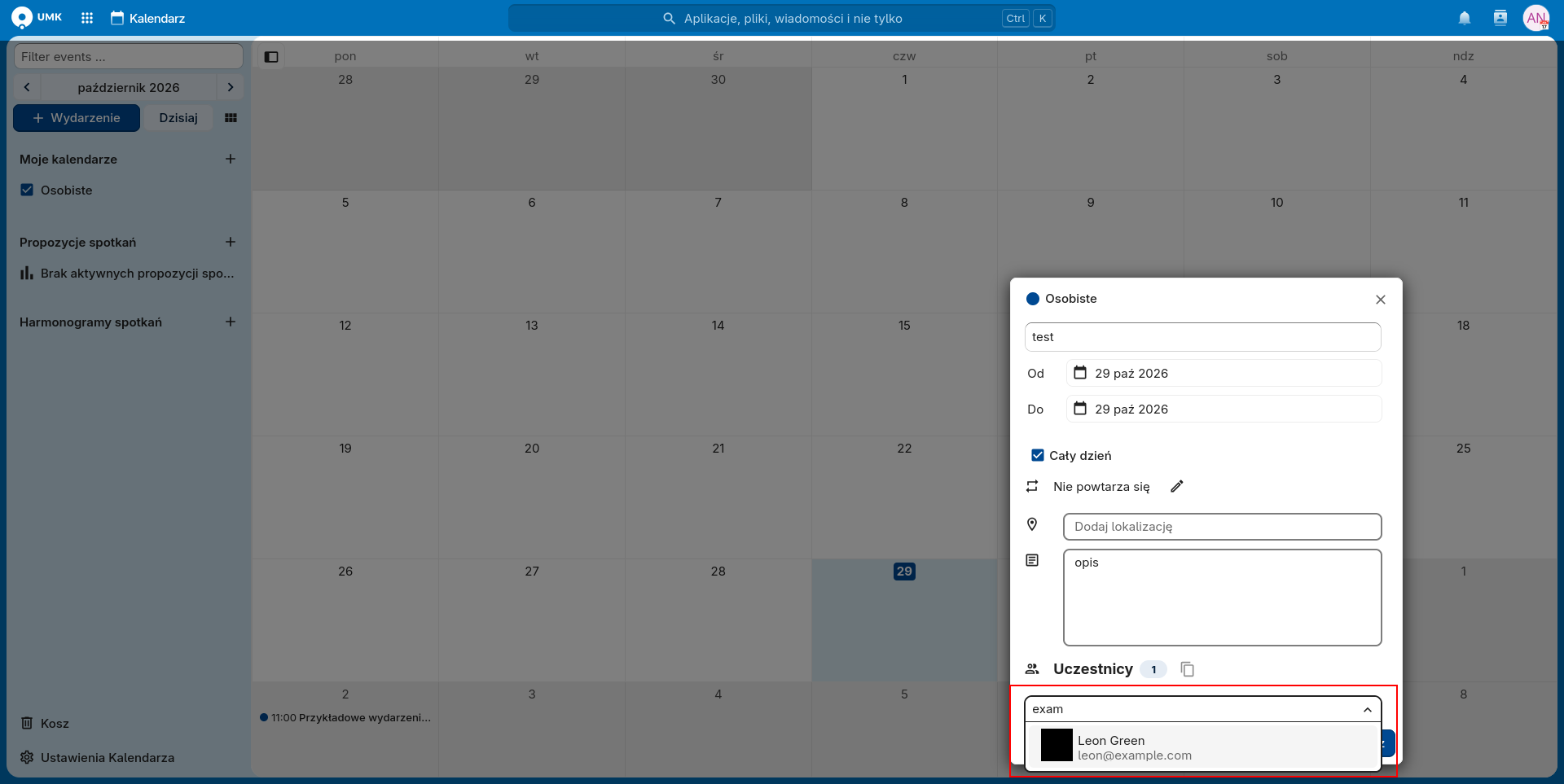
Widzimy użytkowników wydarzenia wraz z opisem i opcjami.
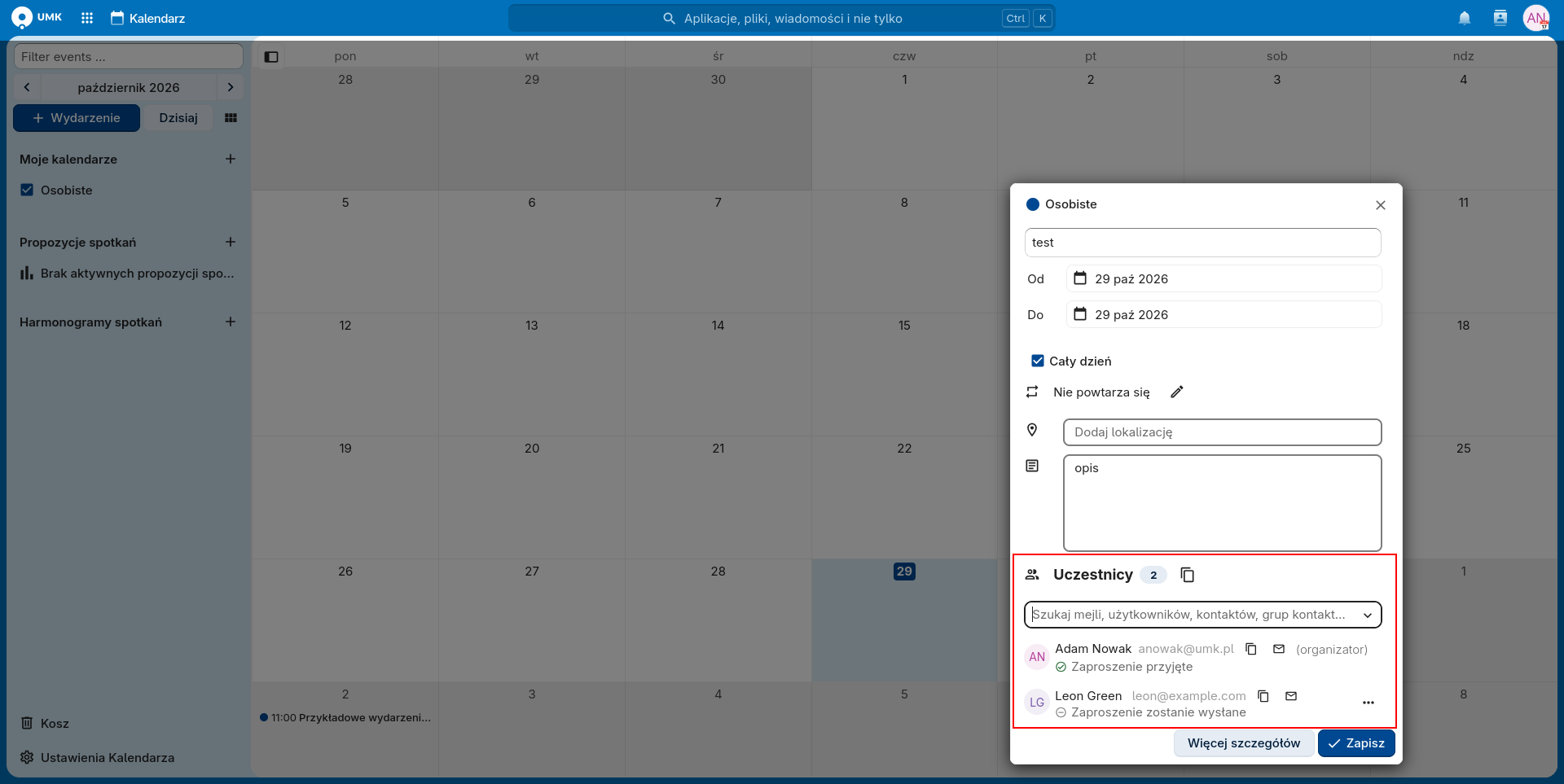
Klikając na "trzy kropki" obok użytkownika możemy zmienić jego status.
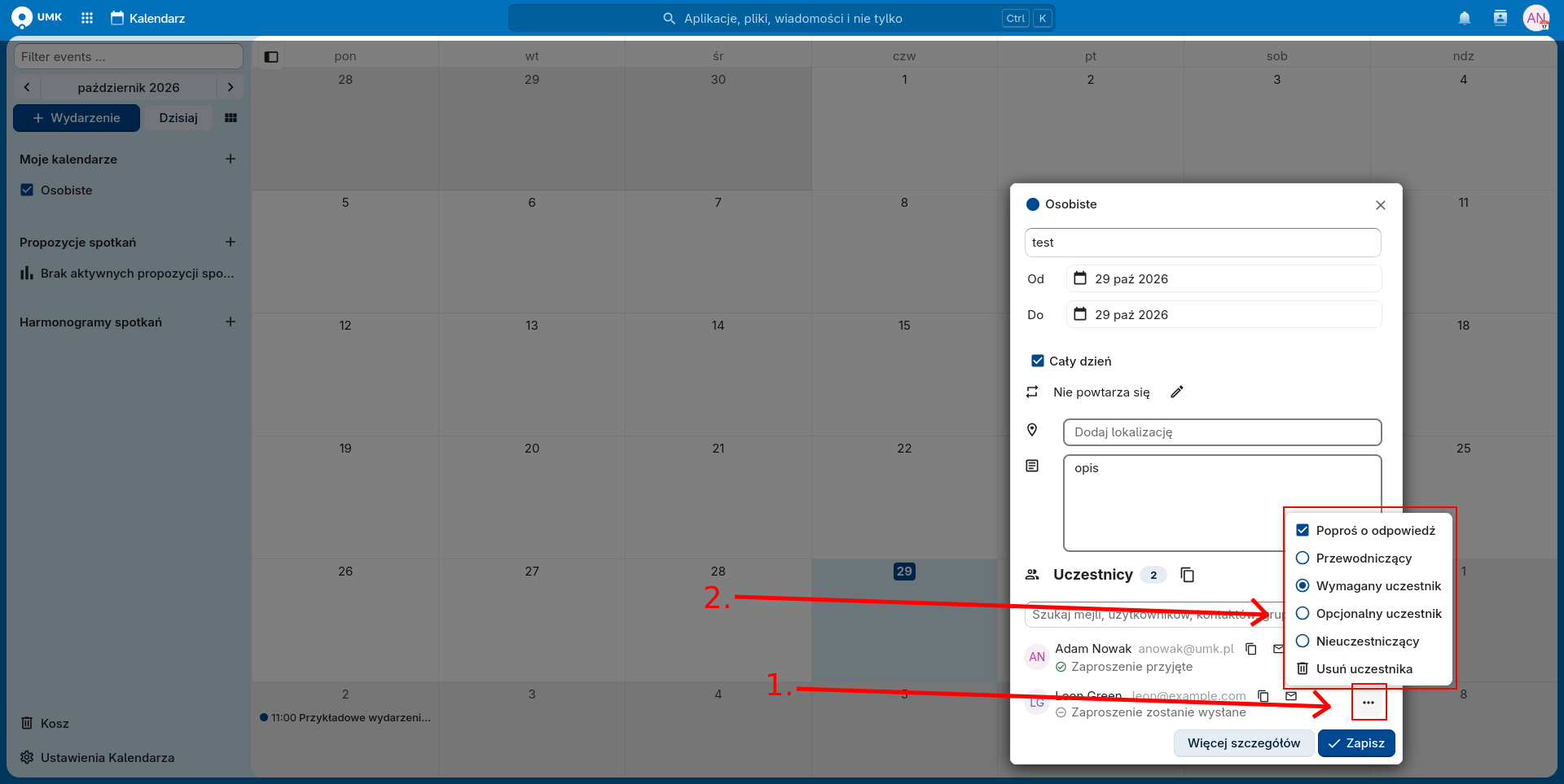
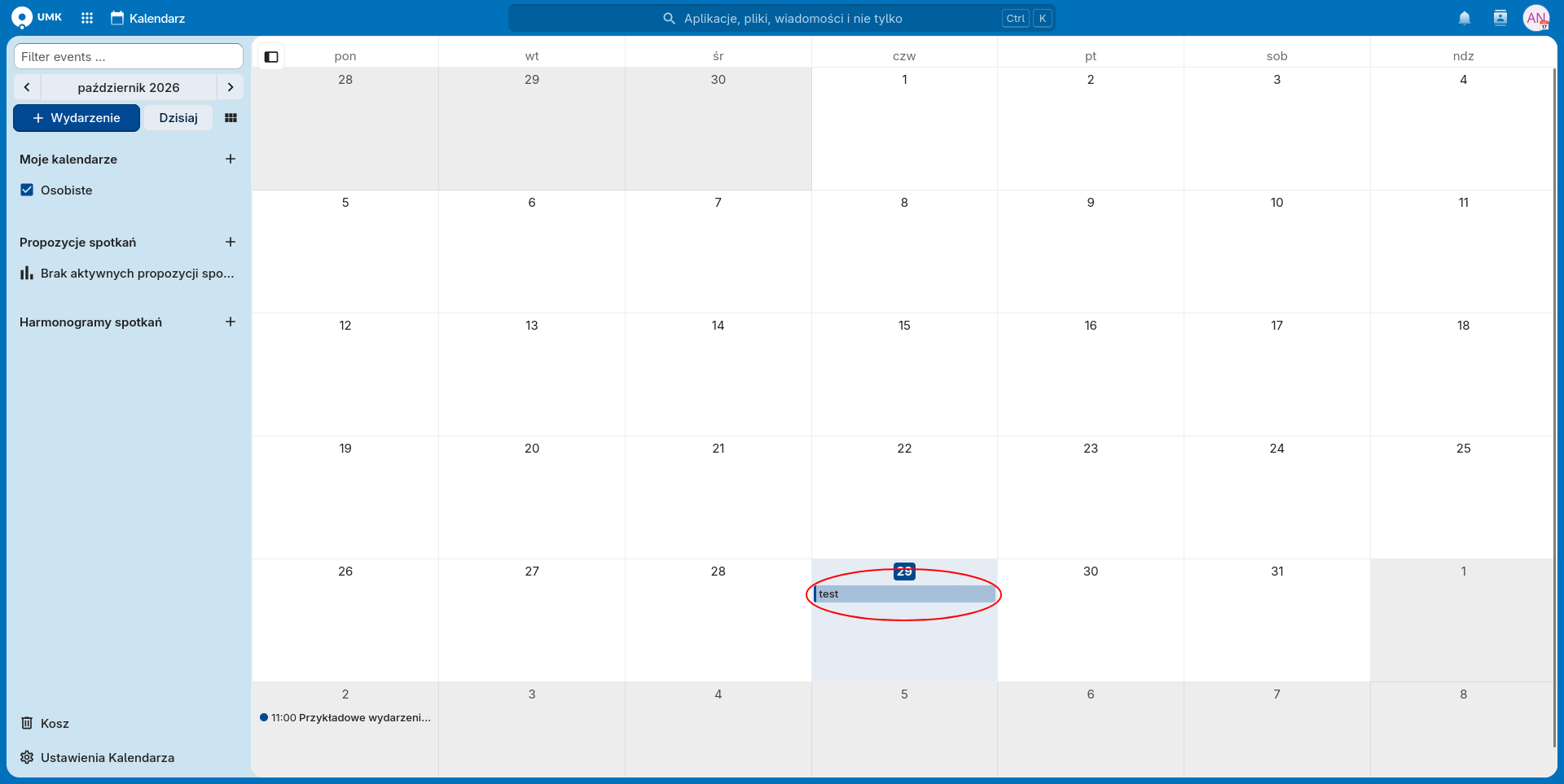
Po kliknięciu "Zapisz" widzimy w kalendarzu wydarzenie. Jeżeli chcemy zedytować wydarzenie to klikamy na nie w kalendarzu
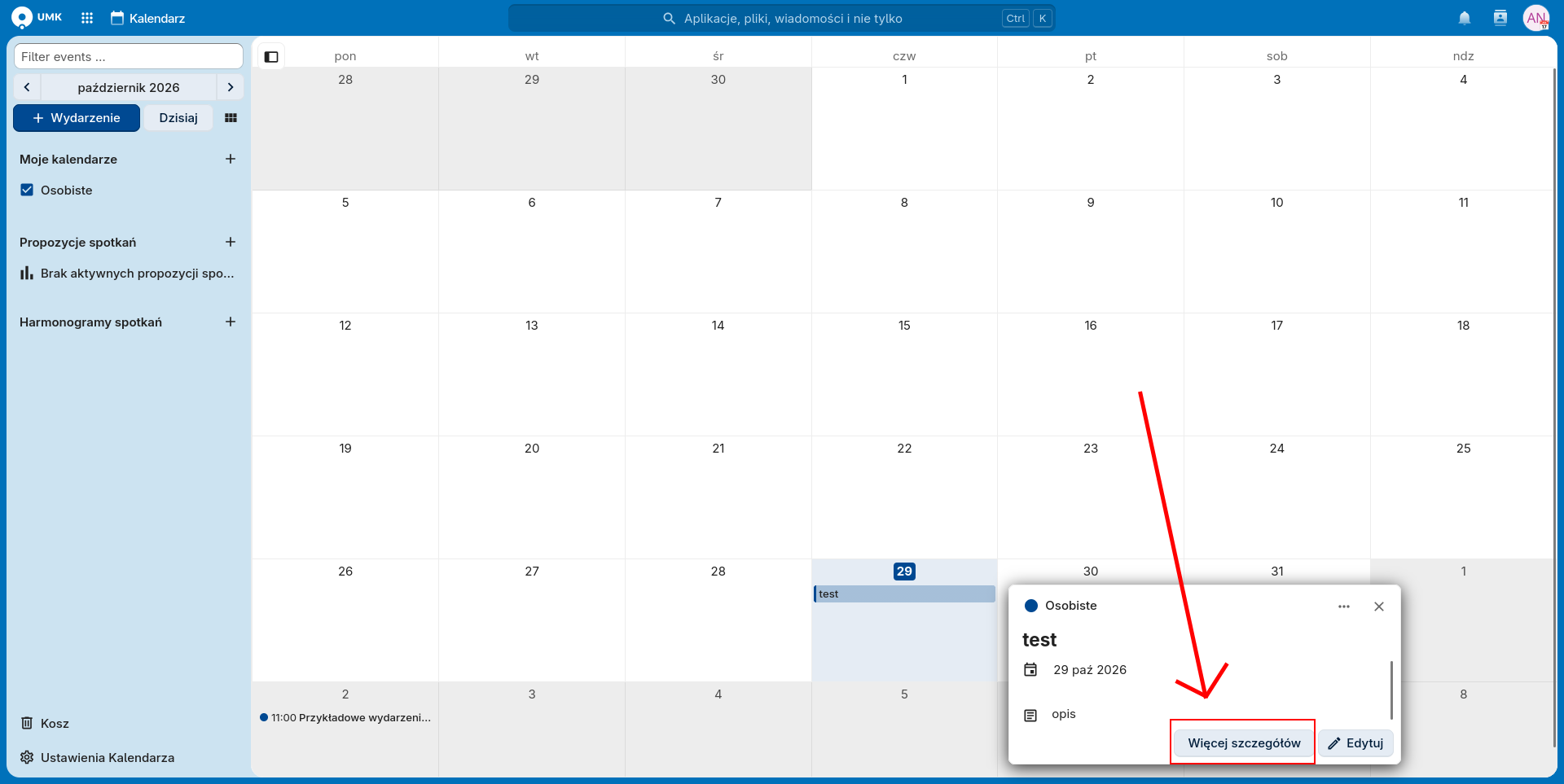
Następnie klikamy "Więcej szczegółów".
Zmieniamy interesujące nas rzeczy i klikamy "Aktualizuj".
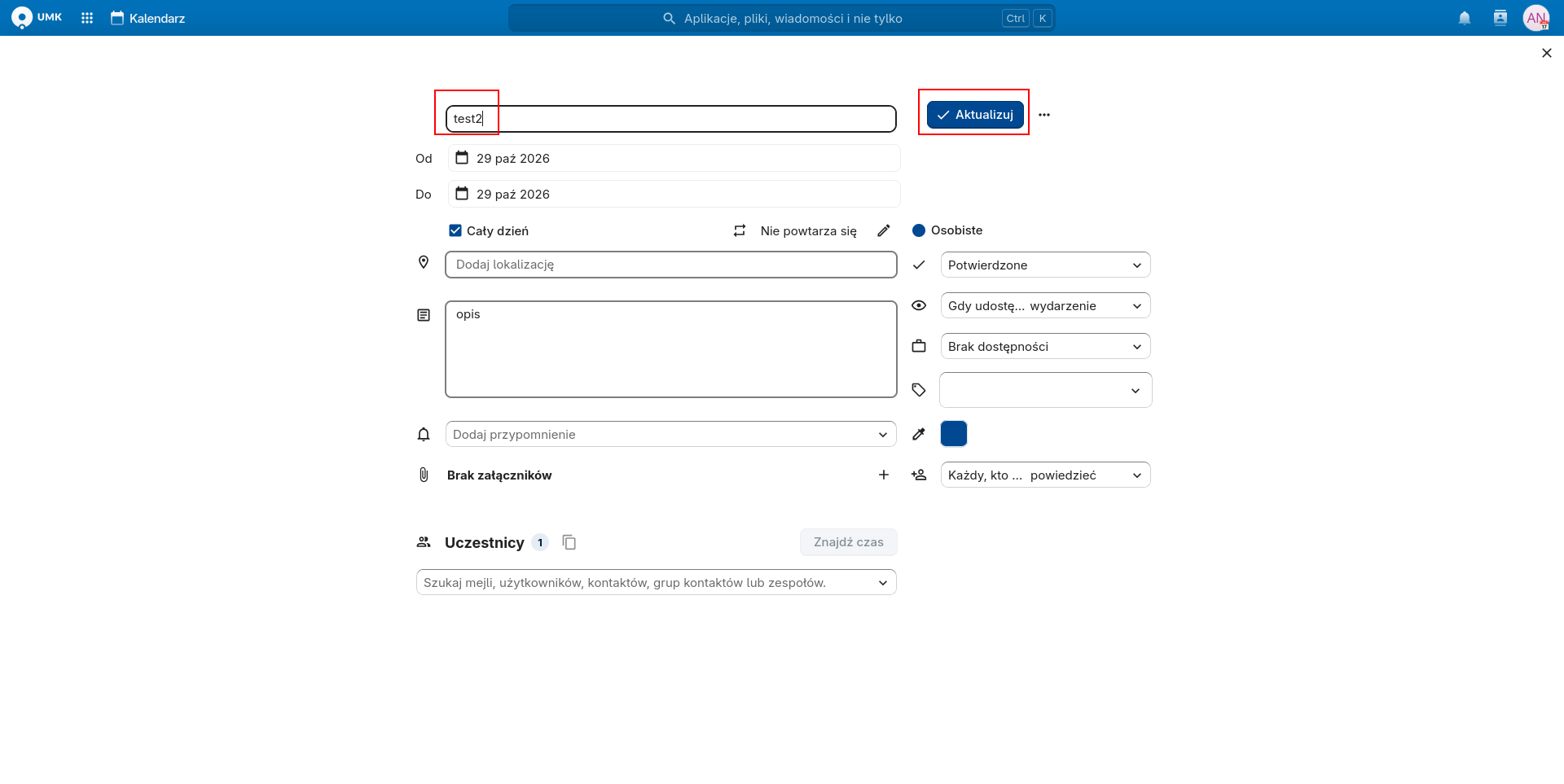
Można także kliknąć "Edytuj".
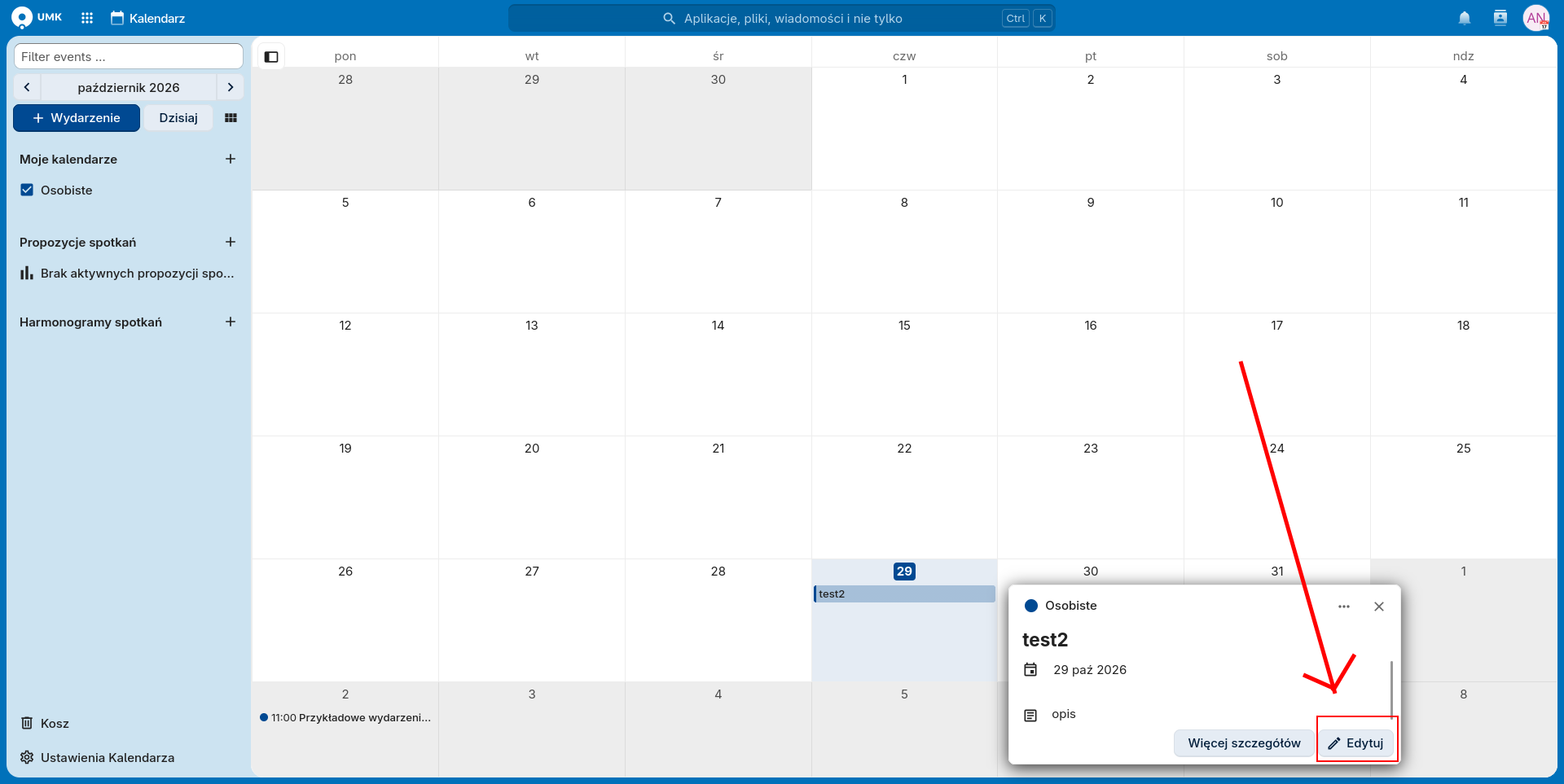
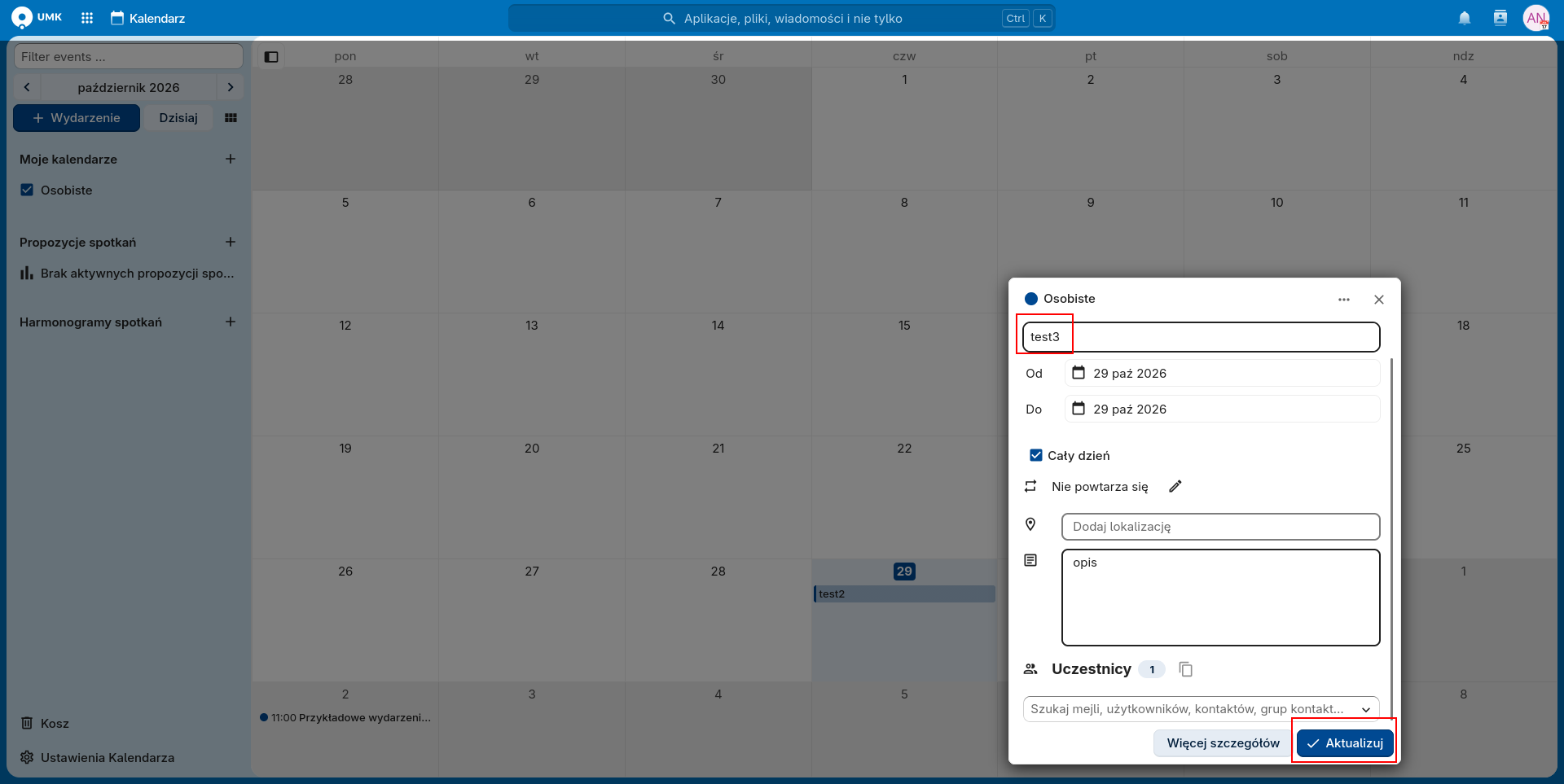
Zmieniamy dane i klikamy "Aktualizuj".
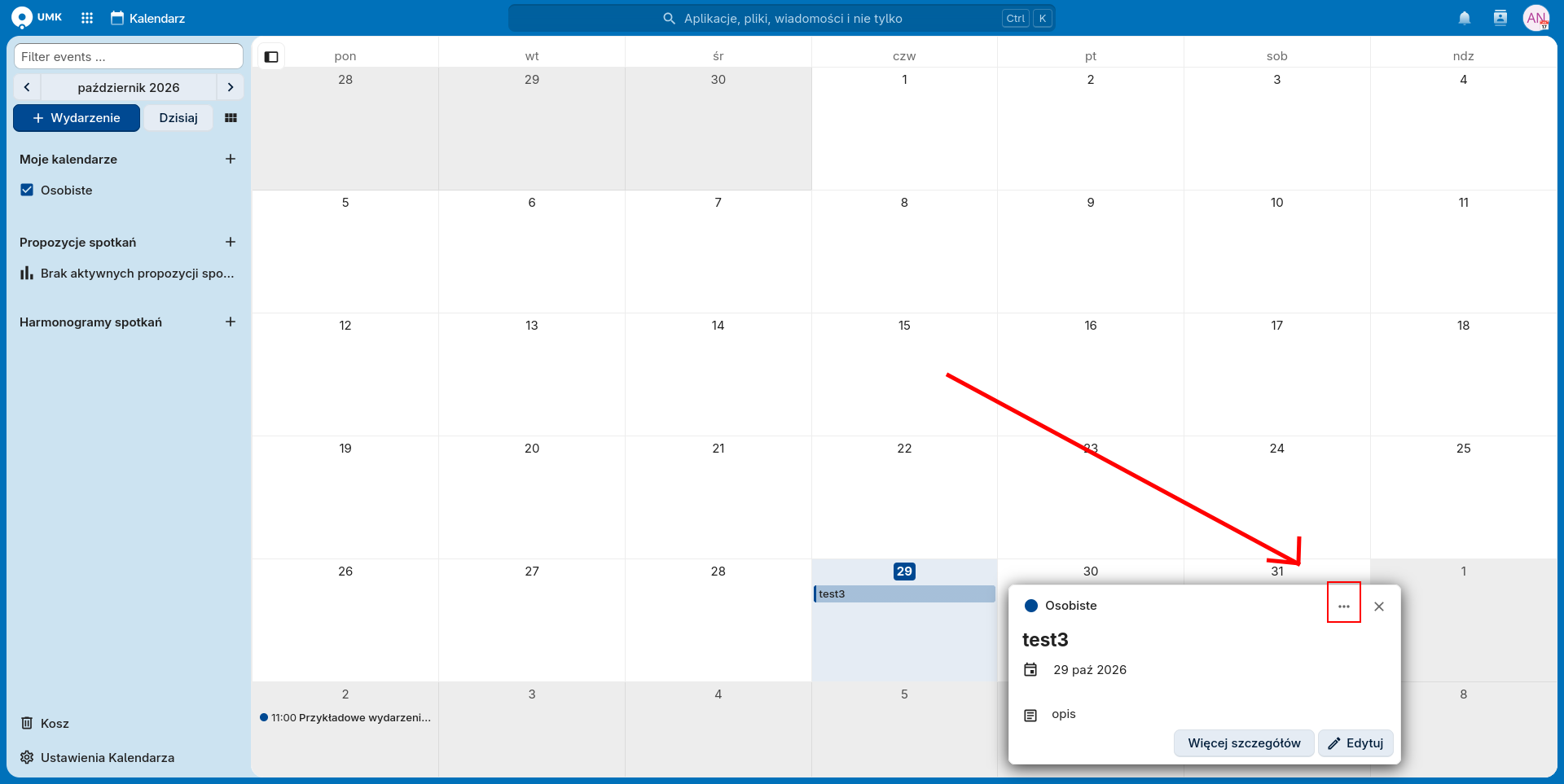
Jeżeli chcemy skopiować link do wydarzenia, bądź je usunąć to klikamy "3 kropki" w prawym górnym okienku wydarzenia.
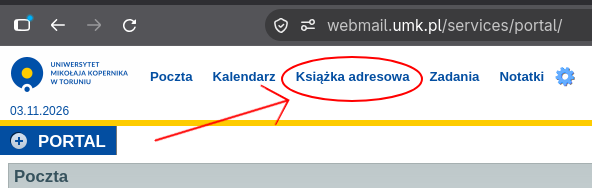
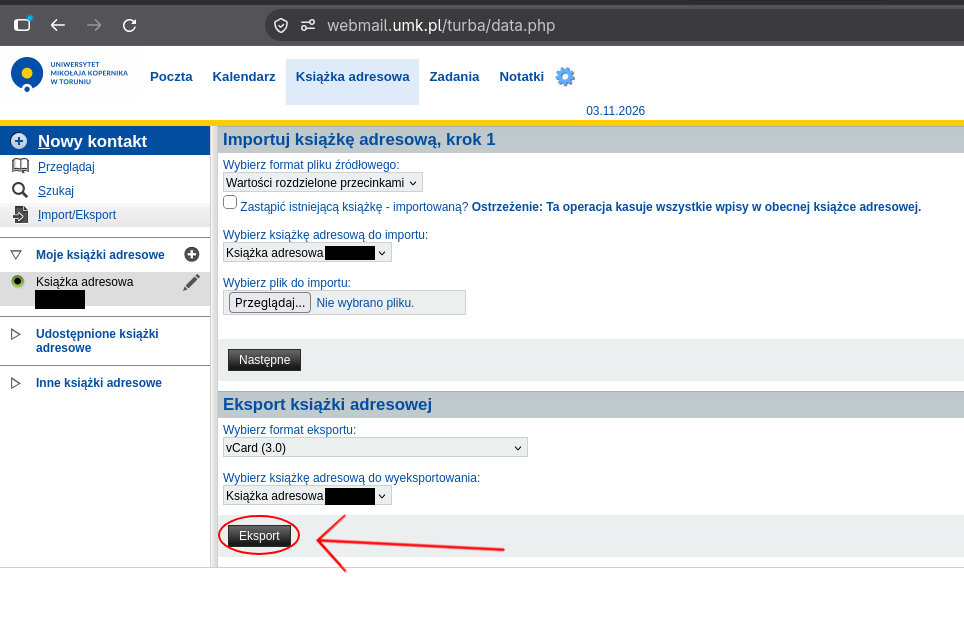
Aby eksportować książkę adresową utworzoną w webmail należy przejść do zakładki Książka adresowa, a następnie z menu po lewej stronie wybrać opcję import/eksport.
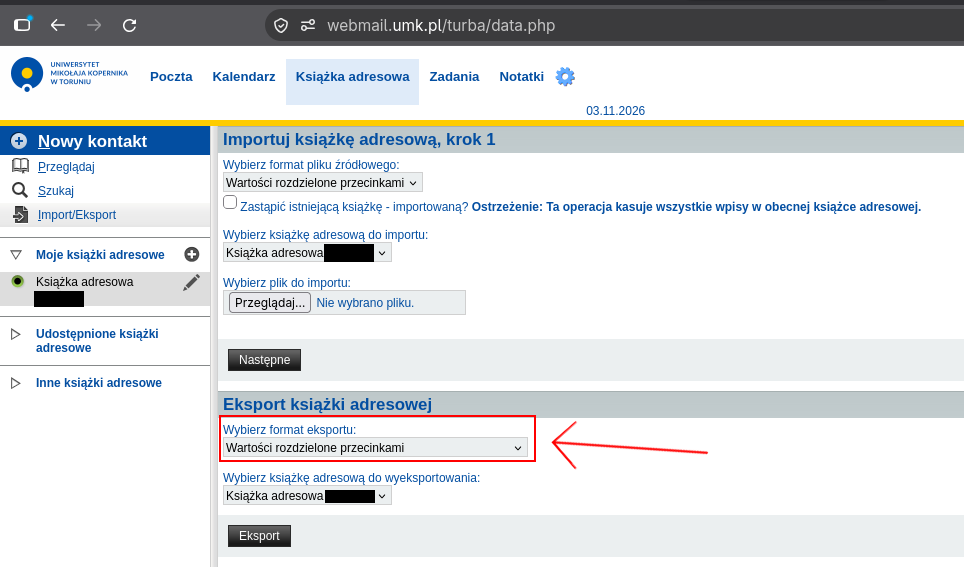
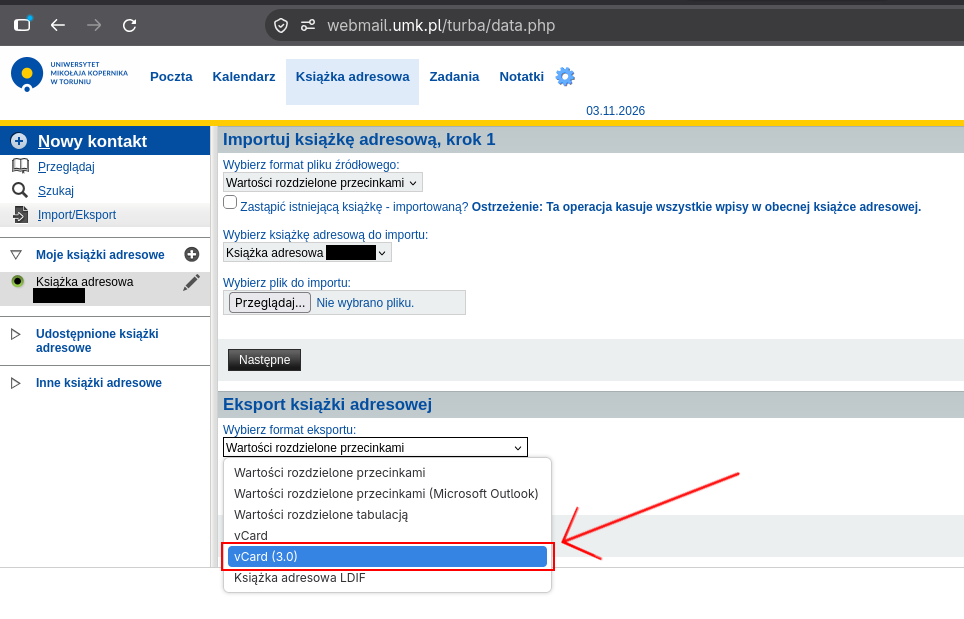
W sekcji Eksport książki adresowej należy wybrać format eksportu vCard (3.0) oraz książkę, którą chcemy eksportować z listy.
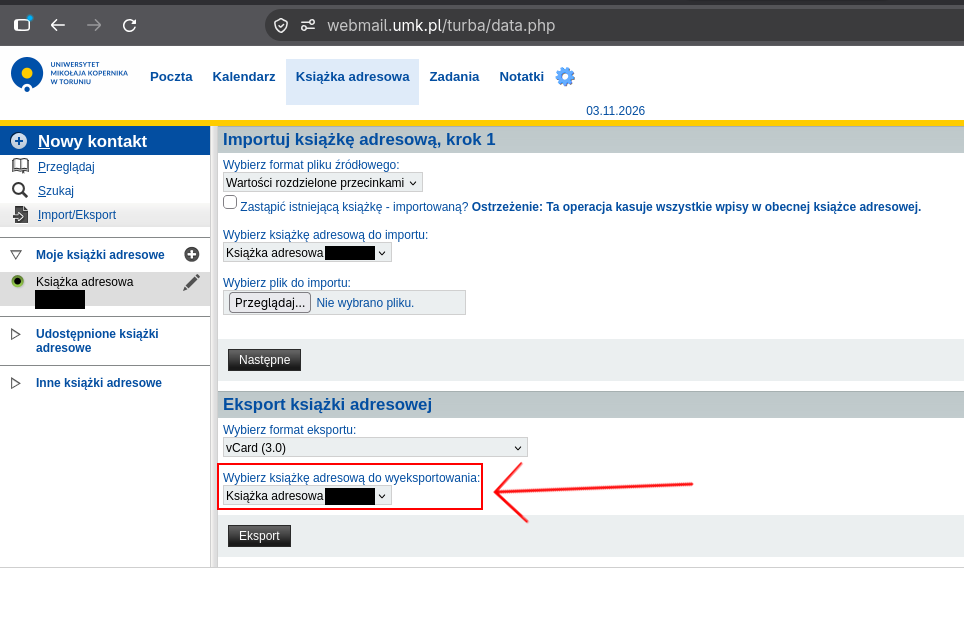
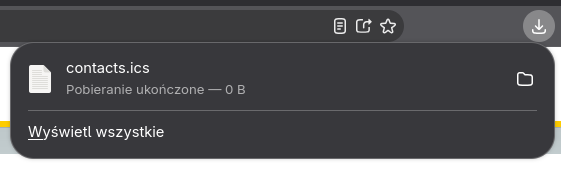
Po dokonaniu wyboru klikamy przycisk Eksport poniżej wybranej książki adresowej. Pobrany zostanie plik [nazwa].vcf.
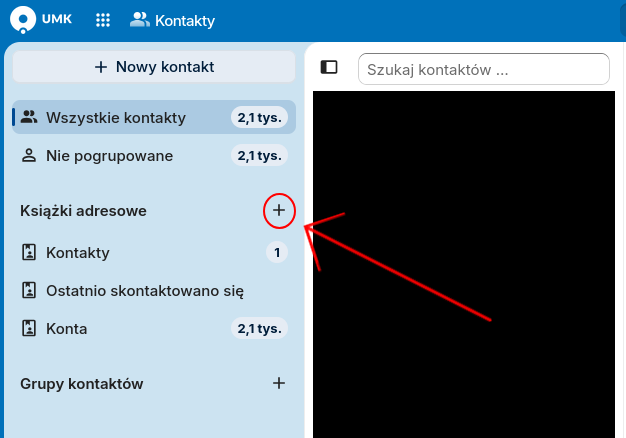
Aby zaimportować książkę adresową w Cloud UMK należy przejść do aplikacji Kontakty wybierając ją z menu w górnym lewym rogu, obok logo UMK.

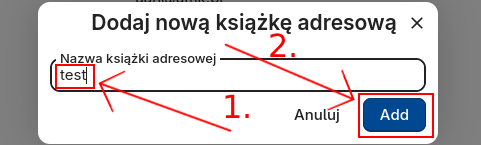
Sugerujemy utworzyć nową, pustą książkę adresową klikając przycisk "+" obok "Książki adresowe". Nazwa może być dowolna.
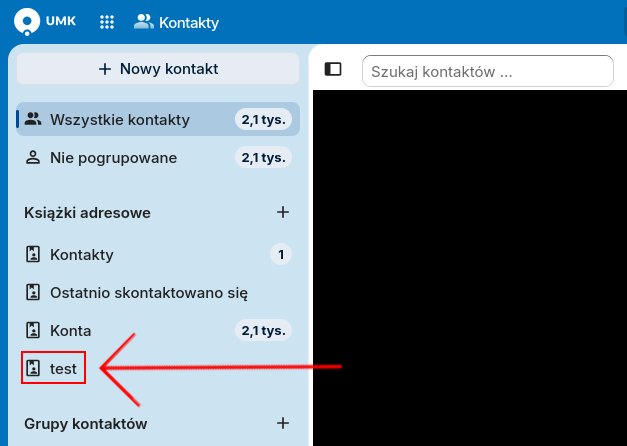
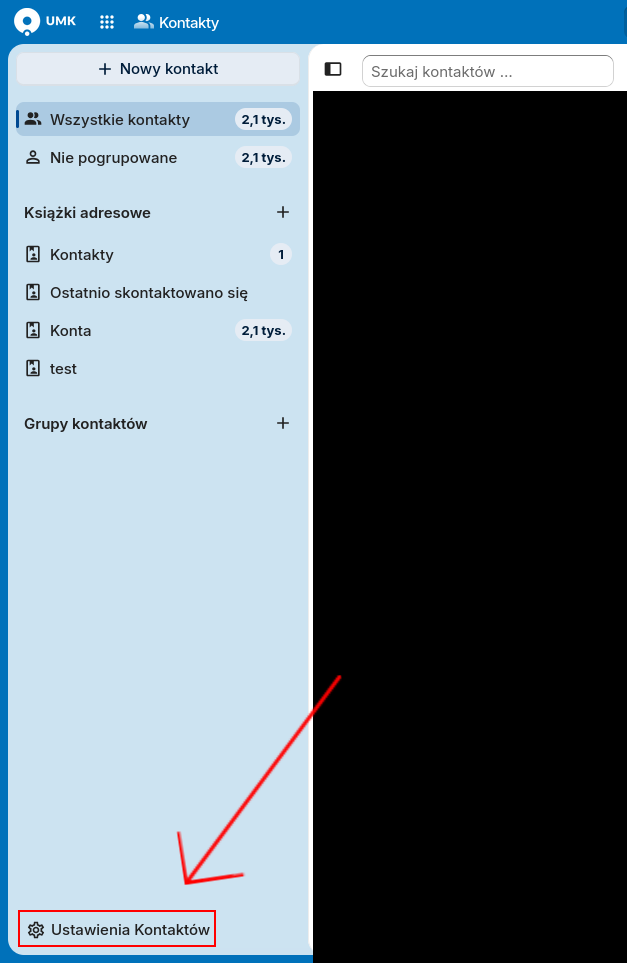
Po utworzeniu nowej ksiązki należy przejść do ustawień, klikając przycisk "Ustawienia Kontaktów" w lewym dolnym rogu ekranu.
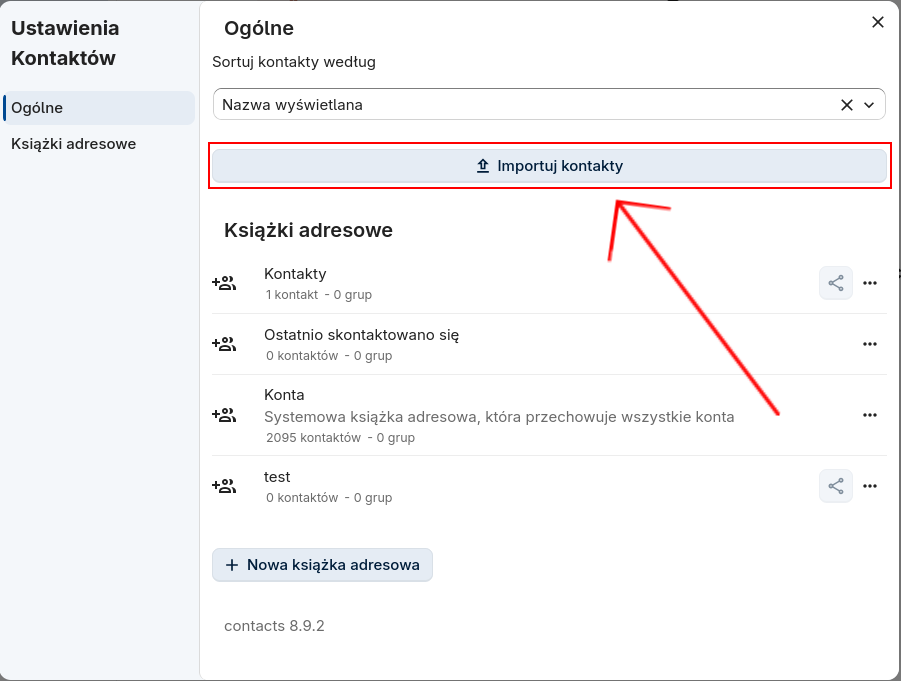
Pojawi się okno ustawień. Należy wcisnąć przycisk "Importuj kontakty".
Pojawi się okienko "Importuj kontakty". Jeśli użytkownik ma więcej niż jedną pustą książkę to okno będzie zawierać rozwijane menu z wyborem książki, do której ma nastąpić import.
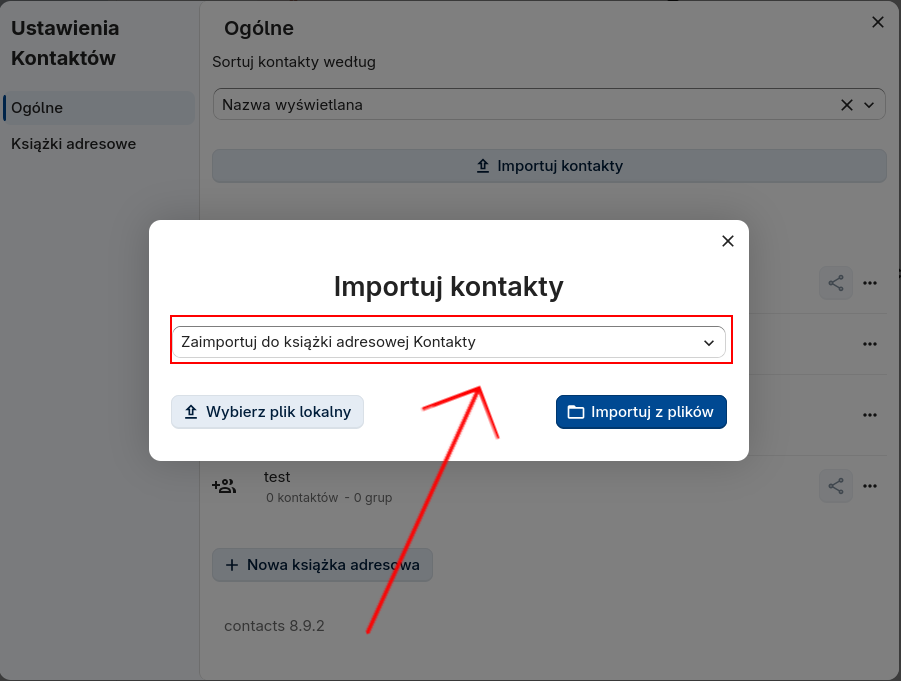
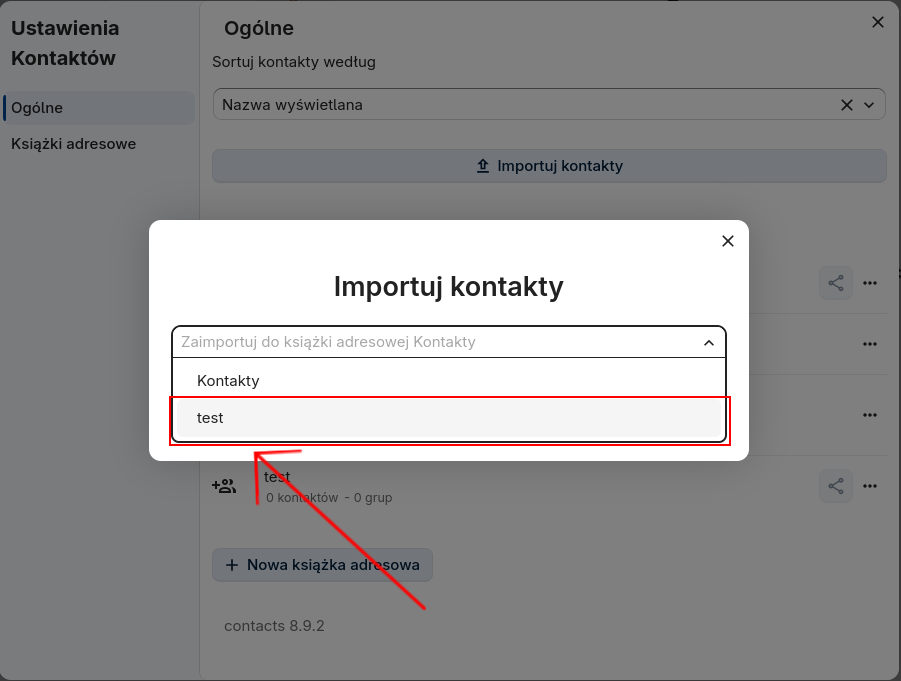
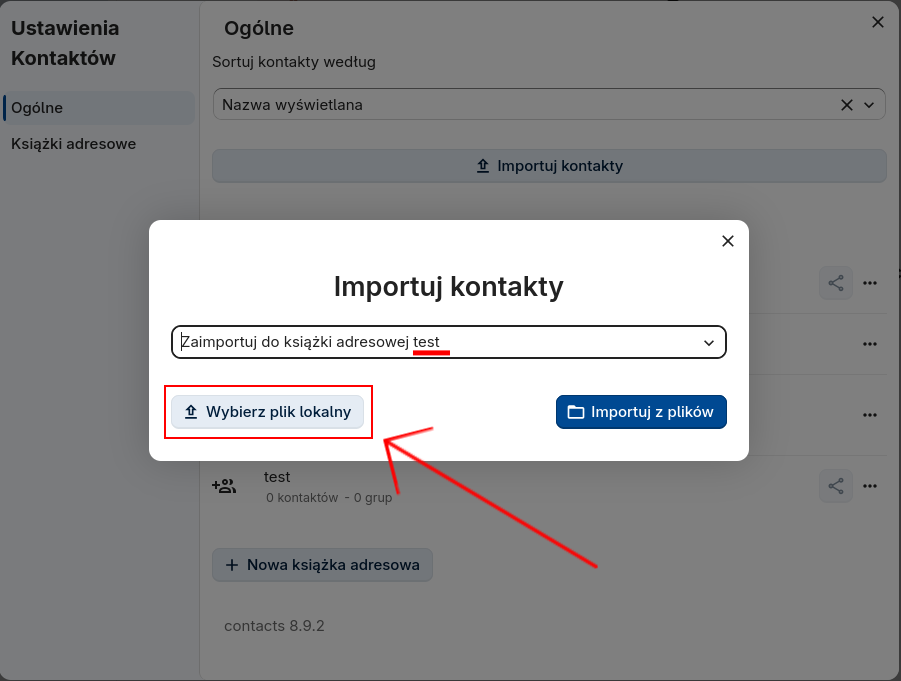
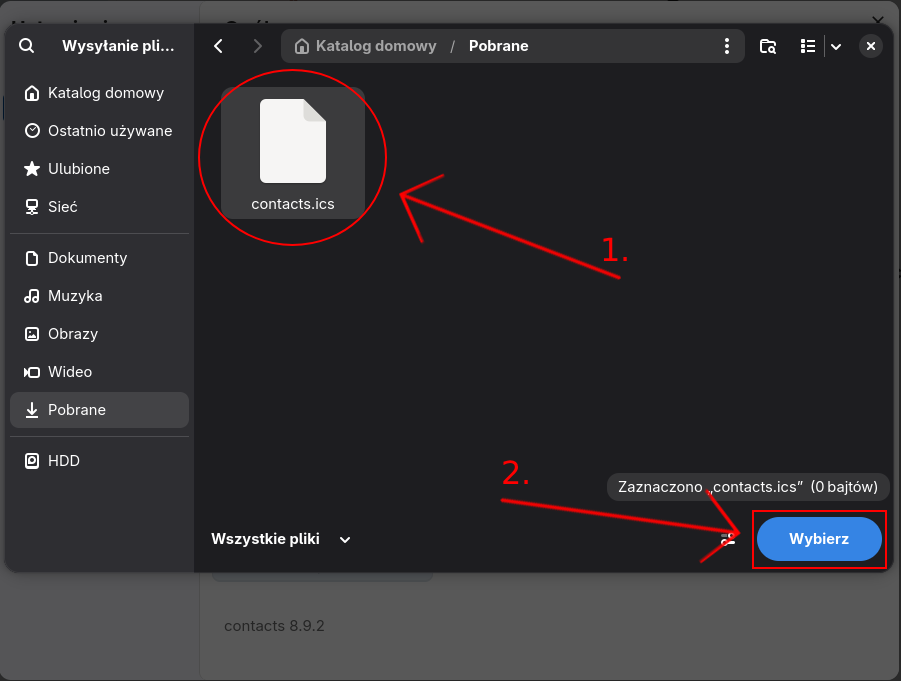
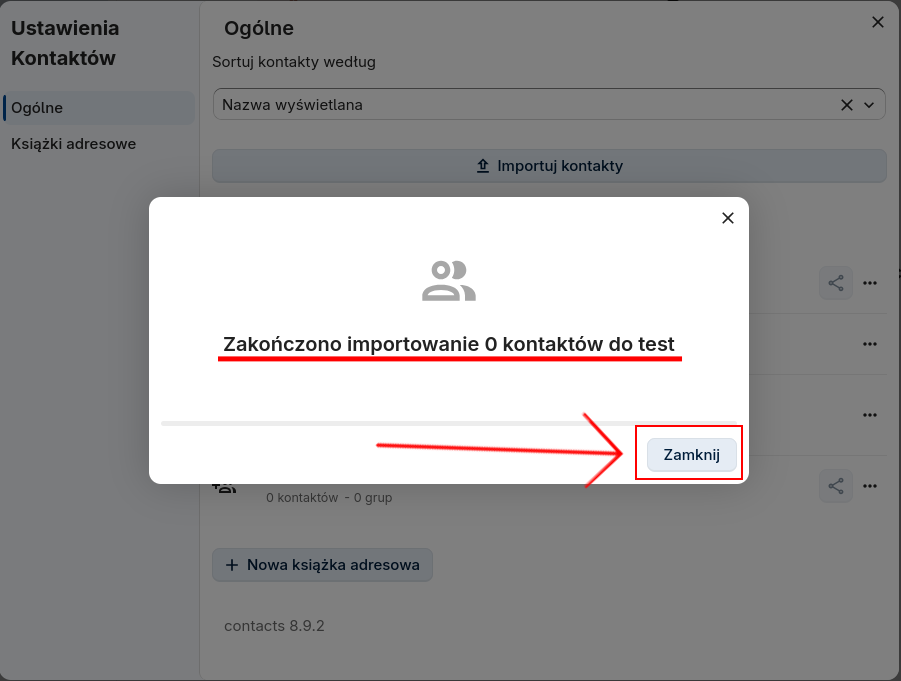
Należy wybrać odpowiednią książkę adresową a następnie wcisnąć przycisk "Wybierz plik lokalny". Należy wybrać wyeksportowany wcześniej plik z książką adresową. Kontakty zostaną zaimportowane.
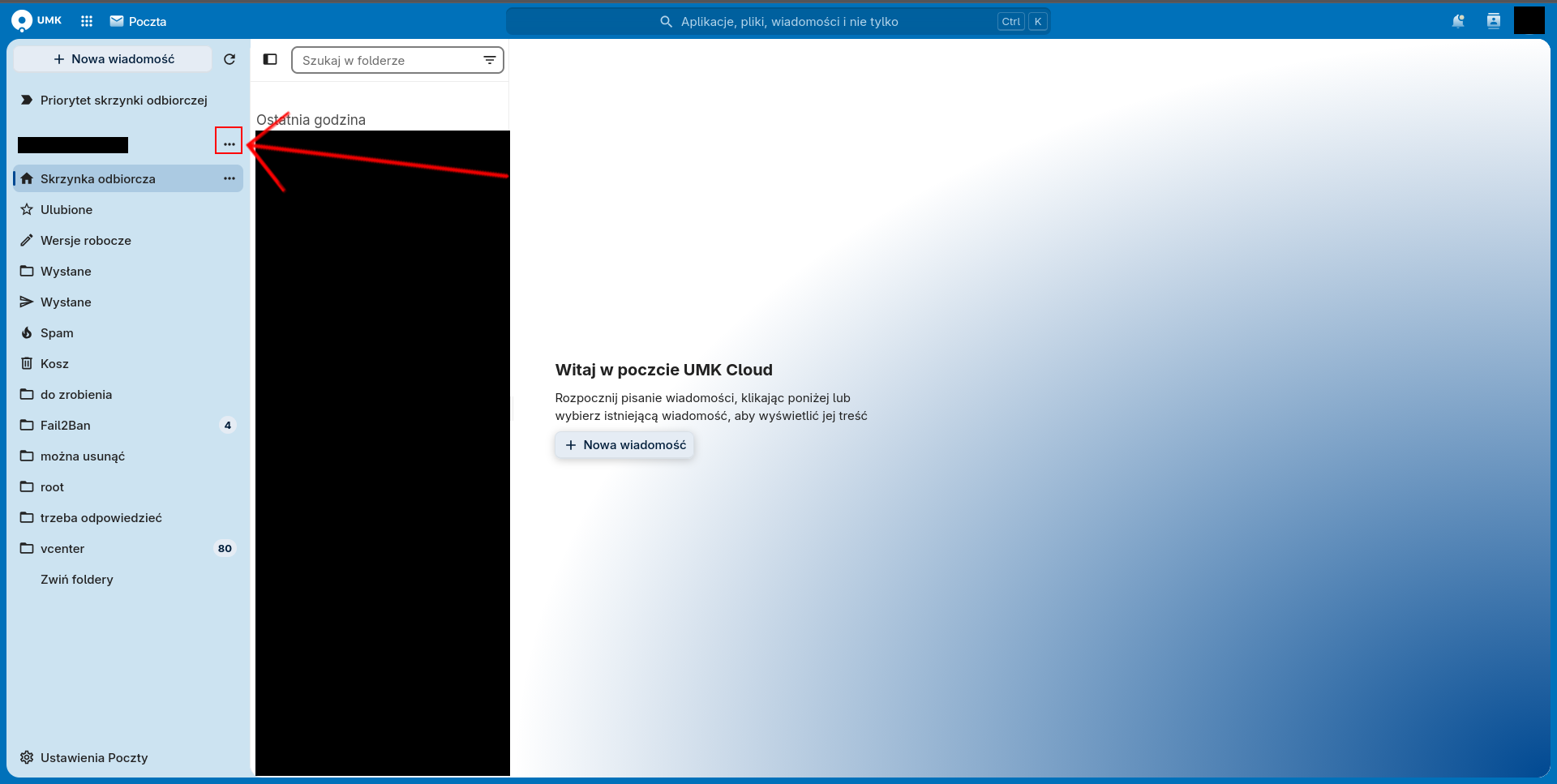
W aplikacji poczty klikamy w ... (trzy kropki) przy swoim adresie e-mail w lewym panelu.
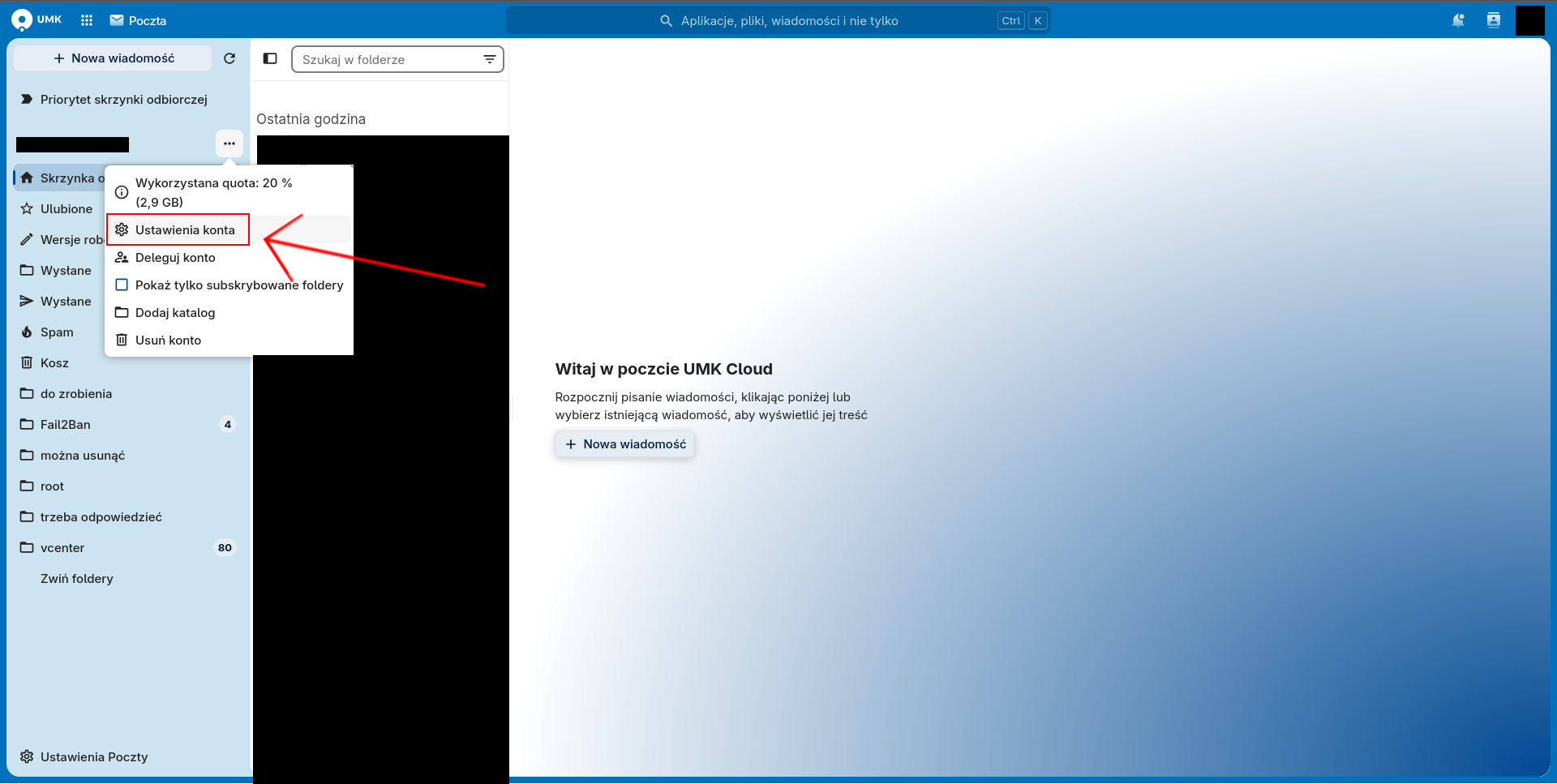
W wyświetlonym menu wybieramy Ustawienia konta.
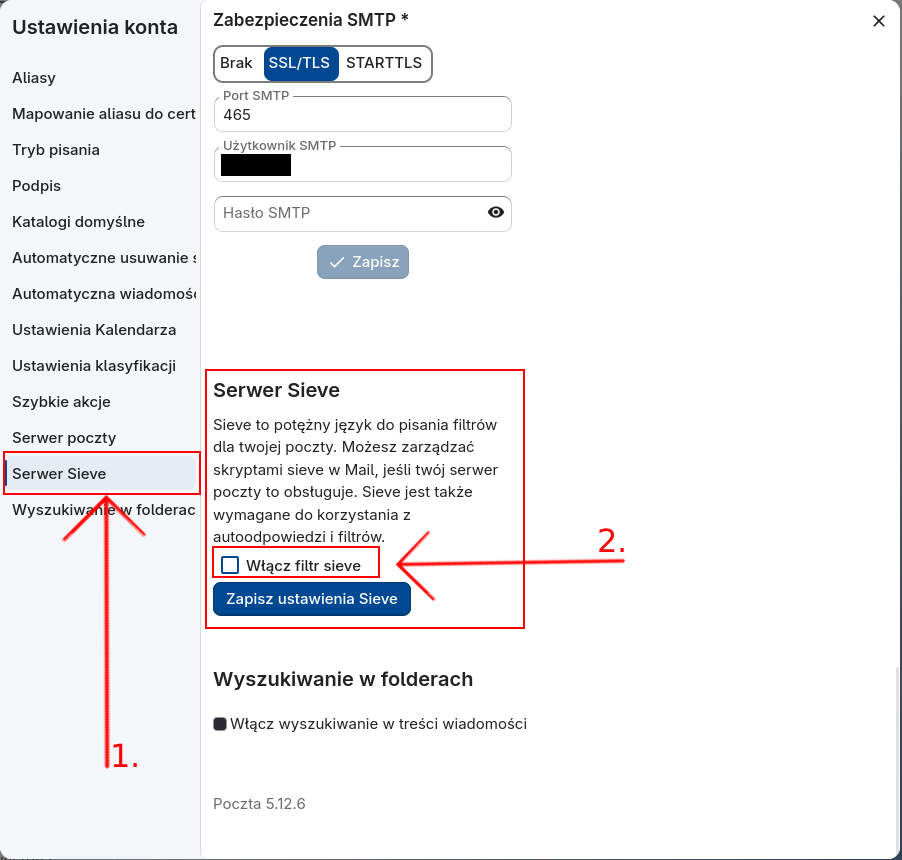
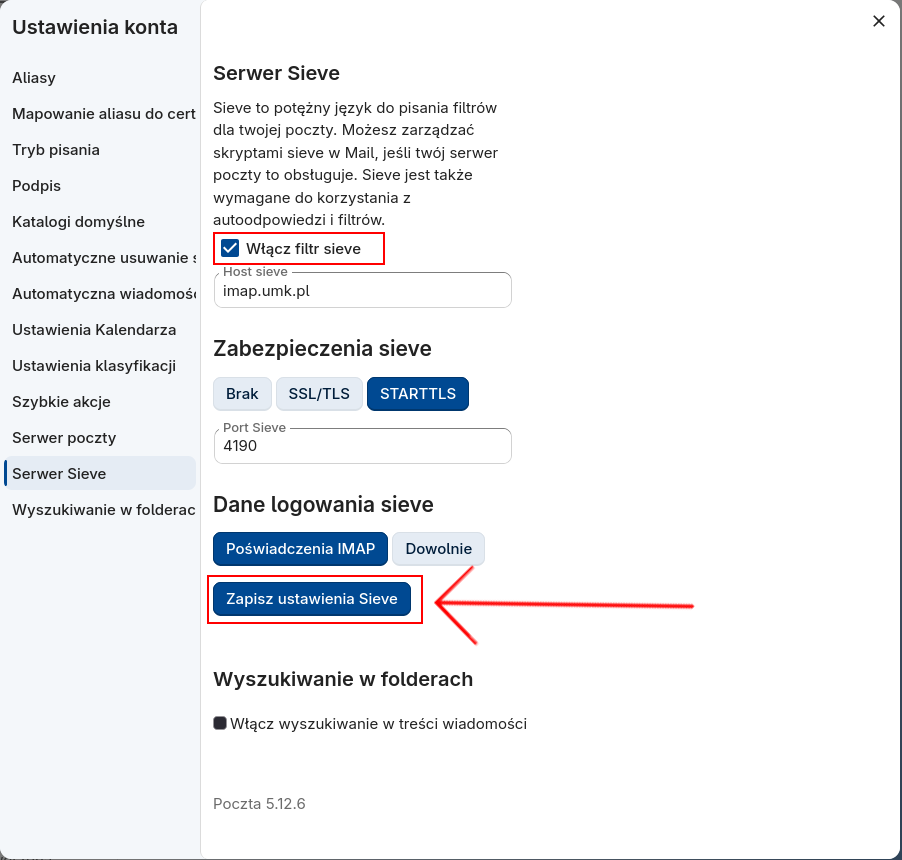
Wybieramy z menu Serwer Sieve i klikamy Włącz filtr sieve, a następnie Zapisz ustawienia Sieve.
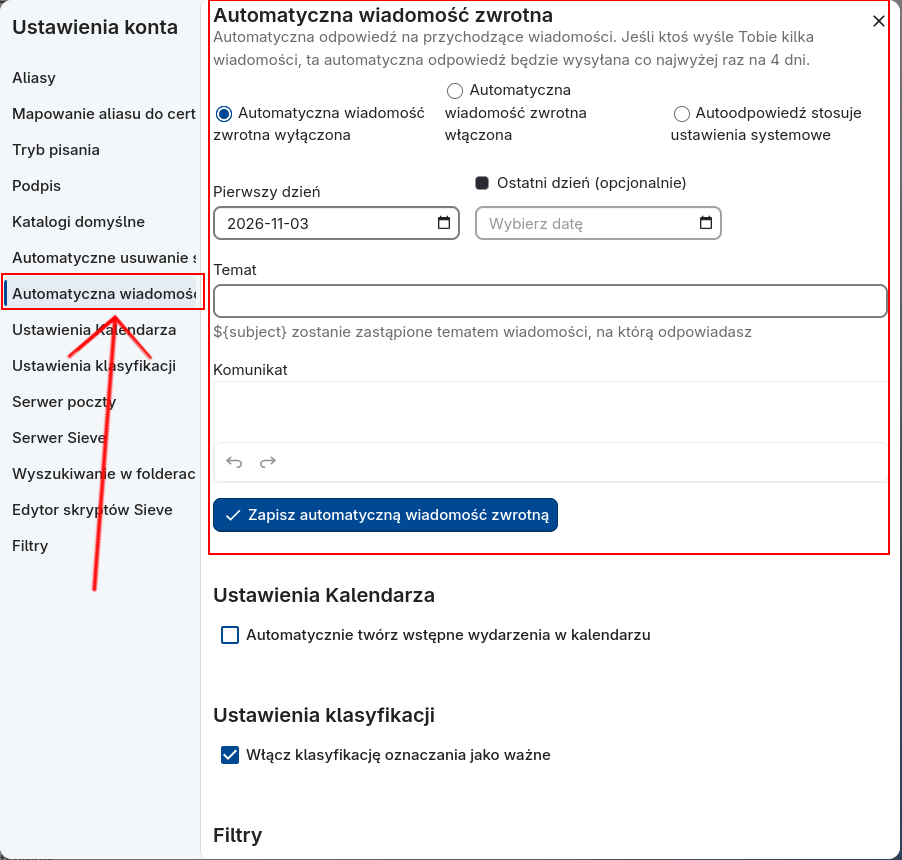
Możemy teraz przejść do zakładki Automatyczna wiadomość zwrotna i ustawić w niej nasze automatyczne wiadomości.