Generowanie certyfikatu osobistego
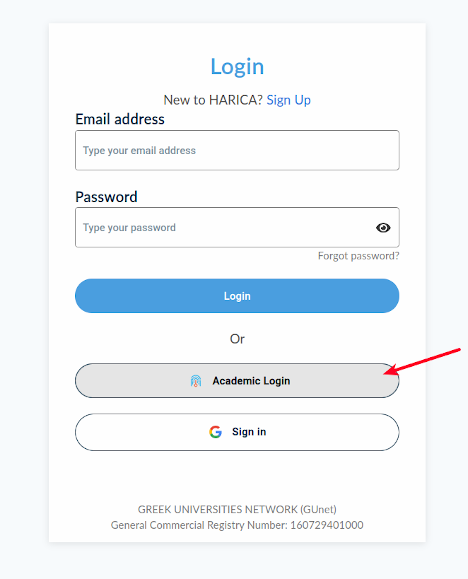
Należy wejść na stronę: https://cm.harica.gr i zalogować się do systemu wybierając "Academic Login".
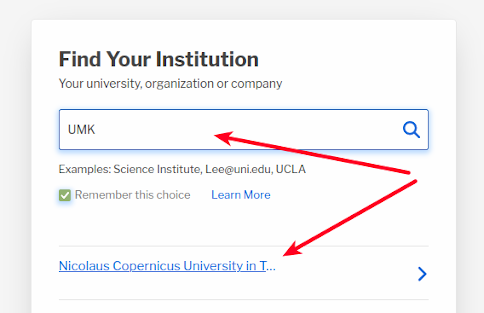
Następnie wpisujemy UMK i wybieramy Nicolaus Copernicus Uniwersity in Torun.
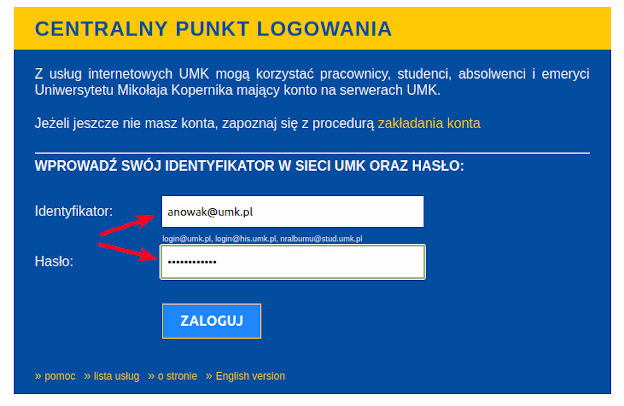
W kolejnym kroku pojawi się okno Centralnego Punktu Logowania UMK gdzie wprowadzamy indentyfikator i hasło i klikamy "Zaloguj".
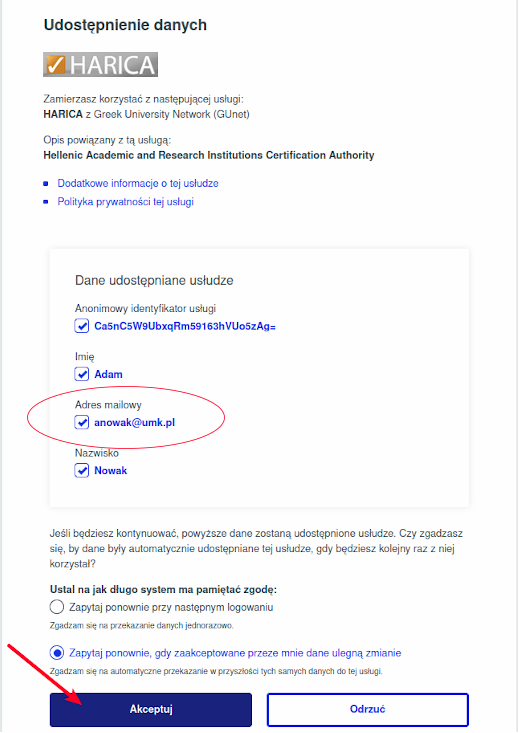
Następnie musimy zaakceptować zgodę na udostępnienie danych do usługi klikając Akceptuj.
Warto tu zwrócić uwagę na adres email jaki będzie udostępniony, gdyż na taki email zostanie założone konto w systemie Harica oraz wygenerowany certyfikat. Jeśli ktoś używa w poczcie wychodzącej innego adresu email np. aliasu pocztowego, wówczas należy założyć konto w systemie Harica z pominięciem tego kroku. Należy wówczas w pierwszym oknie na samym początku wybrać link "Sign up" zamiast Academic Login i założyć konto w systemie podając ten właśnie alias pocztowy jako adres email. Po założeniu konta należy dalej wykonywać kolejne kroki zgodnie z tą instrukcją.
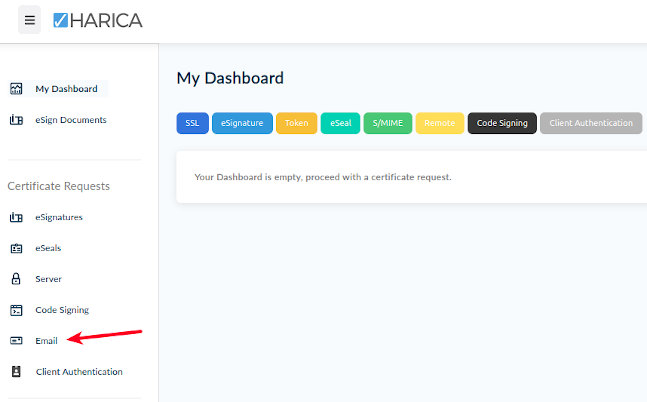
Po udanym zalogowaniu się będzie dostępny panel systemu Harica gdzie wybieramy Email z menu po lewej stronie.
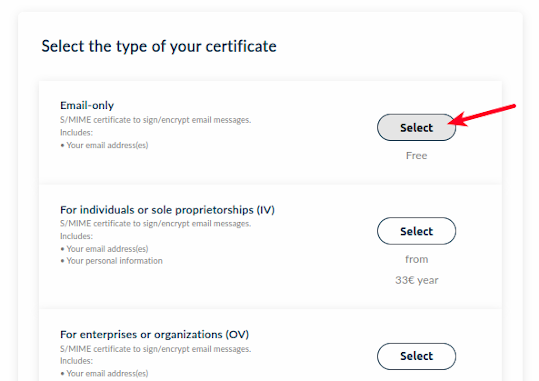
Przy typie certyfikatu wybieramy pozycję Email-only klikając przy niej Select.
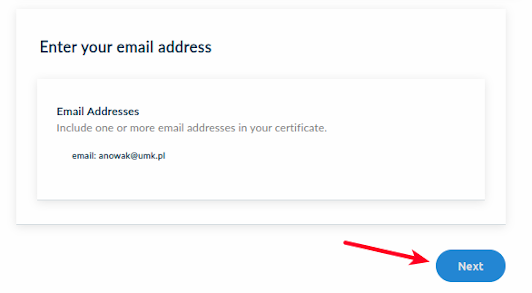
Następnie klikamy Next.
Obecnie możemy wygenerować certyfikat tylko jeden adres email, z którym zalogowaliśmy się do systemu.
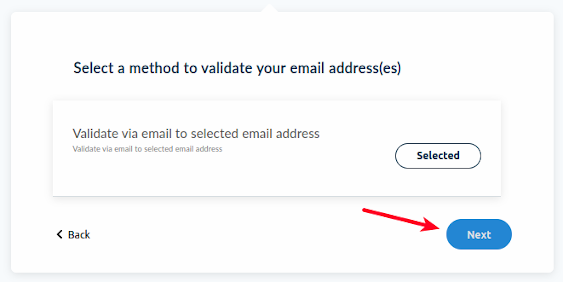
Następnie przy wyborze metody walidacji adresu email klikamy ponownie Next.
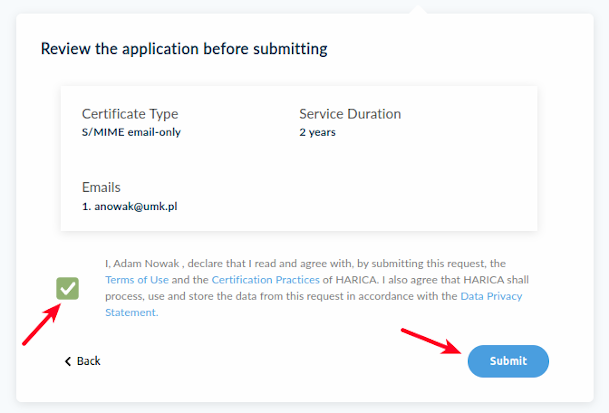
Potwierdzamy zapoznanie się i akceptację zasad użytkowania systemu oraz politykę prywatności i wysyłamy wniosek o certyfikat klikając Submit.
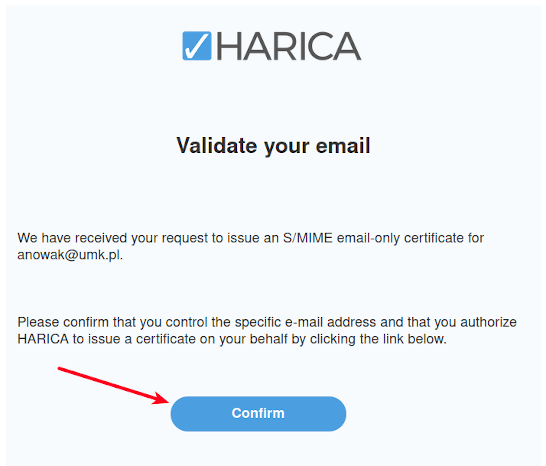
W kolejnym kroku zostanie przysłany do nas mail od HARICA Certificate Manager z odnośnikiem służącym do potwierdzenia naszego adresu email oraz upoważnienia system Harica do wystawienia certyfikatu dla nas.
Wchodzimy na swoją skrzynkę odbiorczą, odczytujemy mail i klikamy Confirm.
WAŻNE - Podczas wykonywania tej czynności należy być zalogowanym w przeglądarce w systemie Harica na tym samym urządzeniu.
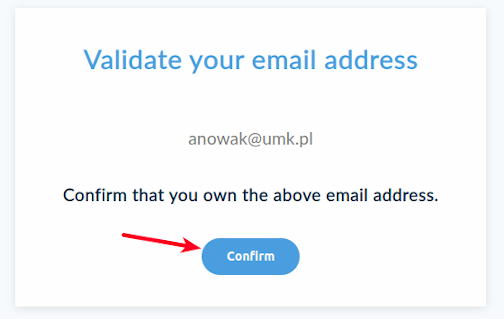
Zostaniemy przekierowani na stronę, na której ponownie należy potwierdzić swój adres email kilkając Confirm.
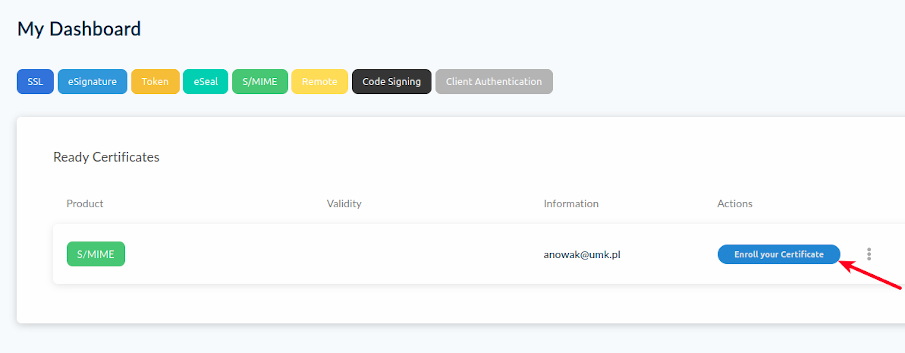
Po udanym potwierdzeniu należy zakończyć proces generowania certyfikatu klikając Enroll your Certificate.
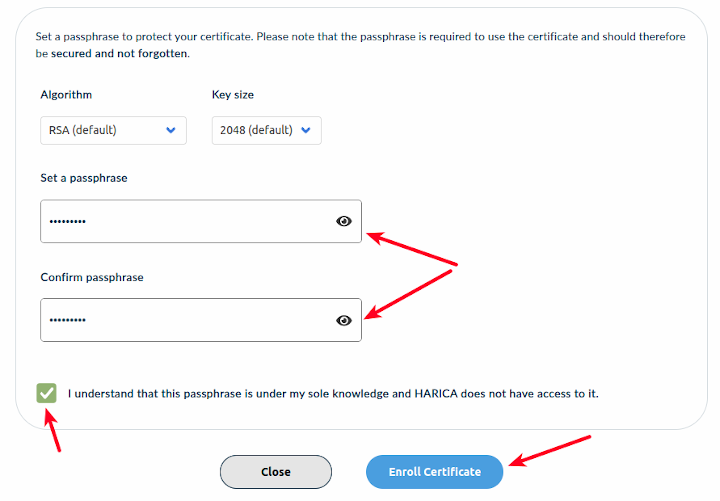
Wprowadzamy dwukrotnie hasło zabezpieczające certyfikat.
Następnie po zaznaczeniu pola "I understand tha this passphrase..." klikamy Enroll Certificate.
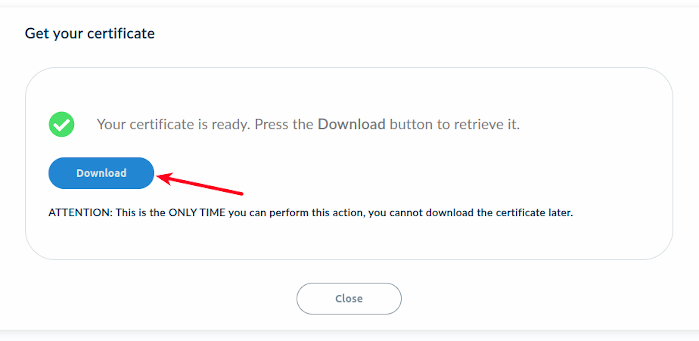
Certyfikat zostanie wygenerowany. Możemy go pobrać i zapisać klikając Download.